
הכל אודות הפקודה Rotate Object

עד לאחרונה, אם רצינו להציג מוצר, אדם או כל עצם מזווית אחרת, לא הייתה לנו ברירה אלא לצלם אותו מחדש או להסתפק בעיוותים באמצעות כלי הטרנספורמציה של פוטושופ. אלא שכיום, בזכות הבינה המלאכותית הגנרטיבית, הכללים השתנו לחלוטין. החל בגירסה 27.6 פוטושופ מאפשרת להציג עצמים מזוויות חדשות שלא היו קיימות בתמונה המקורית. במקום להסתפק בסיבוב דו־ממדי או בעיוותים מלאכותיים, פוטושופ יוצרת מידע חזותי חדש ומשנה את נקודת המבט באופן טבעי ומשכנע. במאמר זה נבחן כיצד פועלת התכונה, באילו מצבים היא יכולה לחסוך צילום מחדש, נסביר אודות המגבלות שכדאי להכיר ונספק טיפים שימושיים שיסייעו לכם להפיק ממנה את המרב.
01 הכרה ראשונית עם הפקודה Rotate Object
לא מעט מהכלים של פוטושופ נוצרו כדי לפתור בעיה. יש לכם תמונה של מוצר, אדם או חפץ - אבל הזווית שלו אינה מתאימה לקומפוזיציה. בעבר עמדו בפניכם שלוש אפשרויות: לצלם מחדש, למצוא תמונה אחרת, או לנסות לעוות את האובייקט באמצעות הפקודות Free Transform או Puppet Warp - שלא באמת נועדו למטרה זו.
הפקודה Rotate Object עושה משהו אחר לחלוטין: במקום לעוות את הפיקסלים הקיימים, היא מייצרת מידע חדש ומאפשרת לסובב את האובייקט במרחב תלת־ממדי.
זו הסיבה שאפשר לראות גם חלקים שמעולם לא הופיעו בתמונה המקורית, למשל את צידו השני של בקבוק, או את התחתית של תיק. מיד נסביר איך משתמשים בפקודה, אבל עוד קודם, מה באמת קורה מאחורי הקלעים? לא מדובר בפקודת טרנספורמציה חדשה. בפועל, פוטושופ מזהה את האובייקט שעל השכבה, מנוע הבינה המלאכותית Firefly בונה הבנה תלת־ממדית של צורתו, המערכת מעריכה: עומק, נפח, פרספקטיבה, תאורה ואזורים מוסתרים. בשלב זה פוטושופ מפרידה את האובייקט מהרקע ומאפשרת לסובב אותו ולשלוט בזווית הצפיה בו.
רגע, אילו תנועות אפשר לבצע? הפקודה Rotate Object תומכת במספר סוגי תנועה: סיבוב (Rotation), הטיה (Tilt), שינוי זווית הצפייה ושינוי כיוון האובייקט במרחב. כל אלה מתבצעים באמצעות עזרים כחולים על גבי האובייקט וגרירה חופשית עם העכבר או הזנת ערכים מדויקים בחלון Properties. מיד נסביר איך זה עובד אבל עוד קודם - האם מדובר באובייקט תלת־מימדי אמיתי? התשובה החד־משמעית היא לא. פוטושופ לא באמת יוצרת מודל תלת־מימדי, אלא ייצוג תלת־מימדי מדומה. מבחינת המשתמש התחושה היא של אובייקט תלת־ממדי, אך מאחורי הקלעים מדובר ברינדור גנרטיבי ולא במודל עם רשת (Mesh) או גאומטריה אמיתית.

02 איך משתמשים
בדוגמא שלפניכם תמונה של אופנוען שהורדנו ממאגר Adobe Stock (הדוגמא השמאלית העליונה).
השלב הראשון - לפני הכל, במידה והשכבה היא שכבת רקע יש להמיר אותה לשכבה רגילה באמצעות לחיצה על דמות המנעול שלצד שם השכבה.
שלב מקדים - רגע לפני הפעלת הפקודה כדאי לדעת שהיא מסירה את הרקע באופן אוטומטי. העניין הוא שהבינה המלאכותית עלולה לפספס אזורים ובעיקר לא לדייק. הסרה מוקדמת של הרקע תאפשר לנו לתקן ולשפר את המסכה. כדי לעשות זאת ניתן ללחוץ על כפתור Remove Background שברצועת המשימות ההקשרית או בחלון Properties. במידת הצורך יש לתקן את המסכה באמצעות הפקודה Select and Mask, כלי המכחול או כל כלי אחר.
כעת יש להפעיל את הפקודה Rotate Object מתפריט Edit, או ללחוץ על כפתור הטרנספורמציה שברצועת המשימות ההקשרית (A) ולאחר על כפתור (B) Rotate Object. בשלב זה פוטושופ תציג חלון ובו הודעה שפוטושופ מכינה את העצם לסיבוב. במידה ולא הפרדתם את העצם מהרקע, פוטושופ תעשה זאת באופן אוטומטי.
בשלב ראשון התמונה תיראה מטושטשת - אך אל דאגה - לאחר אישור הטרנספורמציה פוטושופ תיצור גירסה איכותית וחדה. כעת יופיעו 3 כפתורים לשליטה על העצם התלת־מימדי:
הכפתור הימני (1) מאפשר לשלוט על הפרספקטיבה בתמונה. לחיצה על הכפתור וגרירה כלפי מטה תגדיל את האזור הקרוב למצלמה בדומה לצילום בעדשה רחבת זוית (2) וגרירה כלפי מעלה תרחיק אזור זה בדומה לצילום בעדשת ארוכת מוקד (3).
הכפתור השמאלי (4) שולט על הציר האנכי ובפועל על גובה המצלמה - גרירה כלפי מטה (4) תרים את המצלמה כלפי מעלה ותציג את העצם ממבט על וגרירה כלפי מעלה תוריד את המצלמה ותציג את העצם ממבט תחתי.
הכפתור האמצעי מאפשר להזיז את המצלמה ימינה (5) או שמאלה (6).
לחיצה על כפתור Done (C) או לחיצה על מקש Enter/Return תאשר את הטרנספורמציה ותיצור גירסה איכותית של התוצאה.
ניתן לערוך את זוית העצם בכל שלב באמצעות לחיצה על כפתור Edit Rotation שברצועת המשימות ההקשרית (D).
בשלב זה תוכלו לערוך את זוית העצם גם באמצעות הכפתורים Rotate ו-Tilt שברצועת המשימות ההקשרית (E).
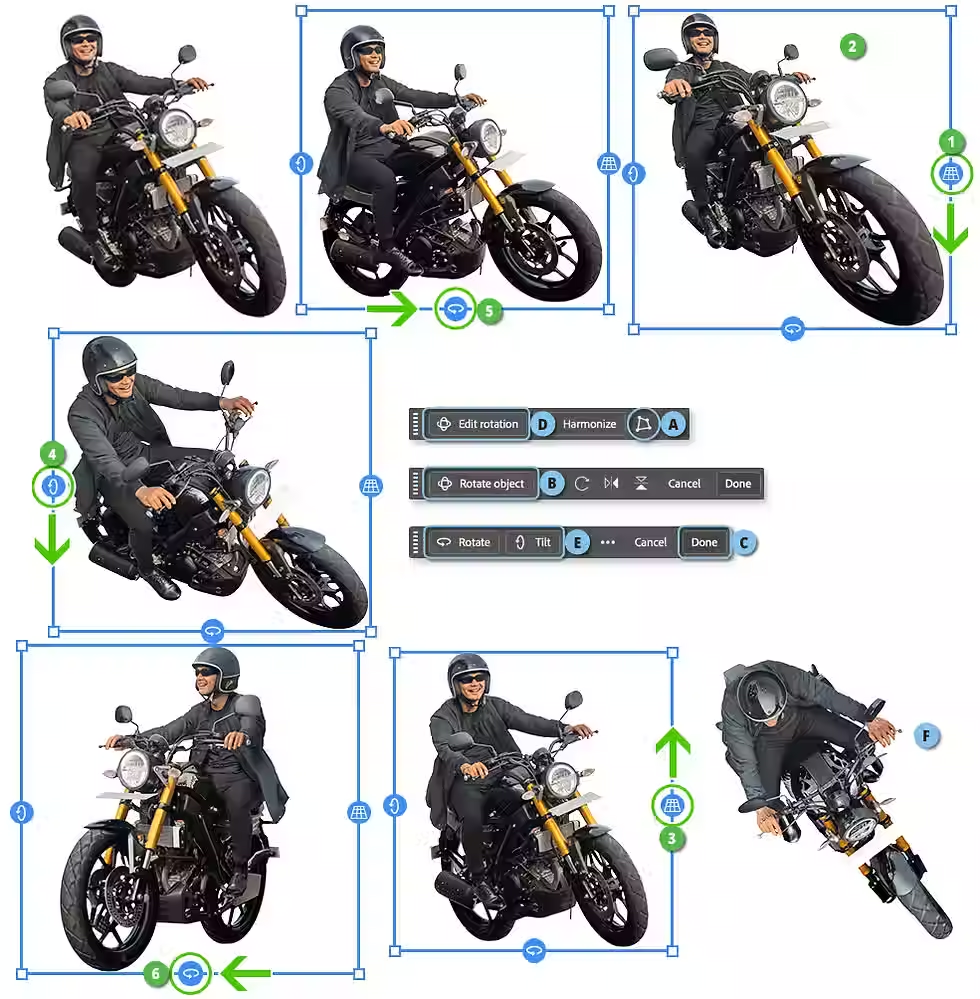
הפקודה Rotate Object מאפשרת לצפות באופנוען מזויות לא שגרתיות, למשל מלמעלה (F)
03 טיפים לשימוש במאפיין זה
מאפיין מהפכני זה עשוי לתרום לזרימת העבודה שלנו מאחר והוא מאפשר לביים את התמונה, ליצור ממנה עותקים בזויות שונות ועוד. הטיפים הבאים יסייעו לכם לנצל מאפיין זה באופן מיטבי.
ניתן לזהות שכבה שהומרה לשכבה ברת סיבוב באמצעות הסמל המיוחד שעל גבי דמות השכבה (A). סמל זה מעיד שתוכלו לערוך את הזוית בכל עת. מלבד הסמל, לשם השכבה יתווספו המילים Rotate Object Layer (B).
ניתן לגשת לפקודת סיבוב האובייקט בדרך קצרה שאיננה מצריכה את רצועת המשימות ההקשרית. כדי לעשות זאת יש להשתמש בקיצור המקלדת Cmd+T במק, או Ctrl+T בחלונות. כעת יש ללחוץ עם לחצן ימני בעכבר על תיבת הטרנספורמציה ומהתפריט הנשלף יש לבחור בפקודה Rotate Object.
חלון Properties הזמין מתפריט Window מציג שדות ובהן ניתן להזין ערכים מדוייקים לסיבוב העצם. בנוסף, ניתן לקבוע ערך סיבוב (C) המשלים את השליטה המירבית בעצם.
תיבת הטרנספורמציה המוצגת מאפשרת להגדיל או להקטין את העצם כמו כל תיבת טרנספורמציה אחרת - פשוט גוררים כל אחת מנקודות הפינה בתיבת הטרנספורמציה (D).
בתחילת התהליך אין חובה להפריד את העצם מהרקע - פוטושופ תאתר אותו ותפריד אותו באופן אוטומטי. העניין הוא שאם אינכם סומכים על הבינה שתעשה מלאכתה ביתר דיוק - מומלץ להפריד מראש את העצם ולדייק את המסכה.
אם אתם מעוניינים לשמר את הרקע המקורי מומלץ לשכפל את השכבה, להסתיר זמנית את השכבה המשכופלת ולהסיר את העצם באמצעות כלי ההסרה או כל כלי אחר שנוח לכם. כעת תוכלו להציג את השכבה המשוכפלת ולהפעיל את פקודת הסיבוב.
אם אתם מעוניינים לבטל את סיבוב העצם לאחר אישור הטרנספורמציה - תוכלו לעשות זאת בכל שלב על ידי לחיצה עם לחצן ימני בעכבר על השכבה עם כלי ההזזה ובחירה בפקודה Reset Transform מהתפריט הנשלף. ניתן להפעיל פקודה זו גם מהתפריט הצדדי בחלון השכבות. העניין הוא כזה - במידה ושוב תבקשו לסובב את העצם - פוטושופ תזכור את הסיבוב האחרון שביצעתם ותציג אותו. כדי לשוב לזוית העצם המקורית יש לאפס את הערכים שבשדות המוצגים בחלון Properties.
שכבת הסיבוב היא סוג של שכבת עצם חכם - אבל לא בדיוק... ניתן להקטין את מימדי השכבה ולהגדיל אותה חזרה ללא איבוד איכות וניתן להפעיל על השכבה פילטרים שניתן לערוך אחר כך. אז למה לא בדיוק? כי לא ניתן לפתוח את שכבת המקור ולא ניתן להחליף את תכולת השכבה בתמונה אחרת.

04 מגבלות חשובות
עד כמה שפקודה זו היא בגדר פלא טכנולוגי, היא עדיין מוגבלת ולא עובדת בכל תנאי. הנה מספר מגבלות שכדאי להכיר. המגבלות נכונות לכתיבת שורות אלו, משמע גירסה 27.8.
הפקודה Rotate Object עובדת רק על תמונות במודל צבע RGB Color.
הפקודה עובדת רק על תמונות בעומק צבע של 8 bit.
הפקודה דורשת חיבור לאינטרנט לצורך העיבוד.
הפקודה לא עובדת על שכבות וידאו, שכבות התאמה או מילוי.
הפקודה לא עובדת על שכבות מלל וכדי שהיא בכל זאת תעבוד יש להמיר את השכבה קודם לשכבת פיקסלים (Type>RasterizeType Layer).
הפקודה לא עובדת על סצינות שלמות אלא מזהה את העצם המרכזי בתמונה, מפרידה אותו מהרקע ומאפשרת את סיבובו.
הפקודה אמנם עובדת על בני אדם, אבל התוצאות לרוב מלאכותיות ולא תמיד דומות לדמות המקורית - לשיקולכם.
כאמור, בזמן הסיבוב מוצגת תצוגה מקדימה באיכות נמוכה, והתוצאה הסופית נוצרת רק לאחר אישור הפעולה.
05 זרימת העבודה הנכונה
החלפת הזוית של העצם היא רק שלב ראשון בשילובו בקומפוזיציה וברקע החדש. לאחר סיבוב העצם ומיקומו במיקום הסופי מומלץ לשלב את העצם באמצעות הפקודה Harmonize מתפריט Layer. פוטושופ תזהה את מקור האור ותבצע שורה של התאמות כולל התאמת צבעים, התאמת כיוון ועוצמת התאורה, איזון טמפרטורת צבע, התאמת ניגודיות ורוויה, לעיתים אף התאמת גרעיניות וטקסטורה ובמידת הצורך הוספת צל והשתקפות. חלון Properties הזמין מתפריט Window יציג שתי תוצאות נוספות. מאמר מקיף אודות הפקודה Harmonize בקישור זה.
ראוי לציין שעריכת הזוית של העצם לעיתים פוגעת בחדות שלו ועל מנת להשיב לו את החדות מומלץ לחדד אותו. כדי לעשות זאת יש לבחור אותו באמצעות כלי בחירת העצם או באמצעות הפקודה Subject מתפריט Select ולאחר להפעיל את הפילטר Smart Sharpen מתפריט Filter>Sharpen ובחלון שנפתח לקבוע את הערכים הרצויים.




תגובות