
מה צפוי לנו בפוטושופ גירסה 28

הגירסה הבאה של פוטושופ כבר מעבר לפינה וגירסאות הבטא כבר מאפשרות לקבל הצצה לכיוון שאליו Adobe לוקחת את התוכנה. חלק מהחידושים שנבחנים כעת אינם רק תוספות קטנות, אלא שינויים שמשפיעים על אופן העבודה עם תמונות, בינה מלאכותית, תאורה, צבע ויצירת קומפוזיציות. חשוב לזכור שלא כל תכונה שמופיעה בבטא בהכרח תגיע לגרסה הסופית, אבל דווקא אלה שכבר זמינות לבדיקה מספקות תמונה מעניינת של מה שעשוי להגיע עם פוטושופ בגירסה 28. מאמר זה מספק מספר הצצות לתכונות חדשות ומגמות להן אנו צפויים בשנה הקרובה. מאמר זה מציג תכונות חדשות ושיפורים לכלים קיימים.
מחיקת מידע הקשרי
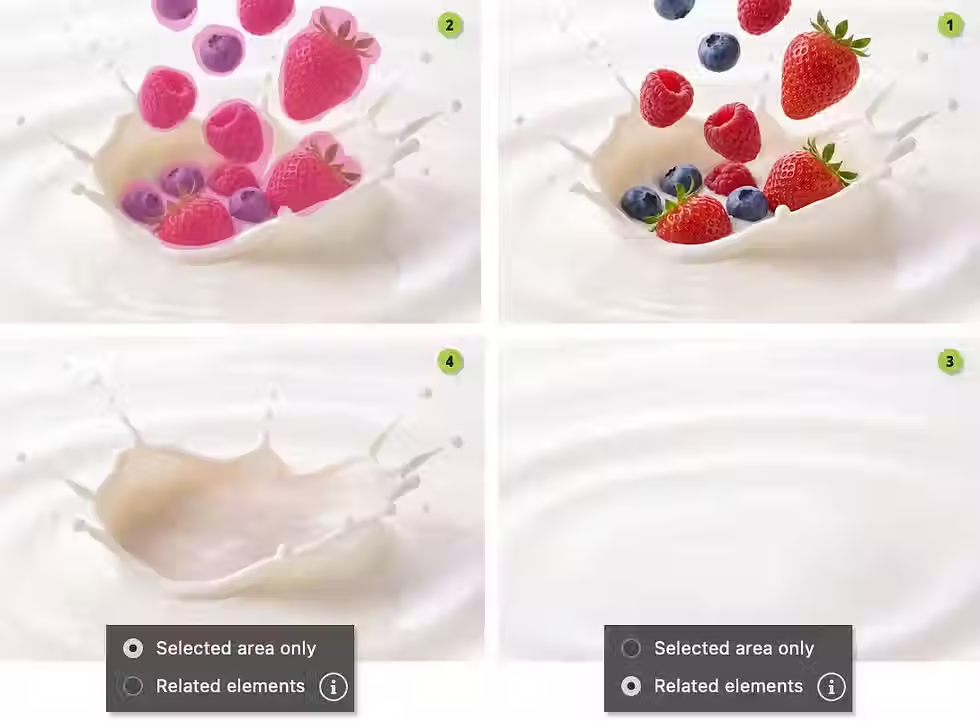
כלי ההסרה אינו חדש ועדיין מדובר בכלי שקיבל הכי הרבה שיפורים בשנתיים האחרונות. הכלי נעזר בבינה מלאכותית ולמידת מכונה כדי להסיר אנשים, חפצים או הסחות דעת מהתמונה באמצעות צביעתם. הכלי אמנם עושה עבודה מצויינת, אך עד כה הכלי לא ידע לזהות ולמחוק גם את ה”עקבות” שהיו קשורות לעצם שהסרתם: לדוגמא, אם הסרתם עצם כלשהו, הכלי לא למד את הסביבה סביב העצם ובפועל השאיר עקבות כמו צל, השתקפות, טביעות רגל, התזה, אדוות במים, עשן, אדים, הבזקי עדשה ועוד. גירסת הבטא מציגה אפשרות חדשה הלומדת את התמונה ומסירה את ההשפעות של העצם שהסרתם. לדוגמא, אם בחרתם להסיר מהתמונה סיגריה בוערת, פוטושופ תסיר את העשן שנפלט מהסיגריה. הסרתם אבן שנזרקה למים? פוטושופ תסיר גם את התזות המים.
איך משתמשים?
בוחרים בכלי ההסרה (A) ובסרגל אפשרויות הכלי, מתפריט Remove, בוחרים באפשרות (B) Related Elements - כעת צביעת עצם להסרתו תגרום לפוטושופ לבחון מה השפעתו של העצם על הסביבה ובנוסף להסרת העצם יוסרו גם השפעותיו (צל, השתקפות, עשן וכדומה). בדוגמא זו צבענו את השמש מאחורי הבחורה ופוטושופ הסירה גם את השפעת התאורה האחורית על הבחורה.
לאחר שפוטושופ תשלים את העבודה יופיע ברצועת המשימות ההקשרית (C) ובסרגל אפשרויות הכלי כפתור חדש בשם Enhance - לחיצה עליו תנסה לשפר את התוצאה הסופית. זהירות! בפועל פוטושופ יוצרת הכל מההתחלה ולעיתים התוצאה נראית מלאכותית ופחות טוב מהתוצאה המקורית ולכן יש לבחון את התוצאה החדשה היטב ובמידה והתוצאה נראית פחות טוב - יש לבטל את הפעולה (Edit>Undo), או להוסיף לשכבה מסכה ובאמצעות כלי המכחול וצבע חזית לבן לצבוע רק את האזור של ההסרה. אם מראש אתם רוצים לוותר על אפשרות השיפור - ליחצו על כפתור Done הממוקם ברצועת המשימות ההקשרית (D).
סרגל האפשרויות כולל כעת מספר כפתורים חדשים:
הפעלת הכפתור הראשון (1) תגרום לכלי לדגום מידע מכל השכבות המוצגות
הפעלת הכפתור השני (2) תאפשר לתוכנה לבצע את ההסרה מיד עם שחרור לחצן העכבר
הפעלת הכפתור השלישי (3) תיצור את ההסרה בשכבה נפרדת ובכך תאפשר להגן על שכבת המקור
במידה ולא סימנתם את אפשרות ההסרה המיידית (2) יהיה עליכם לאשר את פעולת ההסרה באמצעות לחיצה על מקש Enter/Return ולחיצה על כפתור האישור (4).



הגדלה עד פי 8
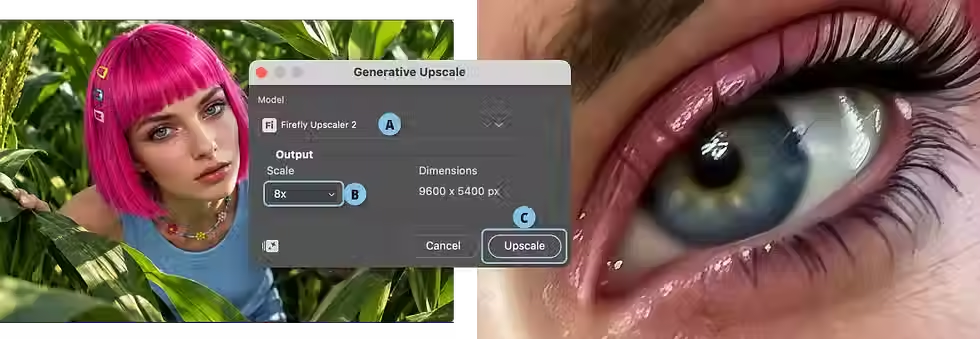
גירסה 27 של פוטושופ הציגה את הפקודה Generative Upscale מתפריט Image. פקודה זו מאפשרת להגדיל את מימדיי התמונה, תוך בניה מחדש שלה באמצעות בינה מלאכותית. עד לגירסה הנוכחית (27.10) ניתן היה להגדיל את התמונה עד פי 4 תוך תמיכה במימדי תמונה מירביים של 4096x4096 פיקסלים. העניין הוא שאם רציתם הגדלה משמעותית יותר הייתם צריכים לפנות לכלים חיצוניים שעלותם לא נמוכה. גירסת הבטא של פוטושופ 27.12 מציגה עדכון לחלון זה וכעת ניתן להגדיל את התמונה עד פי 8 מהמידות המקוריות, עם תמיכה במימדי תמונה מירביים של 8192x8192 פיקסלים.
איך משתמשים?
כדי להגדיל את התמונה יש להפעיל את הפקודה Generative Upscale מתפריט Image.
בחלון שנפתח מתפריט Model יש לבחור ב-Firefly Upscaler 2 (A).
כעת מתפריט Scale יש לבחור בשיעור ההגדלה הרצוי (B) ולאשר את החלון (Upscale) (C).
פוטושופ תפתח קובץ חדש ובו שתי שכבות - השכבה התחתונה היא שכבת המקור עם הגדלה רגילה והשכבה העליונה בעלת השם Firefly Upscaler 2, 8x scale עם ההגדלה הגנרטיבית. לשכבה זו מוצמדת מסכה שמאפשרת בפועל לשלב בין השכבה הנוכחית לשכבה התחתונה.
רגע, למה שנרצה לשלב בין שכבה שהוגדלה באופן מלאכותי חכם לבין שכבה שהוגדלה במנגנון ישן? המנגנון החדש באופן כללי מייצר את המידע מחדש ולעיתים גם חורג מהמידע המקורי. אם קיימים אזורים בהם המנגנון הישן עשה עבודה טובה יותר - למה לא להיעזר בו? כל שעליכם לעשות הוא לבחור בכלי המכחול ובצבע חזית שחור, לוודא שהמסכה בשכבה העליונה מסומנת ולצבוע את האזורים בהם הבינה כשלה לעומת השכבה התחתונה.
שימו לב להגבלה של 8192x8192 פיקסלים - אם התמונה שלכם כבר גדולה לא תוכלו להגדילה מעבר למידות אלו ולכן תופיע דמות צהובה של סימן קריאה והודעה שמימדיי התמונה יחרגו מעבר ל-67.1 מגהפיקסל וכפתור Upscale לא יהיה זמין ללחיצה. בשלב זה תוכלו לבחור בהגדלה של x6, x4, או x2.
הרחבה גנרטיבית משופרת
אחת התכונות הפופולאריות של בינה מלאכותית היא היכולת להרחיב מידע. יש לכם תמונה אנכית ואתם צריכים גירסה אופקית שלה לצורך התאמת העיצוב לגודל אחר. עד לפני מספר שנים מדובר היה במשימה קשה שתבעה זמן יקר. הגירסאות האחרונות נעזרות בבינה מלאכותית גנרטיבית כדי להרחיב את הקנבס תוך מילוי האזור במידע חדש המשתלב בה באופן טבעי, בלי לפגוע בקומפוזיציה המקורית. עד כאן שום דבר חדש, אבל הבעיה עם הרחבת המידע עד כה הייתה איכות התוצאה - הרחבה משמעותית של הקנבס גררה תוצאות באיכות נמוכה שלא השתלבה היטב עם המקור. העדכון האחרון לתכונה זו נועד להפוך את התהליך למדויק ואמין יותר, לצמצם תוצאות לא רצויות ולאפשר להתאים את ממדי התמונה לצורכי הפרסום, העיצוב וההדפסה בקלות רבה יותר.
איך משתמשים?
יש לבחור בכלי הגזירה (A) ובסרגל אפשרויות הכלי, מתפריט Fill יש לבחור באפשרות Generative Expand (B).
כעת ניתן לגרור את אחת מפינות או צלעות תיבת הגזירה להרחבת התיבה (C). ניתן לבחור ביחס גזירה מיוחד או במידות מדוייקות בתפריט המתאים (D). שימו לב שניתן לבחור באפשרויות אלו גם ברצועת המשימות ההקשרית (E). לאישור הגזירה יש ללחוץ על מקש Enter/Return או על כפתור האישור שבסרגל האפשרויות (F). לאחר מספר שניות פוטושופ תוסיף מידע חדש תמונה וחלון Properties הזמין מתפריט Window יציג שתי אפשרויות נוספות.
בשורה תחתונה איכות המידע שתתווסף תשתפר ותמשיך את המידע הקיים באופן הרמוני ואיכותי יותר.

שכבה דינמית
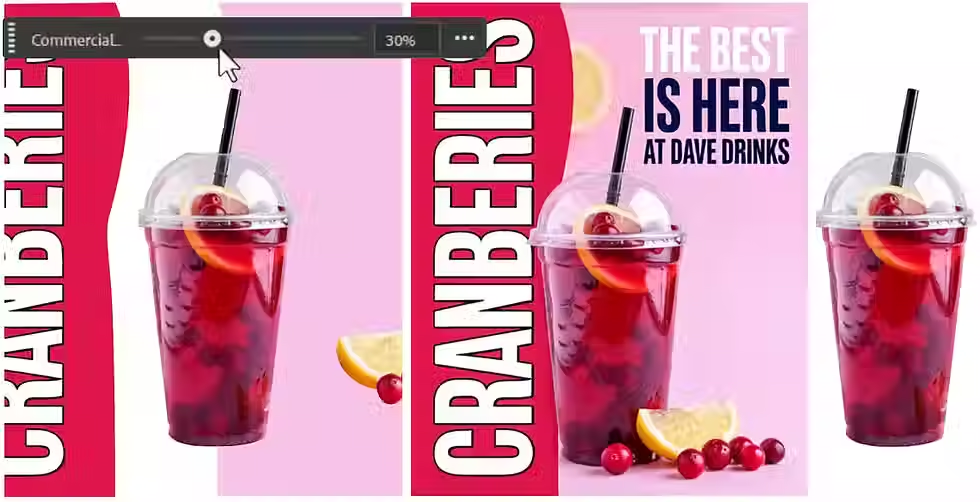
החידוש הבא מעניין במיוחד מאחר ומטרתו לחסוך לנו בזמן ובשימוש חוזר בקרדיטים כדי לתקן תוצאה. בגירסה זו נוספה שכבה דינאמית שבפועל מהווה דרך להפוך תוצאה קבועה שנוצרה באמצעות הפקודה Prompt to Edit - לתוצאה שניתן לשלוט בעוצמתה באמצעות מכוון.
במקום לבצע עריכה גנרטיבית, לקבל תוצאה, ואז להחליט שהיא חזקה מדי וליצור שוב באמצעות הנחיה אחרת - פוטושופ מאפשרת לקחת את התוצאה שנוצרה ולהפוך אותה לשכבה דינאמית ולאחר מכן לקבוע באמצעות מכוון כמה מהאפקט הגנרטיבי יופיע. במילים אחרות הבינה המלאכותית יוצרת את השינוי, אבל המשתמש מקבל לאחר מכן שליטה רציפה בעוצמת השינוי.
איך משתמשים?
ראשית יש ליצור מסמך חדש, או לפתוח תמונה קיימת. בדוגמא זו יצרנו תמונה של מיץ חמוציות.
כעת יש ללחוץ ברצועת המשימות ההקשרית על כפתור Prompt to Edit ולהקליד הנחיית עריכה, למשל, Create an ad based on this drink, make a big headline with the word cranberries on a wavy red stripe background. The background of the ad should be pink with the following text: THE BEST DRINKS, AT DAVE DRINKS, Large Cranberries, BIG 5$, Small: 3$. לחיצה על כפתור Generate והמתנה של מספר שניות תציג את התוצאה. יתכן שמיקום העצמים לא יהיה מדוייק ולכן, בשלב זה, במקום לנסח מחדש, להפעיל שוב את הבינה המלאכותית ולבזבז קרדיטים וזמן יקר תוכלו ללחוץ ברצועת המשימות ההקשרית על כפתור Dynamic Layer הממירה את התוצאה לשכבה דינאמית. לאחר תהליך ההמרה יופיע מכוון הן ברצועת המשימות והן בחלון Properties שמאפשרת לשלוט בעוצמת האפקט. לא מדובר בשליטה על אטימות האפקט כמו בחלון השכבות, אלא במנגנון אינטראקטיבי שמאפשר לשלוט בעוצמת העריכה הגנרטיבית עצמה.
אוקיי, אז מה היתרון של מכוון זה לעומת יצירת וריאציות של תוצאות שקיבלנו כד כה בחלון Properties. בפועל לא מדובר ב-2 תוצאות נוספות שונות, אלא בתוצאה אחת עם שליטה בעוצמה שלה. במידה ושמרתם את הקובץ בפורמט התומך בשכבות כמו PSD או PSB, תוכלו לחזור בכל שלב ולבצע התאמות נוספות.
ראוי לציין ששכבה דינאמית לא מחליפה את האפשרות ליצור הנחיה חדשה מדויקת יותר. אם אתם לא מרוצים בכלל מהתוצאה - שכבה דינמית לא תפתור בעיה כזאת. הבסיס לכל תוצאה טובה היא ההנחיה. אם היא מפורטת ומדויקת הסיכוי לתוצאה טובה התואמת לציפיות שלכם גבוהה יותר. שכבה דינאמית יכולה רק לדייק תוצאה קיימת. לפעמים עריכה מחדש או יצירה מהיסוד הם הפתרונות היחידים…
נקודה חשובה נוספת שכבות דינאמיות הן חלק מסביבת עבודה לעריכת התמונה כולה. לא מדובר בעריכת אזור בתמונה אלא בעריכת כל התמונה. התוצאה המתקבלת היא שכבה חדשה המכילה את כל התמונה.
שימו לב שפקודה זו נעזרת בפועל במודל Veo 3.1 Fast, משמע הוא צורך יותר קרדיטים (בשלב זה לא נכתב כמה) ובמידה והארגון בו אתם עובדים חסם את השימוש במודלים שותפים - אפשרות זו לא תעבוד.
התאמה אישית של מלל ממלא מקום
כידוע, לחיצה עם כלי המלל במסמך תיצור תיבת מלל המלאה במלל אקראי המוכר לכל כ-״Lorem Ipsum”. אם נמאס לכם מהג׳יבריש שמוצג בתיבת המלל - מעדכון זה תוכלו לקבוע איזה מלל ייכלל בתיבת המלל שיצרתם. כדי לעשות זאת יש לפתוח את חלון העדפות התוכנה (Cmd+K במק, או Ctrl+K בחלונות). כעת בקטגוריה (A) Type תחת Placeholder Text תוכלו לסמן את האפשרות Fill new type layers with placeholder text (B) ולהזין את המלל שלכם. השדה העליון (Point Text) מאפשר להקליד מלל שיתווסף למסמך כשלוחצים לחיצה אחת עם כלי המלל, למשל, כשלוחצים עם כלי המלל על מסלול - כאן מומלץ להקליד מלל קצר (C). השדה התחתון מיועד למקרים בהם יצרתם תיבת מלל בגרירה. כאן מומלץ להכניס מספיק מלל לגוש מלל. זוהי ההזדמנות למלא תיבת מלל בעברית ולאו דווקא באנגלית… (D) אישור חלון ההעדפות יחיל בפועל את ההעדפה שלכם ומנקודה זו כל פעם שתלחצו עם כלי המלל או תלחצו ותגררו את הכלי - תיבת המלל תתמלא במלל שהזנתם בחלון ההעדפות.

מסכות אוטומטיות משופרות
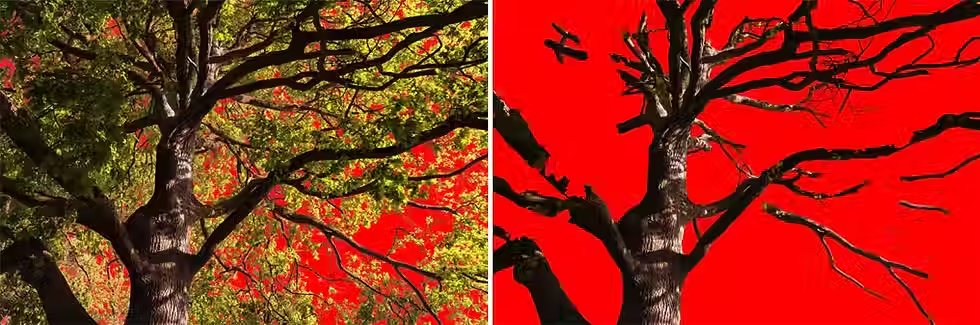
בעבר, הפקודה Subject מתפריט Select אכזבה בבחירת שטחים מתים, כמו המרווחים בין האצבעות או בין ענפי עצים. המסכות האוטומטיות בגירסת הבטא מצליחות לחדור לתוך המרווחים הקטנים ביותר ומייצרות מסכה נקייה לחלוטין כבר בניסיון הראשון. אלגוריתם המסכה מזהה קצוות שיער, צעיפים ובדים בצורה חלקה בהרבה, ולכאורה מפחית את הצורך בשימוש בחלון Select and Mask. למה לכאורה? כי מנסיונות שלנו על מבחר קבצים גילינו שבמקרה של עצים מצאנו שיפור, אך עם שיער הסיפור היה מעט שונה. בכל מקרה הפקודה Select and Mask עדיין לא מיותרת ולמעשה שימוש מושכל בה לעיתים משיג תוצאות טובות יותר.
איזון לבן משודרג
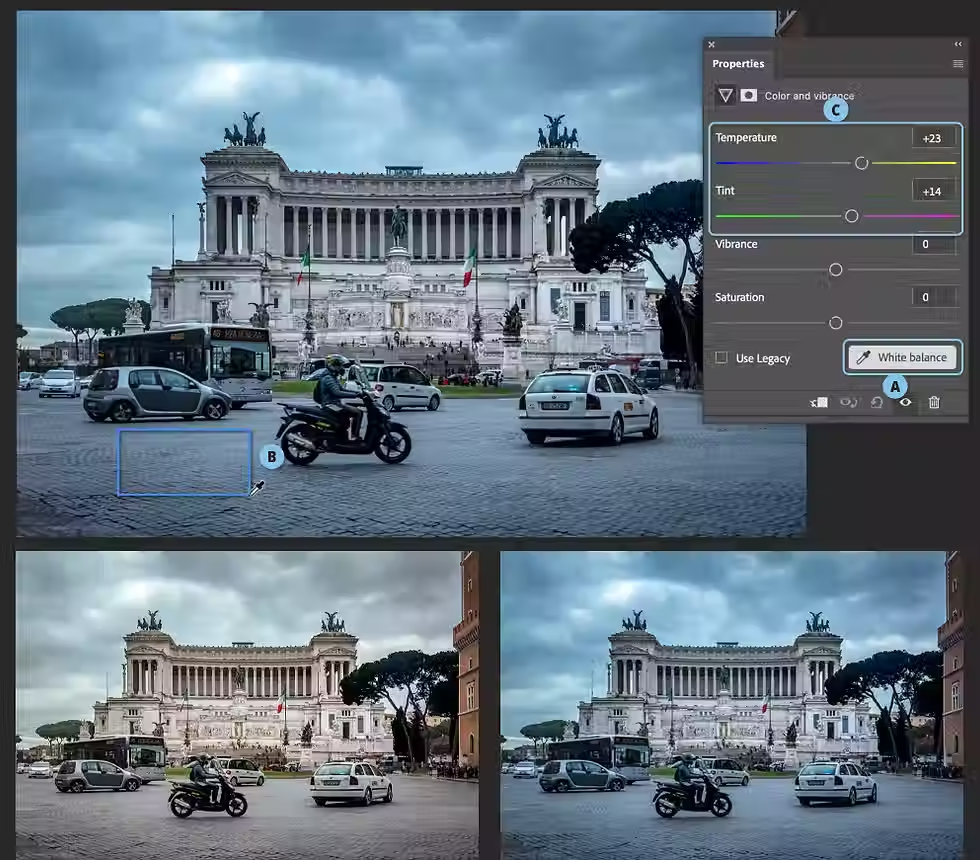
בשנה האחרונה קיבלנו את ההתאמה Color and Vibrance שמאפשרת בין היתר לשלוט על הטמפרטורה ומידת רוויית הצבעים בתמונה. על מנת לאזן את הלבן בתמונה היה צורך ללחוץ על כלי האיזון הלבן ולאחר ללחוץ על אזור בתמונה שאנחנו יודעים שהוא נייטרלי. העניין הוא שלחיצה באמצעות כלי זה, או כלי איזון הלבן בהתאמות Levels ו-Curves דגמו פיקסל בודד או ממוצע פיקסלים קבוע מראש (כמו 3x3 או 5x5). ההתאמה Color and Vibrance קיבלה שדרוג לכלי האיזון הלבן וכעת ניתן לבחור בכלי (A), ללחוץ ולגרור את הכלי כדי להקיף שטח מסויים שצבעו אמור להיות נייטרלי (B) - פוטושופ תחשב ממוצע מתמטי משוקלל של כל הצבעים והפיקסלים בתוך הטווח שסומן כדי למצוא את הנייטרליות המדויקת ביותר. מומלץ לנסות לגרור באזורים שונים כדי לבחון את התוצאה - בדוגמא שלפניכם יכולנו לגרור באזור המרצפות, או באזור העננים. ראוי לציין שבתמונות בעלות רעש או גרעיניות, לחיצה על פיקסל בודד עלולה ליפול על פיקסל “מזוהם” בצבע כחול או אדום מקרי, מה שמחבל בדגימה מדוייקת. האפשרות לסמן טווח פותרת את הבעיה הזו לחלוטין ומנטרלת את הרעש. לחיצה עם הכלי תזיז את מכווני הטמפרטורה והגוון (C) ותאזן את הלבן.
שיפורים בסביבת עבודה ליצירה באמצעות בינה מלאכותית
הגירסה הרשמית האחרונה של פוטושופ הציגה סביבת עבודה חדשה בשם AI Assisted. בפועל פוטושופ מציעה שתי דרכים לעבוד בתוכנה: אחת מהירה, פשוטה ומבוססת הנחיות מלל; והשנייה המקצועית והמלאה (Pro Editor), עם כל כלי העריכה הידניים. סביבת העבודה AI Assisted היא ממשק נקי ומצומצם, שמיועד לעריכה באמצעות בינה מלאכותית בדומה לאתר הרשמי Adobe Firefly. במקום להתחיל בבחירת כלי, מסכה, שכבה או תפריט, אפשר פשוט לכתוב מה רוצים לשנות בשפה טבעית.
איך משתמשים?
יוצרים מסמך חדש בגודל הרצוי, או פותחים תמונה שבכוונתכם לערוך.
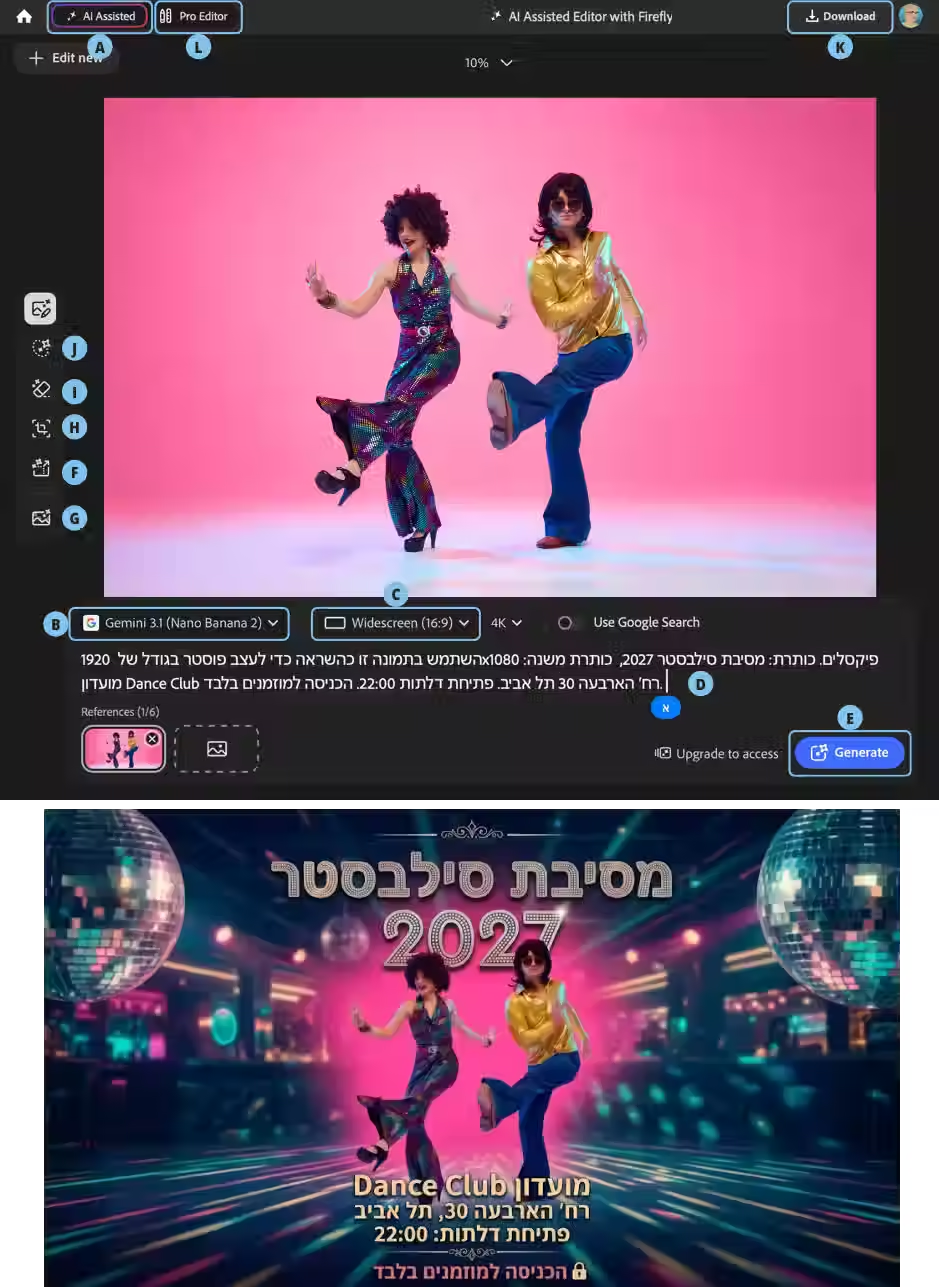
כעת יש ללחוץ, בפינה השמאלית העליונה של חלון התוכנה, על כפתור (A) Ai Assisted. פוטושופ תציג הודעה המציינת שמנגנון הבינה המלאכותית יוצר עותק משוטח של התמונה לעריכות מבוססות פקודות. במידה והתחלתם עם קובץ קיים - הקובץ המקורי והשכבות בו לא יושפעו.
בשלב זה יוצג ממשק עבודה שונה ופשוט יותר - בתחתית החלון ניתן לבחור במודל הבינה המלאכותית (B) ביחסי האורך והרוחב (C) וברזולוציה (עד 4K במודלים של Gemini ועד 2K במודל של Firefly.
יש להקליד בשה המתאים (D) את ההנחיה, ניסינו לאתגר את הבינה המלאכותית בעיצוב מאפס - הצגנו לה תמונה המציגה זוג צעיר רוקד והקלדנו בשדה את ההנחיה: השתמש בתמונה זו כהשראה כדי לעצב פוסטר בגודל של 1920x1080 פיקסלים. כותרת: מסיבת סילבסטר 2027, כותרת משנה: מועדון Dance Club רח׳ הארבעה 30 תל אביב. פתיחת דלתות 22:00. הכניסה למוזמנים בלבד. לאחר אישור ההנחיה (E) המערכת נכנסה לניתוח התמונה ויצרה מסמך חדש במימדים שביקשנו והתחילה בעיצוב. התוצאה שהשגנו היתה לא רעה אבל בניגוד לגירסה הקודמת קיבלנו תמונה ללא יכלת לערך את השכבות - סביר שמדובר בבאג שיתוקן בגירסה הרשמית. אל תחפשו כאן עיצוב ברמה גבוהה, טיפוגראפיה משובחת ובחירה מדוייקת בפונטים, אבל גם זה משהו.. אמנם לא מדובר בתוצר המחליף מעצב - אך הכיוון ברור…
במידה ואתם מרוצים מהתוצאה תוכלו להגדיל את מימדי התמונה באמצעות לחיצה על כפתור Upscale הממוקם בחלון הכלים (F) ולאחר לבחור במידת ההגדלה ואז ללחוץ על כפתור Upscale. בנוסף, ניתן להסיר רקע (G) לגזור את התמונה (H), להסיר עצמים מהתמונה ( I ), למלא אזורים ( J ) ועוד.
עם סיום העבודה תוכלו להוריד את התוצאה באמצעות לחיצה על כפתור Download הממוקם בפינה הימנית העליונה (K), או ללחוץ על כפתור Pro Editor (L) שיפתח את התמונה בפוטושופ כקובץ נפרד מהמקור.
בשורה התחתונה אנחנו עשויים לקבל מודלים חדשים ושיפור ביכולות כבר בגירסה הרשמית הקרובה.
גלריית פילטרים פרמטריים
אי שם בספטמבר 2023 שחררה Adobe לפוטושופ בטא גירסה 25.1 גלריית פילטרים חדשה בשם Parametric Filters. הגלריה הציגה חלון ובו 21 אפקטים (A) אותם ניתן לערוך בחלון נפרד. העניין הוא כזה - כבר חלפו 3 שנים מאז ועדיין הם לא הוצגו בגירסה הרשמית. יכול להיות שהגירסה הקרובה תציג אותם סוף סוף.
איך משתמשים?
מפעילים את הפקודה Parametric Filters מתפריט Filter.
בשלב זה יוצג חלון ובו 22 פילטרים. לחיצה על אחד מהם יוצרת עותק של השכבה ומפעילה את הפילטר על שכבת פילטרים חכמה. בשלב זה יוצג חלון בשם Parametric Properties המציג את בקרות השליטה במאפייני האפקט (B). לכל אפקט בקרות שונות בהתאם לשימושיות שלו לצד בקרות קבועות. בראש החלון ניתן לקבוע אם אתם מעוניינים באיכות נמוכה (Draft), בינונית (Medium), גבוהה (High), או גבוהה מאוד (Ultra) (C). הסיבה למאפיין זה נעוצה בזמן העיבוד - אם האפקט לא מוצא חן בעיניכם במצב טיוטה (Draft), יתכן ותרצו לחסוך בזמן עיבוד ולוותר עליו. אהבתם את אחד האפקטים שיצרתם? מומלץ לשמור אותו כערכה לשימוש חוזר. כדי לעשות זאת יש ללחוץ על כפתור ההוספה (+) (D) ולהעניק לו שם המתאר אותו בחלון שנפתח. בעתיד תוכלו לבחור בערכה זו מתפריט הערכות (E). ראוי לציין שלכל פילטר ערכה אחת לפחות המובנית בתוכנה המציגה את יכולות הפילטר. ניתן למחוק, לייבא, או לייצא את הערכות לשימוש במחשב אחר באמצעות הפקודות שבתפריט הימני (F). בתחתית החלון בקטגוריה Transform תוכלו לקבוע הגדלה או הקטנת התמונה. ראוי לציין שחלק מהאפקטים נראים לכאורה זניחים בשימוש ראשון וחלקם מראים פוטנציאל שימושי. בדוגמא שלפניכם בחרנו בפילטר Embroidery (G) הממיר כל תמונה לרקמה וכאמור מאפשר לשלוט במאפייניה בחלון Parametric Properties (B).
כדי לערוך את הפילטר בהמשך יש לבצע לחיצה כפולה על שם הגלריה (Parametric Filters) מתחת לדמות השכבה בחלון השכבות. בשלב זה ייפתח חלון Parametric Properties המציג את בקרות השליטה.
האם נזכה לראות גלריה מעניינת זו בגירסה 28 של פוטושופ? סביר להניח שאם לא נראה אותה בגירסה הראשונה - בעדכונים שיבואו בהמשך.

מאמר מקיף על כל הפילטרים הפרמטריים בקישור זה
שכבת תאורה דינאמית
אחד הנושאים המורכבים ביותר בעריכת תמונה הוא שינוי התאורה לאחר הצילום. עד לעדכון זה, כדי לעשות זאת היה צורך בשימוש בהתאמות שונות ולעיתים אף במסכות. העניין הוא שאם התמונה צולמה עם תאורה מכיוון אחד היה בלתי אפשרי לשנות זאת ולהאיר אותה מכיוון אחר. עדכון 27.12 מציג כלי חדש המבוסס על בינה מלאכותית יוצרת. הכלי מאפשר להוסיף לתמונה עד שלושה מקורות אור, למקם אותם באופן חופשי ולשלוט בעוצמה, בצבע ובפיזור שלהם. בפועל אתם משמשים תאורנים מקצועיים עם יכולת לשנות סצינות מקצה לקצה.
איך משתמשים?
לפני הכל לא מדובר בשכבת התאמה, אלא בשכבה עצמאית שמתווספת לתמונה וניתן לערוך אותה בכל עת.
על מנת להוסיף אותה יש להפעיל את הפקודה New Relight Layer מתפריט Layer. פקודה זו זמינה גם מהתפריט הצדדי בחלון השכבות. בשלב זה פוטושופ תוסיף לתמונה מקור אור בדמות עיגול (A) הניתן לגרירה על גבי התמונה ולשנות את מיקומו.
חלון Properties יציג בקרות לעריכת התאורה, ניתן להוסיף 2 מקורות תאורה נוספים (B) ולערוך את שלושתם באמצעות לחיצה על עיגול התאורה (C) ועריכתו בחלון.
חלון Properties מאפשר לקבוע את טמפרטורת צבע התאורה (D) מיקום התאורה (ימין-שמאל, נמוך-גבוה, קרוב רחוק) (E) ניתן לשלוט בעוצמת התאורה, פיזור האור (F) וגולת הכותרת - ניתן לקבוע שתאורת התמונה המקורית תופחת למינמום והתמונה תואר רק באמצעות מקורות האור שהוספתם (G).
לחיצה על כפתור Done הממוקם ברצועת המשימות ההקשרית (H), או לחיצה על מקש Enter/Rerturn תאשר את פעולת ההארה או עריכת ההארה. לחיצה על מקש esc תבטל את העריכה.

בשורה התחתונה
הגירסאות האחרונות של פוטושופ מציגות קפיצת מדרגה בשילוב הבינה המלאכותית בתוכנה. אבל לא הכול מסתכם ביצירת תוכן חדש: חלק מהחידושים הצפויים בשנה הקרובה מתבססים על ניתוח מעמיק של התמונה, המאפשר להבין את מרכיביה ולערוך אותה בצורה חכמה, מדויקת ומהירה יותר. הפרויקטים שהוצגו בכנס Adobe MAX בשנתיים האחרונות נראו לרבים כמו מדע בדיוני, אך ב-Adobe הוכיחו שהדרך מרעיון למציאות קצרה מכפי שנדמה. חלק ניכר מהיכולות שהוצגו כבר הפכו לכלים מעשיים, ששינו את פני התוכנה מן היסוד. ואם חשבתם שראינו כבר הכול, כדאי להתכונן להמשך: בשנה הקרובה צפויים להגיע חידושים מסקרנים לפוטושופ ולחלון Camera Raw. נראה שמהפכת העריכה החכמה נמצאת רק בתחילתה - אז הדקו חגורות!


תגובות