
מה חדש בפוטושופ בטא גירסה 27.11

לצד עדכון 27.10 לגירסה הרשמית של פוטושופ, Adobe שחררה עדכון לגירסת הבטא ובה מספר חידושים מעניינים ובראשם שכבה דינאמית חדשה שנוצרה באמצעות בינה מלאכותית - שכבה זו מאפשרת לקבוע באמצעות מכוון כמה מהאפקט הגנרטיבי יופיע. אבל זה לא הכל, גירסה 27.11 מציגה שיפור ליצירת מסכות בתוספת שיפור קצוות מבוסס בינה מלאכותית. עדכון זה מאפשר יצירת תמונות ברזולוציה גבוהה יותר במודלים של Gemini ומציג סביבת עבודה חדשה ופשוטה ליצירה באמצעות בינה מלאכותית. סביבה זו מאפשרת להיעזר בבינה מלאכותית ליצירה בפוטושופ ללא ידע מקדים בתוכנה. החל בגירסה זו ניתן להגדיר לפוטושופ את המלל למילוי אוטומטי (Lorem Ipsum). סך הכל עדכון עם חידושים מעניינים שווים בדיקה.
האם לעדכן?
לפני הכל שימו לב! אין לראות במאמר זה כל המלצה להתקנת עדכון זה, או כל עדכון אחר. מטרת המאמר לפרט אודות החידושים בגירסה זו בלבד. ההמלצה הקבועה שלנו היא להמתין לפחות שבועיים, לבדוק אם דווחו באגים משמעותיים ורק אז להחליט אם לעדכן. מאחר ומדובר בגירסת בטא - היא מותקנת לצד הגירסה הרגילה וניתן להשתמש בה רק לצורכי התנסות במאפיינים החדשים. ראוי לציין שמעבר לעובדה שמדובר בגירסת בטא שאיננה מוגדרת גירסה רשמית, כבר עכשיו קיימים דיווחי משתמשים על בעיות בגירסה, כולל בעיות צבע הקשורות להאצת GPU. באופן כללי וגורף ההמלצה שלנו היא להשתמש בגירסה זו רק למטרות ניסוי ולא לשימוש שוטף.
לעדכון התוכנה יש לצאת קודם מהתוכנה. כעת יש לפתוח את לוח הבקרה של הענן היצירתי. ניתן לעשות זאת מכל תוכנת Adobe גם באמצעות הפעלת הפקודה Updates מתפריט Help. כעת, בצידו הימני של החלון יש ללחוץ על כפתור Updates ולאחר יש ללחוץ על כפתור (A) Update שלצד Photoshop Beta 27.9. במידה ופתחתם את לוח הבקרה של הענן היצירתי ללא הפקודה הנ״ל יהיה עליכם ללחוץ על כפתור Apps (B) ובצידו הימני של החלון ללחוץ על כפתור העדכון של פוטושופ.

מסכות אוטומטיות משופרות
בעבר, הפקודה Subject מתפריט Select אכזבה בבחירת שטחים מתים, כמו המרווחים בין האצבעות או בין ענפי עצים. המסכות האוטומטיות בבטא 27.11 מצליחות לחדור לתוך המרווחים הקטנים ביותר ומייצרות מסכה נקייה לחלוטין כבר בניסיון הראשון. אלגוריתם המסכה מזהה קצוות שיער, צעיפים ובדים בצורה חלקה בהרבה, ולכאורה מפחית את הצורך בשימוש בחלון Select and Mask. למה לכאורה? כי מנסיונות שלנו על מבחר קבצים גילינו שבמקרה של עצים מצאנו שיפור, אך עם שיער הסיפור היה מעט שונה. בכל מקרה הפקודה Select and Mask עדיין לא מיותרת ולמעשה שימוש מושכל בה לעיתים משיג תוצאות טובות יותר.
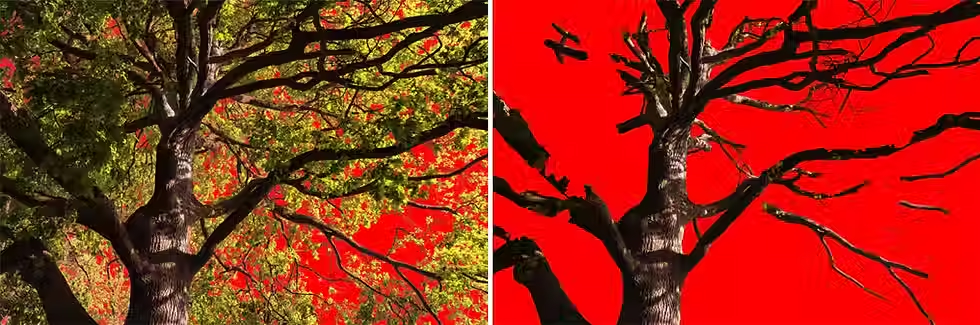
השיפור מורגש בפקודות Subject ו-Remove Background
שיפור קצוות מבוסס בינה מלאכותית
השיפור הבא מיועד בעיקר לבעיה שמופיעה לאחר הסרת רקע: שוליים צבעוניים שנשארים סביב העצם, במיוחד סביב פרטים עדינים כמו שיער ופרווה. עד כה ניתן היה לטפל בבעיה זו בעיקר בחלון Select and Mask. החל בעדכון זה נוסף כפתור הנעזר בבינה מלאכותית לתיקון ושיפור הקצה. הכפתור בוחן את הקצוות ומסיר את הצבע שזלג לשולי העצם תוך שימור פרטים עדינים כמו שיערות ושיפור המעבר בין העצם לרקע החדש. פקודה זו לא מתאימה לכל מצב, אלא מתאימה במיוחד למקרים שבהם יש זיהום צבעוני של הקצוות בעקבות רקע בעל צבע מנוגד. הפקודה מנסה לתקן את הקצה באמצעות ניתוח מבוסס בינה מלאכותית, ולא רק באמצעות שינוי גאומטריית המסכה.
איך משתמשים?
להפרדת עצם מהרקע ניתן להשתמש בכלי בחירת העצם וגרירתו מסביב לעצם, או להשתמש בפקודה Subject מתפריט Select.
כעת, כשהמסכה מסומנת בחלון השכבות, כדי לשפר את המסכה, ניתן ללחוץ על כפתור Enhance Edge בחלון Properties או ברצועת המשימות ההקשרית (A), או להפעיל פקודה זו מתפריט Layer>Layer Mask.
בשלב זה יופיע חלון המציג את התקדמות התהליך וכעבור מספר שניות פוטושופ תיצור עותק של שכבת המקור והמסכה החדשה - לשם השכבה יתווספו המילים Enhanced edge כדי לסמן למשתמש שמדובר בשכבה שעברה מקצה שיפורים. השכבה המקורית, אגב , תוסתר. רגע, למה עותק? שימו לב! בפועל פוטושופ, מעבר לשיפור המסכה, צובעת את קצוות נימי השיער החופפים עם הרקע בצבע השיער - משמע מדובר בפעולה הרסנית - בדומה לפקודה Decontaminate Colors. רק שבניגוד לפקודה זו הזמינה בחלון הפקודה Select and Mask אין כאן מכוון המאפשר שליטה בעוצמת השפעת הפקודה.
מה שכן, מצאנו שניתן להפעיל את הפקודה יותר מפעם אחת ובמקרה והבעיה היא בקצוות שיער בהם הצבע לא הוסר כליל - זה יעזור.
שאלת השאלות היא - האם פקודה זו טובה יותר מ-Decontaminate Colors? התשובה לא חד־משמעית - בחלק מהמקרים התוצאות היו דומות, בחלק התוצאות היו טובות יותר באמצעות Enhance Edge ובלא מעט מקרים דווקא Decontaminate Colors הייתה טובה יותר. לא לשכוח שמדובר בתכונה שעדיין בגבולות הבטא ולכן היא לא עדיין לא אפוייה לגמרי. בנוסף, מכיוון שמדובר בתכונה הנעזרת בבינה מלאכותית גנרטיבית, נדרש חיבור לאינטרנט, והפעלתו צורכת 20 קרדיטים.
שימו לב! השם Enhance Edge כבר קיים בפוטושופ בהקשרים של כלי הבחירה. אבל האפשרות החדשה ב־27.11 היא תכונה חדשה המבוססת על בינה מלאכותית ומיועדת לטיפול בפיקסלים שבקצה המסכה ובזליגת צבע מהרקע.
בדוגמא עם כיוון מחוגי השעון: 1- תמונת המקור, 2 - לאחר הסרת הרקע והנחת רקע אדום (ניתן לראות עדיין את הציפוי הצהוב בשיער), 13- לאחר לחיצה על כפתור Enhance Edge (עדיין יש שרידים של הרקע הצהוב) 4 - לאחר שימוש בפקודה Decontaminate Colors בחלון Select and Mask (תוצאה דומה ל-Enhance Edge).

יצירת תמונות ברזולוציה גבוהה יותר
החידוש הבא הוצג בעדכון הבטא הקודם בחודש החולף, ובמסגרת זו Adobe הוסיפה אפשרות ליצור תוצאות ברזולוציה של עד 4K כאשר משתמשים במודלי Gemini הנתמכים. כידוע, במערכת של Adobe קיימים כיום מספר מודלי Gemini (החל במודל Gemini 2.5, עבור ב-Gemini 3 וכלה ב-Gemini 3.1). Adobe מתארת אותם כמודלים שותפים וככאלה יש להם יכולות שאינן זמינות כרגע ב-Firefly. אחת מהן הוא יכולת יצירה של תמונות ב-4K. אמנם אין בהכרח אפשרות או כפתור בשם “4K” עליו אתם לוחצים בכל פעולת יצירה, אך היא מתבצעת אוטומטית.
איך משתמשים?
באותו אופן בו השתמשתם עד כה - משמע, הקלדת הנחיה, בחירה באחד מהמודלים של Gemini ולחיצה על כפתור Generate. פוטושופ תייצר את התוצאה ברזולוציה הגבוהה יותר שהמודל תומך בה.
שימו לב שהפקודה Generative Upscale המאפשרת לבחור גם במודלים של Gemini היא דבר נפרד ושונה המאפשר להגדיל תמונה קיימת ומשנה את רמת הפירוט עד פי 4 מהמקור. משמע, כאן מדובר בהגדלה של תמונה קיימת והתכונה החדשה מדברת על יצירת מידע חדש מ-0.
היתרון המשמעותי ביצירה ברזולוציה גבוהה הוא שהאיכות הגולמית של הקובץ מאפשרת להשתמש בו בהרבה יותר מדיות ובנוסף הקובץ מהווה בסיס טוב יותר להגדלות נוספות. שימו לב שמאפיין חדש זה לא מבטיח שכל תמונה שתיוצר תהיה בדיוק 3840×2160. “עד 4K” מתייחס לתקרה של הרזולוציה הנתמכת, והרזולוציה בפועל יכולה להיות תלויה בפעולה, ביחסי התמונה ובמודל.

שכבה דינמית
החידוש הבא מעניין במיוחד מאחר ומטרתו לחסוך לנו בזמן ובשימוש חוזר בקרדיטים כדי לתקן תוצאה. בגירסה זו נוספה שכבה דינאמית שבפועל מהווה דרך להפוך תוצאה קבועה שנוצרה באמצעות הפקודה Prompt to Edit - לתוצאה שניתן לשלוט בעוצמתה באמצעות מכוון.
במקום לבצע עריכה גנרטיבית, לקבל תוצאה, ואז להחליט שהיא חזקה מדי וליצור שוב באמצעות הנחיה אחרת - פוטושופ מאפשרת לקחת את התוצאה שנוצרה ולהפוך אותה לשכבה דינאמית ולאחר מכן לקבוע באמצעות מכוון כמה מהאפקט הגנרטיבי יופיע. במילים אחרות הבינה המלאכותית יוצרת את השינוי, אבל המשתמש מקבל לאחר מכן שליטה רציפה בעוצמת השינוי.
איך משתמשים?
ראשית יש ליצור מסמך חדש, או לפתוח תמונה קיימת. בדוגמא זו יצרנו תמונה של מיץ חמוציות.
כעת יש ללחוץ ברצועת המשימות ההקשרית על כפתור Prompt to Edit ולהקליד הנחיית עריכה, למשל, Create an ad based on this drink, make a big headline with the word cranberries on a wavy red stripe background. The background of the ad should be pink with the following text: THE BEST DRINKS, AT DAVE DRINKS, Large Cranberries, BIG 5$, Small: 3$. לחיצה על כפתור Generate והמתנה של מספר שניות תציג את התוצאה. יתכן שמיקום העצמים לא יהיה מדוייק ולכן, בשלב זה, במקום לנסח מחדש, להפעיל שוב את הבינה המלאכותית ולבזבז קרדיטים וזמן יקר תוכלו ללחוץ ברצועת המשימות ההקשרית על כפתור Dynamic Layer הממירה את התוצאה לשכבה דינאמית. לאחר תהליך ההמרה יופיע מכוון הן ברצועת המשימות והן בחלון Properties שמאפשרת לשלוט בעוצמת האפקט. לא מדובר בשליטה על אטימות האפקט כמו בחלון השכבות, אלא במנגנון אינטראקטיבי שמאפשר לשלוט בעוצמת העריכה הגנרטיבית עצמה.
אוקיי, אז מה היתרון של מכוון זה לעומת יצירת וריאציות של תוצאות שקיבלנו כד כה בחלון Properties. בפועל לא מדובר ב-2 תוצאות נוספות שונות, אלא בתוצאה אחת עם שליטה בעוצמה שלה. במידה ושמרתם את הקובץ בפורמט התומך בשכבות כמו PSD או PSB, תוכלו לחזור בכל שלב ולבצע התאמות נוספות.
ראוי לציין ששכבה דינאמית לא מחליפה את האפשרות ליצור הנחיה חדשה מדויקת יותר. אם אתם לא מרוצים בכלל מהתוצאה - שכבה דינמית לא תפתור בעיה כזאת. הבסיס לכל תוצאה טובה היא ההנחיה. אם היא מפורטת ומדויקת הסיכוי לתוצאה טובה התואמת לציפיות שלכם גבוהה יותר. שכבה דינאמית יכולה רק לדייק תוצאה קיימת. לפעמים עריכה מחדש או יצירה מהיסוד הם הפתרונות היחידים…
נקודה חשובה נוספת שכבות דינאמיות הן חלק מסביבת עבודה לעריכת התמונה כולה. לא מדובר בעריכת אזור בתמונה אלא בעריכת כל התמונה. התוצאה המתקבלת היא שכבה חדשה המכילה את כל התמונה.
שימו לב שפקודה זו נעזרת בפועל במודל Veo 3.1 Fast, משמע הוא צורך יותר קרדיטים (בשלב זה לא נכתב כמה) ובמידה והארגון בו אתם עובדים חסם את השימוש במודלים שותפים - אפשרות זו לא תעבוד.

התאמה אישית של מלל ממלא מקום
כידוע, לחיצה עם כלי המלל במסמך תיצור תיבת מלל המלאה במלל אקראי המוכר לכל כ-״Lorem Ipsum”. אם נמאס לכם מהג׳יבריש שמוצג בתיבת המלל - מעדכון זה תוכלו לקבוע איזה מלל ייכלל בתיבת המלל שיצרתם. כדי לעשות זאת יש לפתוח את חלון העדפות התוכנה (Cmd+K במק, או Ctrl+K בחלונות). כעת בקטגוריה (A) Type תחת Placeholder Text תוכלו לסמן את האפשרות Fill new type layers with placeholder text (B) ולהזין את המלל שלכם. השדה העליון (Point Text) מאפשר להקליד מלל שיתווסף למסמך כשלוחצים לחיצה אחת עם כלי המלל, למשל, כשלוחצים עם כלי המלל על מסלול - כאן מומלץ להקליד מלל קצר (C). השדה התחתון מיועד למקרים בהם יצרתם תיבת מלל בגרירה. כאן מומלץ להכניס מספיק מלל לגוש מלל. זוהי ההזדמנות למלא תיבת מלל בעברית ולאו דווקא באנגלית… (D) אישור חלון ההעדפות יחיל בפועל את ההעדפה שלכם ומנקודה זו כל פעם שתלחצו עם כלי המלל או תלחצו ותגררו את הכלי - תיבת המלל תתמלא במלל שהזנתם בחלון ההעדפות.

סביבת עבודה חדשה ליצירה באמצעות בינה מלאכותית
העדכון הבא הופיע אמנם בגירסה הרשמית של פוטושופ, אך עדיין נמצא בשלבי התנסות (בטא). סביבת העבודה המוכרת והרגילה נקראת החל בעדכון זה Pro Editor ולצידה סביבת עבודה חדשה בשם AI Assisted Editor. לא מדובר בגירסה חדשה של פוטושופ, אלא שתי דרכים לעבוד באותה תוכנה: אחת מהירה, פשוטה ומבוססת הנחיות מלל; והשנייה המקצועית והמלאה, עם כל כלי העריכה הידניים. סביבת העבודה AI Assisted Editor היא ממשק נקי ומצומצם, שמיועד לעריכה באמצעות בינה מלאכותית בדומה לאתר הרשמי Adobe Firefly. במקום להתחיל בבחירת כלי, מסכה, שכבה או תפריט, אפשר פשוט לכתוב מה רוצים לשנות בשפה טבעית.
איך משתמשים?
יוצרים מסמך חדש בגודל הרצוי, או פותחים תמונה שבכוונתכם לערוך.
כעת יש ללחוץ, בפינה השמאלית העליונה של חלון התוכנה, על כפתור (A) Ai Assisted. פוטושופ תציג הודעה המציינת שמנגנון הבינה המלאכותית יוצר עותק משוטח של התמונה לעריכות מבוססות פקודות. במידה והתחלתם עם קובץ קיים - הקובץ המקורי והשכבות בו לא יושפעו.
בשלב זה יוצג ממשק עבודה שונה ופשוט יותר - בתחתית החלון ניתן לבחור במודל הבינה המלאכותית (B) ביחסי האורך והרוחב (C) וברזולוציה (עד 4K במודלים של Gemini ועד 2K במודל של Firefly.
יש להקליד בשה המתאים (D) את ההנחיה, אנחנו הקלדנו Turn this scene to a night Scene ולפני אישור ראינו שפעולה זו תצרוך 10 קרדיטים (E) ולאחר אישרנו באמצעות לחיצה על כפתור Generate.
כעבור מס׳ שניות תוצג התוצאה. בשלב זה תוכלו להמשיך ולערוך את התמונה באמצעות הכלים הממוקמים בצידו השמאלי של החלון (F).
במידה ואתם מרוצים מהתוצאה תוכלו להגדיל את מימדי התמונה באמצעות לחיצה על כפתור Upscale הממוקם בחלון הכלים (G) ולאחר לבחור במידת ההגדלה ואז ללחוץ על כפתור Upscale.
עם סיום העבודה תוכלו להוריד את התוצאה באמצעות לחיצה על כפתור Download הממוקם בפינה הימנית העליונה (H), או ללחוץ על כפתור Pro Editor (I) שיפתח את התמונה בפוטושופ כקובץ נפרד מהמקור.


תגובות