
מה חדש בפוטושופ גירסה 27.9

עדכון 27.9 אינו מביא איתו שורה ארוכה של תכונות חדשות, אך הוא כן כולל שני שיפורים מעניינים שמייעלים את סביבת העבודה. הראשון משפר את שורת המשימות ההקשרית המופיעה בעת שימוש בכלי ההסרה ומרכז בה את האפשרויות החשובות של הכלי. השני מאפשר לבחור מספר שכבות במסמך ולהעביר אותן יחד ל־Firefly Boards.
חלון ה-Camera Raw הזמין בין היתר כפילטר בפוטושופ מציג שפע חידושים ביניהם הסרת פגמים בעור באופן ידידותי וחכם, שליטה טובה יותר במעברים דו־כיווניים, גזירה גנרטיבית משופרת ועוד. מאז העדכון יצא עדכון נוסף (279.1) המתקן באגים.
האם לעדכן?
לפני הכל שימו לב! אין לראות במאמר זה כל המלצה להתקנת עדכון זה, או כל עדכון אחר. מטרת המאמר לפרט אודות החידושים בגירסה זו בלבד.
לעדכון התוכנה יש לצאת קודם מהתוכנה. כעת יש לפתוח את לוח הבקרה של הענן היצירתי. ניתן לעשות זאת מכל תוכנת Adobe גם באמצעות הפעלת הפקודה Updates מתפריט Help. כעת, בצידו הימני של החלון יש ללחוץ על כפתור Updates ולאחר יש ללחוץ על כפתור (A) Update שלצד Photoshop 27.9.1. במידה ופתחתם את לוח הבקרה של הענן היצירתי ללא הפקודה הנ״ל יהיה עליכם ללחוץ על כפתור Apps (B) ובצידו הימני של החלון ללחוץ על כפתור העדכון של פוטושופ.
שימו לב! אין לראות במאמר זה המלצה כלשהי לעדכון התוכנה. מטרת המאמר לפרט אודות החידושים בגירסה זו בלבד. ההמלצה הקבועה שלנו היא להמתין לפחות שבועיים, לבדוק אם דווחו באגים משמעותיים ורק אז להחליט אם לעדכן.

שורת המשימות ההקשרית עבור כלי ההסרה
כלי ההסרה הפך בשנים האחרונות לאחד הכלים השימושיים והיעילים ביותר בפוטושופ להסרת עצמים, כתמים, פרטים לא רצויים ובעדכונים האחרונים גם הפרעות מסיחות דעת. הכלי מבוסס בינה מלאכותית ומבצע את ההסרה תוך ניסיון לשחזר באופן טבעי את האזור שהוסר. עדכון זה ממשיך לשפר את חוויית העבודה עם הכלי באמצעות שורת המשימות ההקשרית, שאם אינה מוצגת זמינה באמצעות הפקודה Contextual Task Bar מתפריט Window.
החל בעדכון זה, כאשר כלי ההסרה פעיל (A), שורת המשימות ההקשרית מציגה אפשרויות הרלוונטיות ישירות לעבודה עם הכלי. בין היתר ניתן למצוא בה גישה לפקודה להסרת הסחות דעת (Find Distractions) אפשרויות הקשורות למברשת והגדרות נוספות של כלי ההסרה.
היתרון העיקרי אינו בהוספת יכולת חדשה להסרת אובייקטים, אלא בכך שהאפשרויות החשובות נמצאות כעת קרוב יותר לאזור העבודה. במקום לעבור בין אזורים שונים בממשק כדי לשנות הגדרה או להפעיל פעולה, ניתן להגיע אליהן ישירות מחלון הרצועה ההקשרית.
איך משתמשים?
ראשית יש לבחור בכלי ההסרה (A).
כעת ברצועת המשימות ההקשרית יוצגו אפשרויות הכלי - לחיצה על כפתור (B) Find Distractions תציג 3 אפשרויות:
General Distractions - לחיצה על כפתור Find שלצד אפשרות זו תסרוק את התמונה ותמצא את כל הסחות הדעת שניתן להסיר, למשל עמודים (Poles), כתמים וכתמי אבק (Spots and Dust), צמחיה (Vegetation), כלי רכב (Vehicles) ועצמים המהווים עומס חזותי (Visual Clutter). כל אחת, מהסחות הדעת מסומנות בצבע אחר (C) כדי שתוכלו להבחין על גבי התמונה בעצם הפוטנציאלי להסרה. שימו לב לדוגמא - הרכב מסומן בצבע אדום, העמוד בצהוב, עצמים כלליים המהווים עומס חזותי בירוק וכן הלאה. אם אינכם אוהבים את צבע הסימון, או שהוא קרוב מדי בצבעו לעצם - תוכלו ללחוץ על ריבוע הצבע ובחלון בורר הצבע שייפתח לבחור בצבע אחר. אם אינכם מעוניינים להסיר חלק מהעצמים, תוכלו לבטל את הסימון מהתיבה. לחיצה על כפתור האישור (D) או מקש Enter/Return תסיר את הסחות הדעת.
במידה ובאפשרויות הכלי סומנה האפשרות (E) Create New Layer, או שהאפשרות ליצירת שכבה חדשה מסומנת (F) - פוטושופ תיצור שכבות חדשות עבור ההסרות.
People - לחיצה על כפתור זה תאתר אנשים ברקע ותאפשר להסיר אותם.
Wires and Cables - לחיצה על כפתור זה תאתר חוטים וכבלים, לרוב כבלי חשמל ותאפשר הסרתם.
חשוב להדגיש: מדובר בעיקר בשיפור של ממשק העבודה והנגישות לאפשרויות, ולא בכלי חדש לחלוטין. כלי ההסרה עצמו אינו חדש בגרסה זו ולא נוספו לו תכונות חדשות...

העברת מספר שכבות ישירות ל-Firefly Boards
העדכונים האחרונים הציגו חיבור בין פוטושופ ל-Firefly המייעל את זרימת העבודה. כידוע, מעצבים רבים נעזרים בלוחות השראה (Moodboards) כדי לפתח כיוונים ורעיונות חדשים. Firefly Boards היא סביבת עבודה של Adobe המיועדת לחקירה ופיתוח של רעיונות יצירתיים בעזרת כלי בינה מלאכותית. היא יכולה לשמש ליצירת כיוונים חזותיים, שילוב רעיונות, יצירת וריאציות ופיתוח קונספטים לפני שמגיעים לתוצאה הסופית. עדכון 27.9 מאפשר לבחור כמה מספר בו־זמנית במסמך ולהעביר אותן יחד ל־Firefly Boards. זהו שינוי קטן לכאורה, אך הוא עשוי לחסוך לא מעט פעולות כאשר עובדים על מסמך מורכב.
איך זה יכול לעזור בפועל?
נניח שאתם מעצבים מודעה בפוטושופ. המסמך כולל שכבת רקע, תמונת מוצר, לוגו, כותרת ומספר אלמנטים גרפיים נוספים. במקום להעביר כל שכבה בנפרד, ניתן לבחור מספר שכבות יחד ולהעביר אותן ל־Firefly Boards.
כך ניתן להמשיך משם לחקור רעיונות שונים, ליצור וריאציות ולבחון כיוונים אפשריים.
האפשרות שימושית במיוחד כאשר פוטושופ משמשת כחלק מתהליך יצירתי רחב יותר: העריכה והעיבוד מתבצעים בה, בעוד Firefly Boards מאפשרת להתרחק מעט מהעבודה הטכנית ולבחון רעיונות וכיוונים חדשים.
איך משתמשים?
פותחים את הקובץ הרצוי בפוטושופ.
בחלון השכבות מסמנים את השכבות הרצויות. כדי לבחור שכבות שאינן רציפות, החזיקו Cmd במק או Ctrl בחלונות בזמן סימון השכבות.
כעת יש ללחוץ עם לחצן ימני בעכבר על אחת מהשכבות שנבחרו ומהתפריט הנשלף יש לבחור בפקודה (A) Send to Firefly Boards. פוטושופ תעבד את המידע וכעבור מספר שניו יוצג חלון ובו לוחות השראה קודמים שלכם, במידה ומדובר בלוח השראה חדש יש ללחוץ על כפתור (B) Create Board הממוקם בפינה הימני העליונה של החלון. אם מדובר בלוח השראה קיים - יש לסמן אותו וללחוץ בפינה הימנית התחתונה על כפתור (C) Open In Boards.
בשלב זה יוזנק דפדפן האינטרנט ויופיע סמן שלחיצה איתו תציב את כל השכבות שנבחרו ל־Firefly Boards, שם תוכלו להמשיך לעבוד איתן ולפתח כיוונים ורעיונות נוספים.
היתרון הגדול הוא שהפעולה מתבצעת על כמה שכבות בבת אחת. לדוגמה, אם במסמך יש תמונת מוצר, רקע ואלמנט גרפי נוסף, אפשר לבחור את שלושתם ולהעביר אותם יחד, במקום לבצע את הפעולה בנפרד עבור כל שכבה.
שימו לב! אם אינכם רואים את האפשרות Send to Firefly Boards, כדאי לבדוק שאתם מחוברים לחשבון שלכם ב-Adobe ושעדכנתם את פוטושופ לגירסה האחרונה (27.9.1). כמו כן ראוי לציין שזמינות תכונות Firefly עשויה להשתנות בהתאם לחשבון, לאזור ולסוג הרישיון.

מה חדש ב-Camera Raw 18.5
עבור צלמים רבים חלון ה-Camera Raw הוא התחנה המרכזית שבה מתבצע חלק גדול מתהליך עיבוד התמונה: החל מאיזון הלבן, תיקוני חשיפה וצבע, דרך תיקוני עדשה, הפחתת רעשים, ועד עריכה אזורית ונקודתית. עדכון 18.5 ממשיך להרחיב את יכולות החלון במספר כיוונים מעניינים, החל בכלי חדש להסרת פגמים בעור המבוסס על בינה מלאכותית, עבור באפשרות לשלוט בזמינות של תכונות בינה מלאכותית יוצרת, שיפורים משמעותיים בתצוגת ה־Vectorscope וכלה באפשרות חדשה ליצור קובץ DNG מרונדר שבו ההתאמות הנוכחיות הופכות לחלק מהקובץ עצמו.
על מנת להשתמש בחלון ניתן לבצע לחיצה כפולה על קובץ Raw. במידה והקובץ כבר פתוח בפוטושופ, מומלץ להמיר את השכבה לשכבת פילטרים חכמה באמצעות הפקודה Convert For Smart Filters מתפריט Filter. כעת יש להפעיל את הפקודה Camera Raw Filter מתפריט Filter.
הסרת פגמים מהעור
החל בעדכון זה ניתן להעלים בלחיצת כפתור פגמים, נקודות, שומות וכתמים לדלל או להסיר את כולן ואף לשחזר אותן. בדוגמא שלפניכם הוספנו להמחשה את תמונת המקור והתוצאה.
איך משתמשים?
ראשית יש לבחור בכלי ההסרה (A).
כעת יש ללחוץ על כפתור החץ שלצד האפשרות Blemishes (B).
בשלב זה יש ללחוץ על כפתור (C) Apply - חלון ה-Camera Raw ייעזר בבינה מלאכותית לאיתור פגמים, נגעים בעור ושומות בחלקו העליון של הגוף (בעיקר בפנים). כעבור מס׳ שניות הבינה המלאכותית תסיר את הפגמים.
סימון האפשרות (D) Show Overlay on Hover יציג את האזורים בהם אותרו הפגמים להסרה באמצעות קו מתאר לבן.
לחיצה על דמות העין (E) שבראש הקטגוריה תציג את מראה התמונה לפני התיקון.
במידה והתמונה מציגה יותר מדמות אחת' יוצגו עיגולים המציגים כל אחת מהדמויות ובמידה ואתם מעוניינים לתקן רק אחת מהן - תוכלו לסמן רק אותה, או לבחור בכל האנשים בתמונה.
כאשר המנגנון מזהה פגמים או מנתח אותם ביחס לפגמים אחרים בעור ובהתאם מסיר או מעמעם אותם. במידה ואנחנו מרגישים שההסרה מוגזמת, נוכל להפחית את עוצמתה באמצעות גרירת מכוון הכמות (Amount) (F). מכוון זה לא מעמעם את עוצמת ההסרה אלא מפחית את הרגישות שלה לפגמים ומחזיר פגמים פחות נראים לעין.
על מנת לעמעם את עוצמת ההסרה ניתן לגרור את מכוון Fade (G) שמאלה ובפועל לחשוף אותם שוב באופן מדורג. גרירת המכוון ימינה תסתיר אותם לגמרי.
על מנת לשלוט בהסרת הכתמים באופן ידני יש ללחוץ על כפתור (H) Refine - בשלב זה יוצגו הפגמים באמצעות כתמים אדומים. לחיצה על כפתור Restore תאפשר לצבוע אזורים שאינכם מעוניינים להסיר, למשל שומה שמאפיינת אתכם, או אזור שהוסר בטעות. להוספת אזורים שלא הוסרו יש ללחוץ על כפתור Remove ולצבוע את האזורים להסרה או עמעום. עם סיום הטיפול יש ללחוץ על כפתור Apply.

שיפורים במילוי גנרטיבי
הגירסאות האחרונות של חלון ה-Camera Raw הציגו מאפיין שחסר עד היום בלייטרום - היכולת להוסיף מידע לתמונה באמצעות מילוי גנרטיבי. עדכון זה מוציא את התכונה הזו משלבי ההתנסות ומשפר אותה.
איך משתמשים?
לפני שנסביר איך מאפיין זה דומה - במידה ואתם יודעים מראש שעליכם להרחיב את גבולות התמונה ועל הדרך להוסיף מידע, ההמלצה שלנו היא לעשות זאתבשלב התחלתי של העבודה - כל עריכה שתתבצע לאחר מכן תחסוך מכם עדכוני מסכות וכאב ראש לא קטן (פירוט בהמשך).
בשלב ראשון יש לבחור בכלי הגזירה (A) ולאחר לסמן את האפשרות (B) Enable Expand.
כעת מומלץ להקטין את התצוגה באמצעות החזקת מקש Cmd במק או Ctrl בחלונות ולחיצה על מקש מינוס/מקף.
חלון ה-Camera Raw יציג את האזור שמחוץ לגבולות התמונה באופן משובץ המעיד על השקיפות באזור זה. כעת, עלינו להחליט איזה אזור אנחנו רוצים להרחיב - יתכן והתמונה שלכם מראש גדולת מימדים ובמקרה זה מומלץ להרחיב את השטח באופן מדורג כדי לא לגרום לבינה מלאכותית ליצור אזור חדש גדול ובפועל לפגוע באיכות התוצאה.
בנוסף, מומלץ לבטל את נעילת יחסי האורך והרוחב (C) כדי לאפשר גרירה חופשית. יש לגרור את אחת הצלעות או הפינות ימינה/שמאלה ו/או למעלה/למטה ואז ללחוץ על כפתור Generate (D). בשלב זה תוצג הודעה לגבי חיוב הקרדיטים שפעולה זו תבצע. ניתן לבחור במודל מילוי אחר בתפריט המודלים (E). לחיצה על כפתור המידע אודות החיוב (F) תציג את כמות הקרדיטים שנותרה לכם לשימוש. ברירת המחדל משתמשת במודל המילוי הגנרטיבי שלAdobe ולרוב זה מספיק - יש לאשר את החלון ולהמתין להצגת התוצאה. בשלב זה יוצגו שתי תוצאות נוספות - מומלץ ללחוץ על כל אחת ולהחליט מי מביניהן הטובה או המתאימה יותר לטעמכם האישי ולאחר לאשר באמצעות לחיצה על כפתור Keep.
כעת, אם אתם רוצים להמשיך ולהרחיב את התמונה תוכלו לעשות זאת - הרעיון הוא להרחיב באופן מבוקר ומדורג כדי שהתוצאה תהיה תואמת באיכותה לתמונת המקור.
במידה ולפני פעולת הגיזרה וההרחבה השתמשתם בעריכות הכוללות מסכות ו/או הסרת רעש (Denoise) ו/או הסרת השתקפויות וכתמי אבק, למשל- גזירת התמונה ואישור אחת התוצאות (Keep) יגררו הופעת אזהרה שכל העריכות שבוצעו יושטחו - משמע יוטמעו בתמונה - מסיבה זו מומלץ להרחיב את התמונה עוד לפני כל עריכה שתבצעו.

יצירת DNG חדש שבו העריכות כבר מיושמות
אז Generative Expand מאפשר להרחיב את גבולות התמונה ועל הדרך להוסיף מידע. אבל מה עושים את אם רוצים להסיר חלק מהמידע בתמונה ולהוסיף מידע אחר? למשל, צילמתם מלמעלה אי בלב ים ובתמונה יש שמיים, אך אתם מעוניינים להחליף אותם בהמשך הים? לכאורה זוהי משימה המיועדת לפוטושופ בלבד. אך חלון ה-Camera Raw מאפשר לעשות זאת באמצעות הטמעת כל העריכות שביצעתם עד כה בקובץ DNG ולאחר להמשיך את העריכה מנקודת התחלה שונה.
איך משתמשים?
כדי לעשות זאת יש ללחוץ עם לחצן ימני בעכבר עלכל אזור בתמונה ומהתפריט הנשלף לבחור בפקודה (A) Render to DNG. בשלב זה תוצג הודעה ובה הסבר אודות הטמעת העריכות עד כה בתמונה, כולל הגזירה - יש לאשר את החלון. תהליך ההמרה ייארך מס׳ שניות, בסיומו ניתן יהיה להבחין שבראש החלון שמו שם הקובץ השתנה ל-TIFF ולא ל-(B) DNG. הסיבה לכך היא שאכן מדובר בקובץ TIFF בתוך מעטפת DNG.
ראוי לציין שאם תעברו על כל קטגוריות העריכה אתם עשויים לראות שכל המכוונים מאופסים מאחר וכאמור כל העריכות הוטמעו בקובץ וזוהי מעתה נקודת ההתחלה של הקובץ. בשלב זה תוכלו לבחור למשל בכלי הגזירה, לסמן את האפשרות Expand ולהרחיב את גבולות התמונה בהתאם להסבר שבסעיף הקודם.
לחיצה על כפתור Done שבתחתית החלון תיצור קובץ חדש שלשמו נוספה המילים Rendered.dng ראוי לציין שלרוב פעולה זו מכפילה או משלשת את נפח הקובץ.
שיטה זו שימושית, למשל, למקרים בהם אתם, רוצים לשלוח לעמית לעבודה או לקוח קובץ Raw אך לא מעוניינים שהוא ייראה מה עשיתם לקובץ. בפועל אמנם מדובר בקובץ Raw מעוקר אך את זה הוא לא יודע...

מעבר דו־כיווני משופר
העדכון הקודם לחלון ה-Camera Raw הציג עדכון לכלי המעבר הישר שבכלי המסכות. כידוע כלי זה הוא חד־כיווני, משמע, השפעת המסכה מתחילה ב-100% בצד אחד (נקודת הלחיצה הראשונית) - נחלשת בהדרגה לאורך אזור המעבר ומגיעה ל-0% השפעה בצד השני. החל בעדכון 18.4 ניתן לסמן את האפשרות Bidirectional היוצרת אזור מרכזי שבו ההשפעה חזקה יותר, וההשפעה דועכת בהדרגה משני הצדדים של אותו אזור. עדכון 18.5 מאפשר כעת לשלוט באופן המעבר משני צדדיו באופן נפרד.
איך משתמשים?
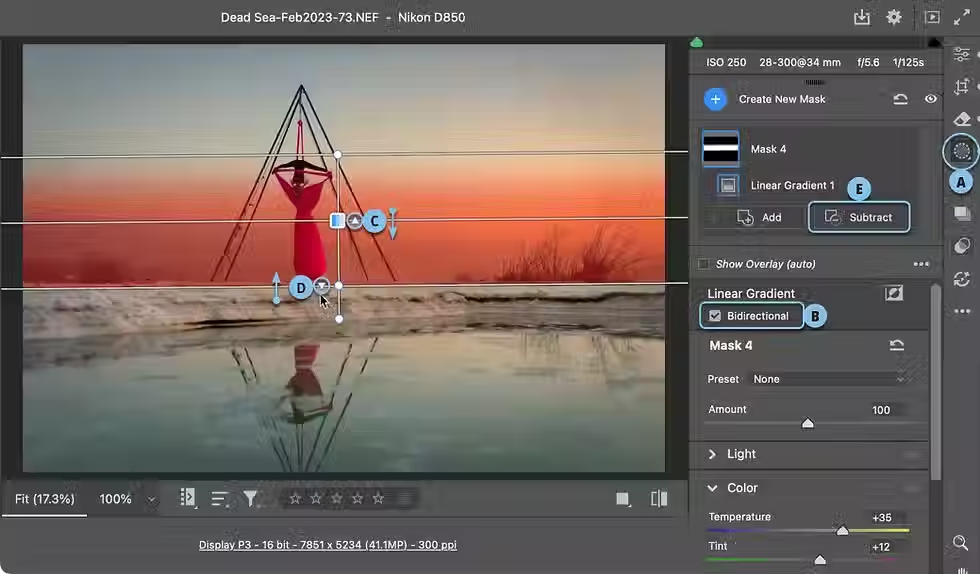
כדי לעשות זאת יש ללחוץ על כלי המסכות (A) ולאחר ללחוץ על כלי המעבר הישר (Linear Gradient) ולגרור את הכלי מאמצע התמונה כלפי מטה. בשלב זה ההשפעה היא מהאזור העליון בתמונה עד לשליש התחתון של התמונה.
בשלב זה יש לסמן את האפשרות (B) Bidirectional - המעבר יהפוך לדו־צדדי ומה שיושפע זה האזור האמצעי בתמונה (מסומן בדוגמא בכתם אדום). כעת תוכלו לצמצם את המעבר באזור העליון, למשל, באמצעות גרירת הנקודה שמעל נקודת הציר האמצעית כלפי מטה, או כלפי מעלה לפיזור מדורג יותר של המעבר.
כאמור, החל בעדכון זה ניתן לשלוט בצפיפות המעבר משני צדדיו באופן נפרד וזאת באמצעות גרירת המשולשים שעל גבי המעבר - בדוגמא זו גררנו את המשולש הפונה מעלה (C) כלפי מטה להרחבת המעבר העליון ואת המשולש הפונה מטה כלפי מעלה (D) כדי לצופף את המעבר - בדוגמא זו כלפי הקרקע. באופן זה המעבר בקרקע יהיה קרוב לחד והמעבר בשמיים יהיה רך ומדורג יותר.
טיפ בונוס - בשלב זה ביצענו את העריכה הנדרשת - גררנו את מכוון הטמפרטורה ימינה לכיוון הצהובים ואת מכוון הגוון לכיוון המג׳נטה לחימום גווני השמיים. בשלב זה ניתן להחסיר את הנושא בתמנה באמצעות לחיצה על כפתור (E) Subtract ובחירה ב-Subject מהתפריט הנשלף.
מצגת תמונות משופרת
פתחתם עשרות תמונות בחלון ה-Camera Raw וכעת אתם מעוניינים להציג אותן ללקוח לצורך בחינה ובחירה של הטובות ביותר. העדכון הקודם לחלון ה-Camera Raw הציג חידוש בצורת הצגת התמונות במצב מצגת תמונות. עדכון זה מאפשר לשלוט בתצוגה באופן טוב יותר.
איך משתמשים?
כדי לעשות זאת יש ללחוץ על כפתור הניגון הממוקם בפינה הימנית העליונה של החלון (A). כעת התמונה תוצג על רקע לבן ותוכלו לעבור לתמונה הבאה באמצעות מקשי החצים. מקש חץ ימני לתמונה הבאה ושמאלי לקודמת. ניתן לקבוע מעבר אנכי של התמונות באמצעות לחיצה על מקש חץ תחתון לתמונה הבאה ומקש חץ עליון לתמונה הקודמת. לחיצה על מקש esc או לחיצה על כפתור ה-X הממוקם בקצה השמאלי העליון (B) תצא מתצוגה זו.
החל בעדכון זה ניתן ללחוץ עם לחצן ימני בעכבר על שטח מסביב לתמונה ולבחור בצבע הרקע סביב התמונה (C).
כמו כן ניתן לקבוע שיוצג יותר המרקע סביב לתמונה (Mat) (D) או למלא את המסך בתמונה (Fit to Screen) (E).
בחירה באפשרות (F) Show Info Overlay תציג בתחתית התמונה פרטים אודות התמונה. בשלב זה ניתן ליעזר בלחיצה על מקשי הספרות 5-1 לדירוג התמונה בכוכבים או 9-7 להענקת תוית צבע לתמונה.
בחירה ב-(G) Use Animation תגרום למעבר מונפש בין התמונות.

חידושים בכלי ניתוח הצבע החדש VectorScope
עד גרסה 18.4, רוב כלי ניתוח הצבע המרכזיים ב־Camera Raw התבססו על ההיסטוגרמה. ההיסטוגרמה מצוינת להבנת הבהירות וההתפלגות הטונאלית של התמונה, אבל היא לא באמת מספרת לנו באופן ישיר איזה צבעים קיימים בתמונה, באילו גוונים הם נמצאים ומהי רמת הרוויה שלהם.
בגרסה 18.4, Adobe הוסיפה ל־Camera Raw כלי ניתוח צבע חדש בשם Vectorscope. מטרתו היא להציג באופן חזותי את התפלגות הגוון והרוויה בתמונה, ובכך לאפשר לבצע התאמות צבע מדויקות יותר, לבדוק גווני עור ולסייע בתהליכי דירוג צבע ולזהות סטיות צבע. מדובר למעשה בכלי שמגיע מעולם הווידאו ודירוג הצבע, אך Adobe התאימה אותו לעבודה עם תמונות סטילס.
כדי להבין את הכלי, כדאי לשכוח לרגע מההיסטוגרמה. ההיסטוגרמה מציגה בעיקר כמה פיקסלים קיימים בכל רמת בהירות.
ה־Vectorscope, לעומת זאת, מתעניין בשני דברים אחרים: גוון (Hue) - לאיזה צבע נוטה כל פיקסל. רוויה (Saturation) - עד כמה הצבע חזק או מרוכז. לכן אפשר לחשוב על ה־Vectorscope כעל מפה של הצבעים שבתמונה. הוא אינו מציג את הצבעים כצילום נוסף, אלא כענן של נתונים בתוך תרשים עגול.
איך משתמשים?
כדי להציג אותו יש ללחוץ עם לחצן ימני בעכבר על ההיסטוגרמה (A) ומהתפריט הנשלף לבחור בפקודה Show Vectorescope.
בשלב זה עלינו לקרוא את התרשים המוצג - במרכז ה־Vectorscope נמצא אפס הרוויה. ככל שהמידע קרוב יותר למרכז, הצבעים בתמונה פחות רוויים – כלומר מתקרבים לאפור או לצבע ניטרלי. ככל שהמידע מתרחק מהמרכז, הרוויה גבוהה יותר.אבל המרחק מהמרכז אינו מספר לנו איזה צבע מדובר. לשם כך צריך להסתכל על הכיוון. הכיוון שבו מופיע המידע מציין את הגוון. משמע, אפשר לקרוא את ה־Vectorscope בשני ממדים: כיוון = גוון, מרחק מהמרכז = רוויה - זהו העיקרון הבסיסי שהופך את הכלי לשימושי כל כך.
מיקום סמן העכבר באזור בתמונה (B) יציג סימון כוונת על גבי ה־(C) Vectorscope ובפועל יסביר היכן הוא ממוקם על גבי הגלגל - אם הצבע רווי הסמן יופיע קרוב לגבול החיצוני של המעגל ואם הוא חסר רווייה הוא יופיע קרוב לנקודה האמצעית של העיגול. עריכת התמונה תשתקף גם במיקום הסמן ב-Vectorscope. אם למשל ׳נקרר׳ את הצבעים, הסמן יזוז לאזורים הכחולים ואם ׳נחמם׳ אותם הוא יזוז לאזורים החמים של ה-Vectorscope.
ה-Vectorscope מציג חיווי לגווני העור המופיעים בתמונה באזור ה-120 מעלות - למה זה טוב? זה מאפשר לנו לבחור אותם באמצעות כלי המסכה ובתת־הבקטגוריה Point Color לגרור את מכוון ה-Hue ימינה או שמאלה עד שמירב המידע ב-Vectorescope מתיישר עם הקו המציין את גווני העור (D).
החידוש בעדכון 18.5 הוא שכעת הסמן המייצג את הצבע ב-Vectorescope גדול יותר (D), ונוסף משולש המייצג את טווח הצבעים בגווני העור.
אם אנחנו מעוניינים לשנות את תצוגת הגלגל באופן המוכר לצלמים ועקבי עם אופי קריאת הנתונים - ניתן ללחוץ עם לחצן ימני בעכבר על ה-(D) ומהתפריט הנשלף לבחור בפקודה Show Red at 3 O'clock. בעדכון זה ניתן להציג את ערכי הצבע בערכי מודל הצבע Lab גם אם ההיסטוגרמה לא מוצגת. בנוסף, מיקום דגימת צבע בתמונה מופיעה גם ה-Vectorscope ועריכת הצבע משתקפת בו בהתאם בזמן אמת.


תגובות