
מה חדש בפוטושופ גירסה 27.11

אנחנו רחוקים כחודש מהגירסה המלאה החדשה של פוטושופ וב-Adobe ממשיכים לשחרר חידושים, לשפר מאפיינים קיימים ובעיקר לקדם את היבנה המלאכותית בתוכנה. עדכון 27.11 משלב את מודל הבינה המלאכותית GPT Image 2 ליצירה ועריכת תמונה ומוסיף מאפיין חדש לשיפור קצוות מבוסס בינה מלאכותית. גולת הכותרת של עדכון זה הוא השינוי במדיניות של Adobe ששבר כלל בן עשרות שנים: בפעם הראשונה ניתן להוריד את פוטושופ למחשב האישי, להיכנס אליה עם כתובת דוא"ל בלבד, ולהתנסות בה - ללא מינוי, ללא כרטיס אשראי וללא ניסיון שפג תוקפו אחרי שבעה ימים. אמנם מדובר בגירסה מסורסת של התוכנה, אבל גם זה משהו.
האם לעדכן?
לפני הכל שימו לב! אין לראות במאמר זה המלצה כלשהי לעדכון התוכנה. מטרת המאמר לפרט אודות החידושים בגירסה זו בלבד. ההמלצה הקבועה שלנו היא להמתין לפחות שבועיים, לבדוק אם דווחו באגים משמעותיים ורק אז להחליט אם לעדכן.
לעדכון התוכנה יש לצאת קודם מהתוכנה. כעת יש לפתוח את לוח הבקרה של הענן היצירתי. ניתן לעשות זאת מכל תוכנת Adobe גם באמצעות הפעלת הפקודה Updates מתפריט Help. כעת, בחלקו העליון של החלון יש ללחוץ על כפתור Updates ולאחר יש ללחוץ על כפתור (A) Update שלצד Photoshop 27.11. במידה ופתחתם את לוח הבקרה של הענן היצירתי ללא הפקודה הנ״ל יהיה עליכם ללחוץ קודם על כפתור Updates הממוקם בראש החלון.

שיפור קצוות מבוסס בינה מלאכותית
השיפור הבא מיועד בעיקר לבעיה שמופיעה לאחר הסרת רקע: שוליים צבעוניים שנשארים סביב העצם, במיוחד סביב פרטים עדינים כמו שיער ופרווה. עד כה ניתן היה לטפל בבעיה זו בעיקר בחלון Select and Mask. החל בעדכון זה נוסף כפתור הנעזר בבינה מלאכותית לתיקון ושיפור הקצה. הכפתור בוחן את הקצוות ומסיר את הצבע שזלג לשולי העצם תוך שימור פרטים עדינים כמו שיערות ושיפור המעבר בין העצם לרקע החדש. פקודה זו לא מתאימה לכל מצב, אלא מתאימה במיוחד למקרים שבהם יש זיהום צבעוני של הקצוות בעקבות רקע בעל צבע מנוגד. הפקודה מנסה לתקן את הקצה באמצעות ניתוח מבוסס בינה מלאכותית, ולא רק באמצעות שינוי גאומטריית המסכה.
איך משתמשים?
להפרדת עצם מהרקע ניתן להשתמש בכלי בחירת העצם וגרירתו מסביב לעצם, או להשתמש בפקודה Subject מתפריט Select.
כעת, כשהמסכה מסומנת בחלון השכבות, כדי לשפר את המסכה, ניתן ללחוץ על כפתור Enhance Edge בחלון Properties או ברצועת המשימות ההקשרית (A), או להפעיל פקודה זו מתפריט Layer>Layer Mask.
בשלב זה יופיע חלון המציג את התקדמות התהליך וכעבור מספר שניות פוטושופ תיצור עותק של שכבת המקור והמסכה החדשה - לשם השכבה יתווספו המילים Enhanced edge כדי לסמן למשתמש שמדובר בשכבה שעברה מקצה שיפורים. השכבה המקורית, אגב, תוסתר. רגע, למה עותק? שימו לב! בפועל פוטושופ, מעבר לשיפור המסכה, צובעת את הקצוות נימי השיער החופפים עם הרקע בצבע השיער - משמע מדובר בפעולה הרסנית - בדומה לפקודה Decontaminate Colors. רק שבניגוד לפקודה זו הזמינה בחלון הפקודה Select and Mask אין כאן מכוון המאפשר שליטה בעוצמת השפעת הפקודה.
מה שכן, מצאנו שניתן להפעיל את הפקודה יותר מפעם אחת ובמקרה והבעיה היא בקצוות שיער בהם הצבע לא הוסר כליל - זה יעזור.
שאלת השאלות היא - האם פקודה זו טובה יותר מ-Decontaminate Colors? התשובה לא חד־משמעית - בחלק מהמקרים התוצאות היו דומות, בחלק התוצאות היו טובות יותר באמצעות Enhance Edge ובלא מעט מקרים דווקא Decontaminate Colors הייתה טובה יותר. מכיוון שמדובר בתכונה הנעזרת בבינה מלאכותית גנרטיבית, נדרש חיבור לאינטרנט, והפעלתו צורכת 20 קרדיטים.
שימו לב! השם Enhance Edge כבר קיים בפוטושופ בהקשרים של כלי הבחירה. אבל האפשרות החדשה ב־27.11 היא תכונה חדשה המבוססת על בינה מלאכותית ומיועדת לטיפול בפיקסלים שבקצה המסכה ובזליגת צבע מהרקע.
בדוגמא עם כיוון מחוגי השעון: 1 - תמונת המקור, 2 - לאחר הסרת הרקע והנחת רקע אדום (ניתן לראות עדיין את הציפוי הצהוב בשיער, 3 - לאחר לחיצה על כפתור Enhance Edge (עדיין יש שרידים של הרקע הצהוב) 4 - לאחר שימוש בפקודה Decontaminate Colors בחלון Select and Mask (תוצאה דומה ל-Enhance Edge).

יצירה ועריכה באמצעות מודל GPT Image 2
החידוש הבולט ב-27.11 הוא שילוב מודל הבינה המלאכותית GPT Image 2 בפוטושופ. המודל מאפשר להשתמש בהנחיות מילוליות כדי ליצור תמונות חדשות או לבצע עריכות ממוקדות בתמונה, ישירות מתוך פוטושופ.
המשמעות המעניינת יותר היא דווקא לא יצירת תמונה מאפס, אלא היכולת לבצע עריכה נקודתית תוך שמירה טובה יותר על שאר התמונה. לדוגמה, אפשר לבקש באמצעות תיאור מילולי להחליף את הז'קט של הדמות, כאשר המטרה היא שהמודל ישמור על: פני האדם, זהותו, תנוחת הגוף, הסביבה, הלוגו ופרטים חשובים נוספים בתמונה. ב-Adobe מדגישים שהמודל המשודרג נועד לספק תוצאות צפויות יותר ולצמצם את מספר הניסיונות הנדרשים כדי להגיע לתוצאה הרצויה.
מה המשמעות מבחינת העבודה בפועל?
עד עכשיו, אחד האתגרים בעריכה גנרטיבית היה שהמודל עלול לשנות דברים שלא ביקשנו לשנות.
לדוגמה: "החלף את החולצה לחולצה לבנה״. במקום לשנות רק את החולצה, מודל פחות מדויק עלול לשנות מעט את הפנים, את השיער, את התאורה או את הרקע. המודל GPT Image 2 נועד להתמודד טוב יותר עם סוג כזה של עריכה ממוקדת.
לכן היתרון אינו רק "מודל חדש", אלא שליטה טובה יותר בעריכה נקודתית. משמע ניתן ליצור תמונה מאפס באמצעות המודל וניתן לערוך את התמונה באמצעותו בעזרת הנחיה מילולית.
איך משתמשים?
ברצועת המשימות ההקשרית לוחצים על כפתור Prompt to Edit.
כעת לוחצים על תפריט המודלים ולאחר ללחוץ על כפתור Partner (A) ומהתפריט הנשלף לבחור במודל (B) GPT Image 2. כעת יש להקליד את ההוראה הרצויה - אנחנו הקלדנו: ״החלף את צבע החולצה לאדום דובדבני״ (C) ולאחר אישרנו על ידי לחיצה על כפתור Generate (D). אגב, רגע לפני שאתם לוחצים על כפתור Generate מומלץ למקם את הסמן מעל הכפתור (D) ולבחון את כמות הקרדיטים שתידרש לפעולה זאת - במקרה שלנו בין 40 ל-80 - לא מעט בכלל... לחיצה על כפתור Generate תפעיל את הבינה המלאכותית וכעבור מספר שניות תוצג התוצאה.
כאמור, כרגע מדובר ביכולת שמותאמת באופן בלעדי למודלים שותפים (משמע לא של Adobe) ולא ביכולת כללית של מנגנון Prompt to Edit.

שיפורי ביצועים במערכות הפעלה חלונות
החידוש הבא אולי פחות ״נוצץ״, אבל מבחינה טכנית הוא חשוב. גירסת חלונות של פוטושופ משתמשת כעת בנתוני שימוש אמיתיים כדי ליצור פרופיל של אופן השימוש בתוכנה. הנתונים האלה משמשים לאחר מכן לשיפור גרסאות הייצור של Adobe. ב-Adobe מכנים את הגישה מיטוב מונחה פרופיל - Profile-Guided Optimization.
הרעיון הוא פשוט: במקום לבצע מיטוב כללי בלבד, Adobe יכולה ללמוד אילו פעולות נפוצות באמת מתבצעות על ידי משתמשים ולכוון את התוכנה בהתאם. אוקיי אז מה צריך המשתמש לעשות? זהו, שכלום...
זהו שיפור פנימי של התוכנה, ואינו דורש שינוי בהגדרות או הפעלה של אפשרות כלשהי. Adobe מציינת שהמטרה היא לשפר את הביצועים בתהליכי עבודה נפוצים במערכות הפעלה חלונות.

אפשרות לשימוש בפוטושופ ללא מינוי (מודל Freemium)
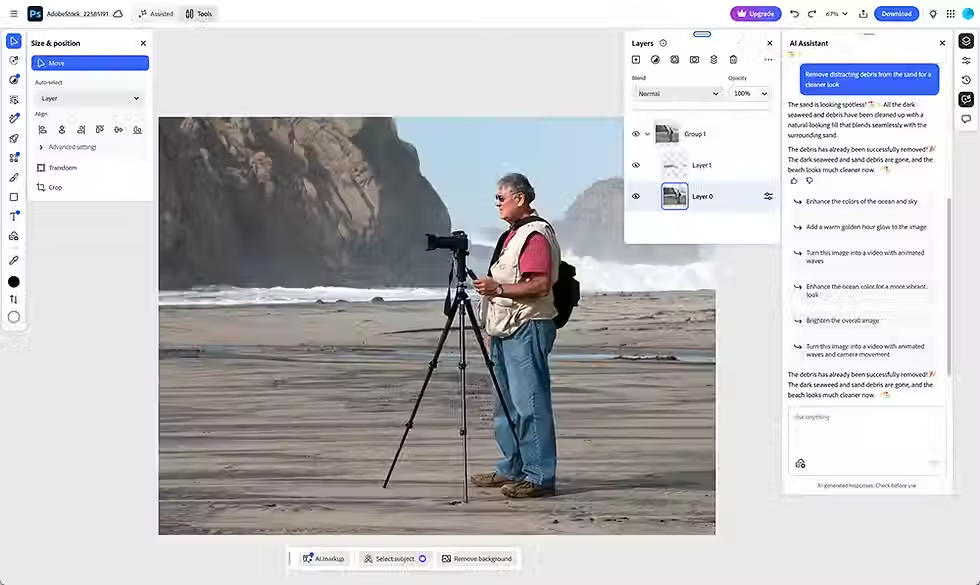
החל בסוף ספטמבר ב-Adobe מאפשרים להוריד את היישום פוטושופ למחשבים שולחניים ולהתחבר לתוכנה עם כתובת דוא"ל בלבד, ללא מינוי וללא פרטי תשלום. מה שניתן בחינם הוא בעיקר עורך התמונות Firefly שבתוך פוטושופ, עם יצירות מבוססות בינה מלאכותית יומיות חינמיות, וכן תצוגה מקדימה של חוויית פוטושופ המלאה לפני שדרוג למינוי. רגע, האם מדובר בהורדת פוטושופ מלאה? כן ולא. אמנם מדובר מדובר בהורדת התוכנה המלאה, אבל הגישה החינמית מיועדת בעיקר לחוויית השימוש במודל Firefly - משמע, עריכת תמונות מונחית בינה מלאכותית (הסרת רקע, החלפת אובייקטים, הרחבת סצנות וכו') ולתצוגה מקדימה של החוויה המלאה. Adobe לא מפרטת במסמכים הרשמיים בדיוק אילו כלים קלאסיים (שכבות, מסכות, אזורי בחירה) נעולים במצב החינמי, אבל מבדיקה שעשינו עם הגירסה המקוונת של פוטושופ התברר שחלק לא קטן מהכלים מחייב רכישת גירסה מלאה. לדוגמא, ניסיון לבחור את הנושא בתמונה (Select Subject) מקפיץ את חלון רכישת מנוי...
למען הסר ספק - זה לא אומר שהחינם המוצע לכם לא מבורך - אבל מראש כדאי לדעת שהוא מוגבל.


תגובות