
הכל אודות Harmonize

שילוב עצמים ברקע חדש הוא אתגר גם עבור מקצועני עריכה מנוסים. היכולת לשלב בין מרכיבים ממקורות שונים בצורה טבעית היא מיומנות קריטית. הבעיה מתחילה בהבדלים משמעותיים בתאורה, בצבע ובאווירה. הפקודה Harmonize נעזרת בבינה מלאכותית כדי לגשר על הפער בלחיצת כפתור. הפקודה מנתחת את הסצנה, מבינה את תנאי התאורה והצבע ומתאימה את העצם המשולב כך שייטמע בצורה משכנעת בתמונה. במאמר זה נבחן את הפקודה, יתרונותיה וחסרונותיה, נבדוק האם באמת היא מהווה תחליף לעבודה מקצועית וכיצד להשתמש בה כדי להשיג תוצאות ברמה גבוהה.
מה הפקודה עושה באמת?
הפקודה Harmonize זמינה החל בגירסה 27 מרצועת המשימות ההקשרית (A), מתפריט Layer וגם באמצעות לחיצה עם לחצן ימני בעכבר על השכבה בחלון השכבות ובחירה בפקודה מהתפריט הנשלף. בעת הפעלת הפקודה הבינה המלאכותית מנתחת של העצם ואת הרקע סביבו, מזהה את מקור האור ומבצעת שורה של התאמות כולל התאמת צבעים, התאמת כיוון ועוצמת התאורה, איזון טמפרטורת צבע, התאמת ניגודיות ורוויה, לעיתים אף התאמת גרעיניות וטקסטורה ובמידת הצורך הוספת צל והשתקפות. התוצאה היא שכבה חדשה הכוללת את העצם משולב בסביבה חדשה. חלון Properties הזמין מתפריט Window יציג שתי תוצאות נוספות. לעיתים דווקא התוצאה השניה או השלישית טובות יותר ולכן כדאי לבדוק מה אתם אוהבים יותר.

שימוש מקצועי - שלב אחר שלב
לפני הכל חשוב לציין שבינה מלאכותית, טובה ככל שתהיה, לא תמיד מספקת תוצאות טובות. בשלב זה הפקודה Harmonize בתחילת דרכה ולכן על תוצאות מושלמות אין מה לדבר. לאונרדו דה וינצ׳י הקדיש את חייו לחקר וגילוי נפלאות הטבע. הוא טען שאם רוצים לדעת איך מציירים צל - כדאי לצאת לטבע ולהתבונן בצללים. כשהעין האנושית רואה משהו שאינו נראה אמיתי היא לא תמיד יודעת להסביר למה. רק אחרי שאנו לומדים ומבינים את הכללים בטבע אנחנו יודעים למה משהו נראה מלאכותי. אותו דה וינצ׳י אמר פעם: ״התענוג האציל ביותר הוא השמחה שבהבנה״ - אמר ולא טעה. למה אנחנו מספרים לכם את זה? כי הבינה מלאכותית נוטה, למשל, ליצור צללים רכים או מינוריים ולו כי זה קל יותר ומסווה את ׳התרמית׳. במציאות יש לא מעט צללים חדים, כהים וגדולים וכל זאת בגלל מקור האור. אוקיי אז הבנו שלא צריכים ללכת אחרי פקודה אוטומטית בעיניים עצומות. מה עושים?
הנה השלבים לשילוב מוצלח של עצם בתמונה.
בשלב הראשון עליכם למקם את שכבת העצם ברקע החדש (A). במידה ולא הפרדתם את העצם מהרקע תוכלו לעשות זאת באמצעות לחיצה על כפתור Remove Background ברצועת המשימות ההקשרית, או בתחתית חלון Properties.
לפני הכל מקמו את העצם בדיוק במיקום הרצוי. במידת הצורך הגדילו או הקטינו את העצם למימדים הפרופורציונאליים ביחס לרקע ולאחר ליחצו על כפתור (B) Harmonize ברצועת המשימות ההקשרית (שאם איננה מוצגת זמינה מתפריט: Window>Contextual Task Bar).
לאחר מספר שניות פוטושופ תציג את התוצאה (C) ובחלון Properties יוצגו שתי תוצאות נוספות - כאמור, שווה לבחון איזו מהתוצאות טובה או אמינה יותר לטעמכם.
בשלב זה עליכם לבחון היטב את התוצאה - בידקו ששום דבר מהותי לא השתנה בשכבה, בדוגמא זו תמונה של רכב, אם סמל הרכב התעוות או השתנה שווה לתקן בעיה זו באמצעות סימון המסכה של שכבת Harmonized layer, בחירה בכלי המכחול (D) ובצבע חזית שחור וצביעת האזור לחשיפת האזור שניזוק. בדוגמא שלפניכם הבינה המלאכותית עשתה עבודה לא רעה ביצירת הצל אך הצליחה חלקית בלבד בהתאמת המכונית לרקע. האזור השמאלי ברכב איבד מהמתכתיות שלו (C). בנוסף, הבינה המלאכותית לא זיהתה את חלונות הרכב וכדי שהרכב ישולב היטב עלינו להפוך אותם לשקופים למחצה.
בשלב זה ההמלצה שלנו היא לקבץ את שכבת Harmonized layer באמצעות קיצור המקלדת Cmd+G במק או Ctrl+G בחלונות.
כעת יש ללחוץ על כפתור המסכה שבתחתית חלון השכבות (E). עשינו זאת כדי לא לערוך את מסכת המקור של השכבה המשולבת.
כל שנותר הוא לצבוע באחוז אטימות נמוך עד בינוני (20%-50%) את האזור השמאלי ברכב כדי לחשוף חלקית את המתכת המקורית.
על מנת להפוך את חלונות הרכב למעט שקופים יש לסמן את שכבת הרכב המקורית ולהוסיף לה מסכה (E). כעת יש לבחור בכלי המכחול ובצבע חזית שחור ב-10% אטימות (F) ולצבוע את חלונות הרכב.

הדוגמא השמאלית התחתונה מהווה שילוב בין הפקודה Harmonize לשכבת המקור. לעיתים, להשגת התוצאה המיטבית עלינו לבצע תיקונים והתאמות בשכבת התוצאה.
מצבים מאתגרים
הפקודה Harmonize היא לא בהכרח הפתרון היחידי לשילוב עצמים ברקע חדש. למעשה, לעיתים שילוב לכאורה ׳נכון׳ ע״פ החוקים המנחים את הפקודה הוא לא מספק. בדוגמא הימנית שלפניכם שולבה שכבת הרקדן עם הרקע באמצעות הפקודה Harmonize. מדובר בתמונה עם לא מעט מקורות אור בצבעים שונים ולכן האתגר לא פשוט. אמנם לא מדובר בתוצאה רעה, אבל גם לא מספיק טובה. מקורות אור בוהקים יוצרים לצד הארה גם ניגודיות שחסרה בתוצאה. מאחר ומקור האור אחורי האזור הפנימי של הדמות אמור להיות כהה וניגודי יותר בדומה לדוגמא השמאלית בה השילוב בוצע באופן ידני.
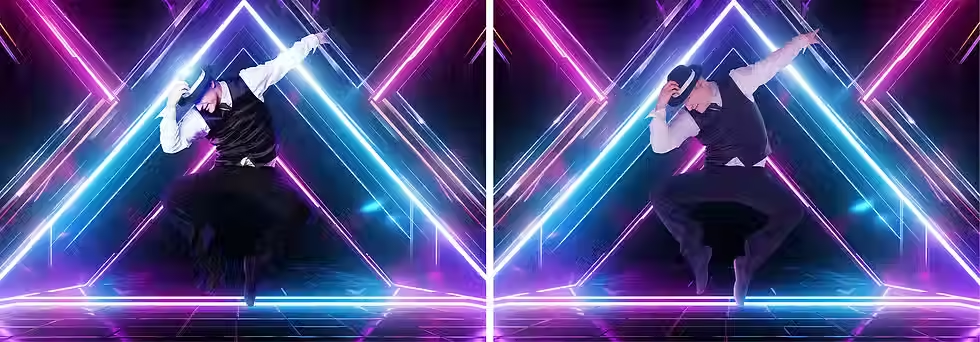
בשלב זה ראוי לשאול האם הפקודה Harmonize עושה עבודה טובה יותר מהפילטר Harmonization המהווה חלק מגלריית הפילטרים Neural Filters מתפריט Filter. התשובה כמובן חיובית - הפילטר Harmonization מבצע התאמה צבעונית בלבד ללא התחשבות במקור האור וההשפעה שלו על הסביבה (דוגמא ימנית). אוקיי ומה לגבי Nano Banana? כאן הסיפור שונה - בינה מלאכותית מתקדמת זו עושה עבודה לא רעה ולעיתים טובה יותר (דוגמא שמאלית). יחד עם זאת שימו לב לתאורה על רגלי הרקדן, בייחוד באזור התחתון - היא נראית פחות טוב מזו של Harmonize. אמנם יש שיטענו שזה עניין של טעם, אך כפי שציינו - הכרה של חוקי הטבע יכולים לסייע בהבנה מדוע תוצאה לא נראית לנו טוב וכיצד ניתן לתקן אותה. בשורה התחתונה - עם קצת מאמץ תוכלו לשלב בין תוצאות ולהשיג את התוצאה המיטבית.

טיפים לשימוש ב-Harmonize
תוצאות ההדגמות לשימוש ב-Harmonize שהוצגו על ידי Adobe היו קרובות למושלמות. על מנת שלחיצה על כפתור ה-Harmonize באמת תעשה עבודה טובה, עלינו להכין את הקרקע. הנה מספר טיפים שיסייעו לכם להשיג תוצאות באמת טובות.
הבסיס לכל שילוב מוצלח מתחיל בהפרדה איכותית מהרקע. לעיתים הפקודה Subject מתפריט Select או הפקודה Remove Background מרצועת המשימות ההקשרית עושות עבודה טובה, אך לא מושלמות. משמע, לעיתים באזורים מסויימים ההפרדה איכותית ומדוייקת ובאזורים אחרים הרבה פחות. לפני שאתם לוחצים על כפתור Harmonize יש לוודא שההפרדה מושלמת ובמידת הצורך לתקן אותה באמצעות הפקודה Select and mask מתפריט Select או אפילו באופן ידני באמצעות כלי הצביעה השונים.
לעיתים את התוצאה הטובה ביותר לא ראיתם, כי הסתפקתם בתוצאה הראשונה שמציגה הפקודה Harmonize. חלון Properties מציג שתי תוצאות נוספות שכדאי לבחון.
אם אהבתם לפחות שתי תוצאות מחלון Properties - אתם יכולים לשלב ביניהן. כדי לעשות זאת יש לשכפל את השכבה (Cmd+J במק או Ctrl+J בחלונות). כעת יש לסמן את המסכה של השכבה המשוכפלת, לוודא שצבע החזית שחור ולצבוע אותה באמצעות קיצור המקלדת option+Delete במק או alt+Backspace בחלונות. fעת יש לבחור בכלי המכחול ובצבע חזית לבן ולצבוע את האזורים הרצויים לחשיפתם בשכבה.
לחיצה על כפתור Harmonize לא מבטיחה כאמור תוצאה מושלמת. בשלב זה אתם יכולים לשפר את התוצאה באמצעות כל אחד מהכלים הרגילים בפוטושופ. החל בהבהרה והכהייה של אזורים מסויימים וכלה בהוספת גרעיניות כללית לתמונה שתוסיף אחידות לתוצאה. כיום ניתן לעשות זאת באמצעות ההתאמה Grain.

בהתאם למה שלמדנו במאמר - חפשו את העצם ששילבנו בתמונה באמצעות הפקודה Harmonize וכיתבו בתגובות למה אתם חושבים שזה העצם.
השורה התחתונה
מעטות הפקודות בפוטושופ שעושות את מרבית העבודה בלחיצת כפתור. בצד החיובי הפקודה Harmonize קלה לשימוש, מאפשרת חיסכון עצום בזמן ומצויינת למי שאינו בקי ברזי התוכנה. בצד השלילי הפקודה בעלת שליטה מוגבלת מאוד, לפעמים התוצאות לא מדוייקות ומעט מלאכותיות, אך הן בסיס טוב להמשך עבודה. בשורה התחתונה Harmonize לא מחליפה עבודה ידנית מקצועית, אך עם קצת שיפורים היא בכיוון הנכון.


תגובות