
מכונת הטיפים בפוטושופ - 16

עודכן: לפני 18 שעות
עם כל כך הרבה מאפיינים ,תפריטים ופקודות, לעיתים די בטיפ אחד קטן שמשנה את האופן בו אנחנו עובדים עם התוכנה. פוטושופ היא לבטח אחת התוכנות המורכבות והעמוסות ביותר בשוק. משתמשים בה מגוון רחב של אנשים, החל בבעלי מקצוע מיומנים וכלה בחובבים. דבר אחד משותף לכולם - האהבה לתוכנה. במדור שבועי זה נספק טיפ שימושי על פוטושופ - כדאי לעקוב! עוד לא חברים בדף הפייסבוק של האתר? כדאי להצטרף עוד היום ולקרוא מאמרים טיפים וסרטוני הדרכה המתפרסמים על בסיס קבוע. לדף הטיפים הקודם
טיפ 710: אפקט יציאה מהתמונה
האפקט הבא פופולארי ולו מהסיבה שהוא קל לביצוע ובעיקר יעיל. בדוגמא זו אנו מעוניינים להדגיש את תנועת האופנוען וכדי לעשות זאת ניצור מסגרת ממנה הוא ייצא. הנה השלבים:
בשלב ראשון נשכפל את השכבה (Cmd+J במק, או Ctrl+J בחלונות) ונסיר את הרקע באמצעות לחיצה על כפתור Remove Background ברצועת המשימות ההקשרית או בתחתית חלון Properties.
כעת נסמן את שכבת הרקע (A), נבחר בכלי הצורות המלבני (B), באפשרויות הכלי בחרנו בקו מתאר לבן בעובי של 15 פיקסלים וללא מילוי (C).
בשלב זה יש לשרטט ריבוע באזור הנושא - בדוגמא זו רוכב האופנוע. על מנת שהאפקט יהיה יעיל יש למקם את הריבוע באופן שהנושא יוצא ממנו - בדוגמא זו הריבוע מוקם כך שהגלגל הקדמי חורג ממנו.
על מנת לשפר את התוצאה נכהה את השטח שמסביב לריבוע וכדי לעשות זאת נחזיק את מקש Cmd במק או Ctrl בחלונות ונלחץ על דמות שכבת הצורה בחלון השכבות (D).
כעת יש להפוך את אזור הבחירה באמצעות הפקודה Inverse מתפריט Select.
יש לסמן בחלון השכבות את שכבת הרקע (A), ללחוץ בתחתית חלון השכבות על כפתור הוספת שכבת התאמה או מילוי (E) ומהתפריט הנשלף יש לבחור בהתאמה Light ובחלון ההתאמה יש לגרור מעט שמאלה את מכוון החשיפה (Exposure).
טיפ! ניתן לוותר על סעיף 6 ולטשטש את האזור באמצעות הפילטר Field Blur מתפריט Filter>Blur Gallery.

טיפ 709: 3 שיטות מהירות לאיזון לבן
למה תמונה שצילמתם נראית פתאום צהובה, כתומה או כחולה יותר ממה שראיתם במציאות? לכל מקור אור יש גוון צבע משלו, ואם איזון הלבן במצלמה לא הוגדר נכון, הצבעים בתמונה עלולים לסטות מהמציאות. החדשות הטובות הן שפוטושופ מאפשרת לתקן את איזון הלבן, לנטרל את גוון הצבע הלא רצוי ולהחזיר לתמונה מראה טבעי ומדויק. ההתאמה Color and vibrance מאפשרת לתקן את איזון הלבן במספר דרכים. הנה 3 דרכים פשוטות ויעילות.
לפני הכל יש ללחוץ בתחתית חלון השכבות על כפתור הוספת שכבת התאמה או מילוי (A) ומהתפריט הנשלף לבחור בהתאמה Color and vibrance. באמצעות התאמה זו נתקן את האיזון הלבן ב-3 דרכים.
הדרך הראשונה והפשוטה ביותר היא לבחור בכלי איזון הלבן (B) ולאחר ללחוץ על אזור בתמונה שצבעו המקורי היה נייטרלי (משמע אפור או לבן). פוטושופ תסיט את מכווני הטמפרטורה והגוון באופן שיסיר את סטיית הצבע (C).
הדרך השניה היא לגרור את מכווני הטמפרטורה והגוון (C) באופן ידני - אם התמונה קרה מדי (משמע בעלת גוונים כחולים ללא סיבה) גרירת מכוון Temperature ימינה תתקן בעיה זו ובמידה והתמונה צהובה מדי - גרירת המכוון שמאלה תעזור. במידה והתמונה ירקרקה מדי - גרירת מכוון Tint מעט ימינה תפתור את הבעיה ובמידה ועל התמונה השתלט גוון ורדרד - גרירת המכוון מעט שמאלה תסיר גוון זה - שיטה זו פחות מומלצת מאחר והיא מסתמכת על העיניים שלנו ועל העובדה (לרוב השגוייה) שהמסך שלנו מכוייל.
רגע, מה עושים אם אין לנו בתמונה גוון אפור? השיטה השלישית תסייע - יש לשכפל את השכבה (Cmd+J במק, או Ctrl+J בחלונות).
כעת יש להפעיל את הפילטר Avarage מתפריט Filter>Blur. פילטר זה מחשב את הצבע הממוצע בשכבה ויוצר צבע אחיד המייצג ממוצע זה - בפועל הצבע המתקבל מייצג את צבע הסטייה.
כעת יש להוסיף את ההתאמה Color and vibrance, לבחור בכלי האיזון הלבן וללחוץ על הצבע שנוצר. פוטושופ תהפוך גוון זה לאפור. כל שנותר הוא להסתיר או למחוק את שכבת הצבע (D).

טיפ 708: תצוגת לפני ואחרי חדשה
לפעמים עדכון קטן יכול לעשות הבדל גדול. לגירסת הבטא של פוטושופ (27.11) נוסף חידוש שהתבקש על ידי משתמשים כבר לפני שני עשורים לפחות. עד לגירסה זאת, כדי לצפות בתמונה בנקודה ההתחלתית שלה, היה עליכם להיעזר בחלון ההיסטוריה, או להסתיר את כל השכבות למעט שכבת הרקע, בתנאי כמובן שלא ערכתם את שכבת הרקע. כל זאת על אף שחלון ה-Camera Raw או תוכנות עריכה אחרות של Adobe כדוגמת לייטרום הציעו מספר תצוגות לפני/אחרי.
עדכון 27.11 מציג בתחתית חלון הכלים כפתור חדש לתצוגת לפני ואחרי שלחיצה עליו (A) תציג כברירת מחדל קו לבן החוצה את התמונה - השטח הימני של התמונה מציג את תמונת המקור ואילו הצד השמאלי מייצג את התמונה לאחר כל העריכות שבוצעו עד כה מאז פתיחת הקובץ. בשלב זה תוכלו לגרור את העיגול שעל גבי הציר ימינה ושמאלה (B) ולבחון את השינויים בשני החצאים.
אבל זה לא הכל, רצועת המשימות ההקשרית תציג את תפריט (C) Viewing Before באמצעותו ניתן לבחור באפשרות נוספת בשם (D) Single View - אפשרות זו תציג את כל התמונה לפני ואחרי העריכה ללא חצייה שלה. ראוי לציין שפעולת תצוגה זו לא כרוכה בשלבים בחלון ההיסטוריה כך שניתן להחליף בין התצוגות באופן בלתי מוגבל.
כעת נותר לבקש מ-Adobe להקצות קיצור מקלדת לפעולה זו. בינתיים תוכלו לעשות זאת בעצמכם באמצעות חלון קיצורי המקלדת הזמין מתפריט Edit>Keyboard Shortcuts - הפקודה נמצאת תחת תפריט View ושמה Quick Compare. אגב, אם אתם מעדיפים פקודה על פני כפתור - תצוגת לפני ואחרי זמינה באמצעות הפקודה Quick Compare מתפריט View.

טיפ 707: סביבת בינה מלאכותית חדשה
עדכון 27.10 מציג סביבת עבודה חדשה ליצירה באמצעות בינה מלאכותית. החל בגירסה זו פוטושופ מחלקת את סביבות העבודה לשתיים עיקריות. הראשונה, המוכרת לכולם מכל הגירסאות עד כה - נקראת Pro Editor. לצידה סביבת עבודה חדשה בשם AI Assisted. סביבת עבודה זו היא ממשק נקי ומצומצם, שמיועד לעריכה באמצעות בינה מלאכותית בדומה לאתר הרשמי Adobe Firefly. במקום להתחיל בבחירת כלי, מסכה, שכבה או תפריט, אפשר פשוט לכתוב מה רוצים לשנות בשפה טבעית.
איך משתמשים?
ראשית סביבת עבודה זו זמינה גם ממסך הבית וגם ככפתור הממוקם בפינה השמאלית העליונה של חלון התוכנה (A). במידה ופתחתם תמונה ואתם מעוניינים להשמיך ולערוך אותה בסביבת עבודה זו לחיצה על הכפתור (A) תציג הודעה המציינת שמנגנון הבינה המלאכותית יוצר עותק משוטח של התמונה לעריכות מבוססות פקודות. במידה והתחלתם עם קובץ קיים - הקובץ המקורי והשכבות בו לא יושפעו.
בשלב זה יוצג ממשק עבודה שונה ופשוט יותר - בתחתית החלון ניתן לבחור במודל הבינה המלאכותית (B) ביחסי האורך והרוחב (C) וברזולוציה (עד 4K במודלים של Gemini ועד 2K במודל של Firefly.
יש להקליד בשה המתאים (D) את ההנחיה, אנחנו הקלדנו Turn this scene to a night Scene ולפני אישור ראינו שפעולה זו תצרוך 10 קרדיטים (E) ולאחר אישרנו באמצעות לחיצה על כפתור (F) Generate.
כעבור מס׳ שניות תוצג התוצאה. בשלב זה תוכלו להמשיך ולערוך את התמונה באמצעות הכלים הממוקמים בצידו השמאלי של החלון (G).
במידה ואתם מרוצים מהתוצאה תוכלו להגדיל את מימדי התמונה באמצעות לחיצה על כפתור Upscale הממוקם בחלון הכלים (H) ולאחר לבחור במידת ההגדלה ואז ללחוץ על כפתור Upscale.
עם סיום העבודה תוכלו להוריד את התוצאה באמצעות לחיצה על כפתור Download הממוקם בפינה הימנית העליונה (I), או ללחוץ על כפתור Pro Editor ( J ) שיפתח את התמונה בפוטושופ כקובץ נפרד מהמקור, או יוסיף אותה כשכבת עצם חכם.

טיפ 706: אפקט זוהר חדש
גירסה 18.6 לחלון ה-Camera Raw מוסיפה מכוון חדש המאפשר ליצור מראה אופטי רך וזוהר באמצעות פיזור אור והתרככות של פרטים. המכוון יכול לשמש ליצירת מראה חלומי או זוהר קולנועי, להעצים הילות סביב פנסים, חלונות ותאורה עירונית ולרכך את מראה התמונה.
איך משתמשים?
לפני הכל מומלץ להמיר את השכבה לשכבת פילטרים חכמה (Filter>Convert for Smart Filters).
כעת יש להפעיל את הפקודה Camera Raw Filter מתפריט Filter.
בחלון שנפתח יש ללחוץ על המשולש שלצד הקטגוריה Effects (A). כעת יוצג מכוון חדש בשם Glow - לחיצה על המשולש שלצד שמו (B) תציג תפריט סגנון (C) ו-3 מכוונים (D).
תפריט הסגנון מציע 3 סוגי זוהר:
Diffusion - פיזור והתרככות כללית יותר של התמונה, במיוחד באזורי גוני הביניים.
Bloom - יצירת הילה סביב אזורים בהירים ומקורות אור. Halation - יצירת הילה בעלת אופי חם סביב אזורים בהירים, המזכירה תופעות אופטיות הקשורות לצילום אנאלוגי.
מתחת לתפריט ניתן למצוא 3 מכוונים הקובעים את מראה הזוהר: Range - טווח - קובע את טווח הבהירויות שעליהן אפקט ה־Glow פועל. הוא קובע למעשה אילו אזורים בתמונה יושפעו מהזוהר. שינוי הטווח מאפשר למקד את האפקט באזורים בהירים יותר או להרחיב אותו לטווח רחב יותר של גוונים. Speed - מהירות - קובע את מידת ההתפשטות או הפיזור של הזוהר סביב האזורים המושפעים. ערכים גבוהים יותר גורמים לאפקט להתפשט וליצור הילה רחבה ורכה יותר, בעוד שערכים נמוכים שומרים את הזוהר ממוקד יותר. Warmth - חמימות - קובע את הטמפרטורה הצבעונית של הזוהר. הגדלת הערך מוסיפה לזוהר אופי חם יותר, בגוונים צהובים־כתומים, ואילו הפחתתו משאירה את הזוהר ניטרלי או קריר יותר.
בשורה התחתונה - Range קובע אילו גווני בהירות יושפעו מהזוהר, Speed קובע עד כמה הזוהר יתפשט סביבם, ו-Warmth שולט בגוון הצבעוני של הזוהר – מקריר וניטרלי ועד חם וזהוב. בפועל מכוון זה מאפשר ליצור את אחד האפקטים הנפוצים ביותר בקרב צלמים - אפקט Orton המעניק לתמונה מראה חלומי, רך וזוהר, באמצעות שילוב של ריכוך פרטים עם הילה עדינה סביב האזורים הבהירים, תוך שמירה על עומק וצבעוניות התמונה. נסו לשחק עם המכוונים להשגת התוצאה הרצויה.
היתרון החשוב הוא שניתן להשתמש ב-Glow גם בתוך מסכה. כך אפשר להחיל את האפקט רק על אזור מסוים: שמיים, מקורות אור, שיער, פנים או רקע. בדוגמא זו, כדי להוסיף זוהר לחצנו על כלי המסכות (E) וכדי להוסיף את הזוהר רק לאזור המרכזי של התמונה בחרנו במעבר עגול (Radial Gradient) וגררנו את הכלי מאמצע התמונה כלפי חוץ. בשלב זה גללנו לקטגוריה Effects (A), לחצנו על המשולש שלצד שמו (B) מתפריט הסגנון בחרנו ב-(C) Diffusion וגררנו את המכוונים בהתאם לטעמנו האישי. לסיום אישרנו את חלון הפילטר (OK).

טיפ 705: תוסף לשימוש בהיגספילד בפוטושופ
הבינה המלאכותית הופכת לחלק חשוב ויש שיאמרו עיקרי בזרימת העבודה של יוצרים דיגיטליים. פוטושופ מאפשרת להשתמש במודלי בינה מלאכותית מובנים מבית Adobe ובמודלים שותפים מצויינים כמו Gemini ו-Flux. הבעיה היא שמודלים שותפים גוזלים עשרות קרדיטים בשימוש חד־פעמי ובפועל גומרים את המכסה החודשית תוך זמן קצר. מה עושים אם כבר רכשנו מנוי על אחד המודלים ואנחנו רוצים להשתמש בו בפוטושופ? במקרה זה ההמלצה, נכון למועד כתיבת שורות אלו, היא להשתמש בתוסף של פלטפורמה המאגדת כלים ומודלים של בינה מלאכותית. אחת מהן היא Higgsfield המאפשרת להשתמש במגוון רחב של כלים מבוססי בינה מלאכותית. פלטפורמה זו מאפשרת להוריד תוסף ייעודי לפוטושופ באמצעותו ניתן להשתמש בכלים של Higgsfield ישירות בתוכנה.
על מנת להוריד את התוסף יש לגשת לקישור זה וללחוץ על כפתור Download.
כעת יש לבצע לחיצה כפולה על דמות הקובץ שהורדתם - בשלב זה יוזנק לוח הבקרה של הענן היצירתי ויהיה עליכם ללחוץ על כפתור Install להתקנת התוסף.
לשימוש בתוסף יש להפעיל את הפקודה Higgsfield מתפריט Plugins> Higgsfield.
בשלב זה יהיה עליכם להתחבר לתוסף עם שם המשתמש והסיסמה שלכם ב-Higgsfield. שימו לב שניתן להשתמש בתוסף גם אם החשבון שלכם לא בתשלום לצורך התנסות.
כעת יוצגו 14 כלים נפרדים לשימוש (A) החל בכלי ליצירת תמונות, כלי ליצירת מוקאפים, כלי ליצירת סטוריבורד, כלי להרחבת המידע בתמונה, כלי להחלפת ראשים, כלי להגדלת מימדי התמונה, כלי לשיפור העור ועוד. לחיצה, למשל, על Image Generation, תציג בראש החלון יצירות קודמות שלכם באתר ובתחתיתו שדה להקלדת ההנחיה (B), תפריט לבחירה ממגוון רחב של מודלים (GPT Image 1.5/Light/2, Nano Banana 2/Lite/Pro, Seedream Pro/Light, Grok Imagine, Kling 01, WAN 2.2 ועוד) (C), תפריט לבחירת יחסי הגודל (D) ותפריט לבחירה ברזולוציה (E). לצד כפתור הג׳ינרוט תוצג כמות הקרדיטים שפעולה זו תצרוך (F). לחיצה על הכפתור והמתנה של מס׳ שניות תציג את היצירה וניתן להוסיפה לתמונה באמצעות גרירתה לקנבס, או לחיצה כפולה עליה.
ראוי לציין שניסינו לערוך תמונה בפוטושופ באמצעות התוסף ללא הצלחה - היה צורך להוסיף את התמונה לתוסף באופן המסורתי של לחיצה על כפתור ההוספה - ועדיין מדובר בתוסף שימושי שמאפשר להשתמש בפלטפורמה ללא יציאה מפוטושופ.
מאמר מפורט אודות תוספים מסוג זה יפורסם בקרוב באתר.

טיפ 704: הסרה משופרת של נגעים בעור
בעבודה על תמונות דיוקן המטרה היא ליצור מראה נקי ומחמיא, תוך שמירה על הטבעיות והמרקם של העור. הסרת נגעים, פצעונים או פגמים זמניים, ולעיתים רק עמעומם, מאפשרת להפנות את תשומת הלב אל האדם וההבעה שלו, מבלי להפוך את העור לחלק ולא־טבעי. עדכון 18.5 לחלון ה-Camera Raw מציג כלי חדש להפחתת פגמים ועמעומם, תוך שמירה על המרקם הטבעי של העור. הנה השלבים להפחתת פגמים איכותית.
ראשית מומלץ לשכפל את השכבה (Cmd+J במק, או Ctrl+J בחלונות) ולהמיר את השכבה לשכבת פילטרים חכמה באמצעות הפקודה Convert for Smart Filters מתפריט Filter.
כעת יש להפעיל את הפקודה Camera Raw Filter מתפריט Filter.
בשלב ראשון יש לבחור בכלי ההסרה (A).
יש ללחוץ על כפתור החץ שלצד האפשרות Blemishes (B).
בשלב זה יש ללחוץ על כפתור (C) Apply - חלון ה-Camera Raw ייעזר בבינה מלאכותית לאיתור פגמים, נגעים בעור ושומות בחלקו העליון של הגוף (בעיקר בפנים). כעבור מס׳ שניות הבינה המלאכותית תסיר את הפגמים בהתאם לקביעות שבמכוונים הבאים (D):
Amount - מכוון זה לא מעמעם את עוצמת ההסרה אלא מפחית את הרגישות שלה לפגמים ומחזיר פגמים פחות נראים לעין. המכוון בפועל מאפשר לבחור אילו מהפגמים יוסתרו. קביעת הערך 0 בשדה הכמות קובעת ששום פגם לא יוסר. גרירת המכוון ימינה תסיר בהתחלה רק את הפגמים הבולטים ומסיחי הדעת. קביעת ערך נמוך תשאיר פגמים פחות בולטים. וקביעת ערך גבוה עד מירבי (100) תסיר (לרוב) את כולם.
Fade - מכוון זה לא שולט בעוצמת ההסרה אלא מאפשר לבחור בין עמעום פגמים קבועים כמו שומות ונמשים לבין הסרתם. ערך נמוך ישאיר את השומות וערך גבוה יסיר אותם (לרוב) כליל.
בשורה התחתונה מכוון הכמות (Amount) נועד להסרה של פגמים זמניים ומכוון Fade להסרת פגמים קבועים.
סימון האפשרות (E) Show Overlay on Hover יציג את האזורים בהם אותרו הפגמים להסרה באמצעות קו מתאר לבן.
לחיצה על דמות העין (F) שבראש הקטגוריה תציג את מראה התמונה לפני התיקון.
על מנת לשלוט בהסרת הכתמים באופן ידני יש ללחוץ על כפתור (G) Refine - בשלב זה יוצגו הפגמים באמצעות כתמים אדומים. לחיצה על כפתור Restore תאפשר לצבוע אזורים שאינכם מעוניינים להסיר, למשל שומה שמאפיינת אתכם, או אזור שהוסר בטעות. להוספת אזורים שלא הוסרו יש ללחוץ על כפתור Remove ולצבוע את האזורים להסרה או עמעום. עם סיום הטיפול יש ללחוץ על כפתור Apply.
שימו לב! במידה והתמונה מציגה יותר מדמות אחת - יוצגו עיגולים המציגים כל אחת מהדמויות ובמידה ואתם מעוניינים לתקן רק אחת מהן תוכלו לסמן רק אותה, או לבחור בכל האנשים בתמונה. אם הגעתם לתוצאה הרצויה ניתן לאשר את החלון (OK).


טיפ 703: תיקון גווני העור באמצעות ה-Vectorscope
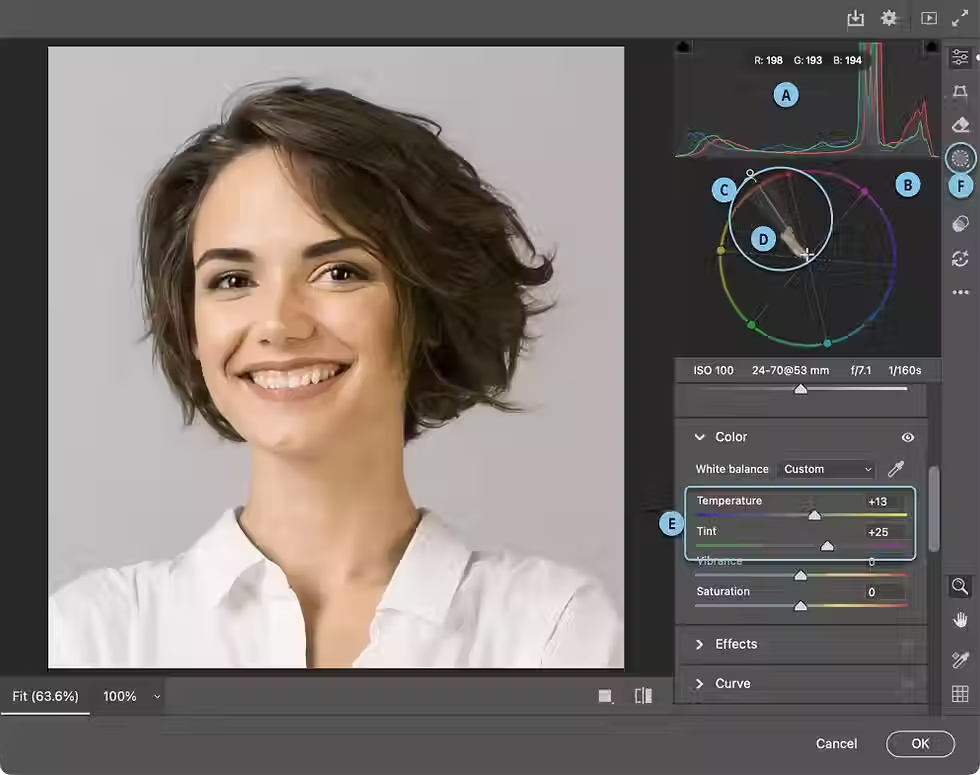
עדכון 18.5 לחלון ה-Camera Raw מציג כלי ניתוח צבע חדש בשם Vectorscope. מטרתו היא להציג באופן חזותי את התפלגות הגוון והרוויה בתמונה, ובכך לאפשר לבצע התאמות צבע מדויקות יותר, לבדוק גווני עור, לסייע בתהליכי דירוג צבע ולזהות סטיות צבע. רגע לפני שאתם נרדמים נסביר שחשיבותו של כלי זה זהה להיסטוגרמה. הנה דרך יעילה לשימוש בו להשגת גווני עור טבעיים.
ראשית מומלץ להמיר את השכבה לשכבת פילטרים חכמה באמצעות הפקודה Convert for Smart Filters מתפריט Filter.
כעת יש להפעיל את הפקודה Camera Raw Filter מתפריט Filter.
כדי להציג את הכלי יש ללחוץ עם לחצן ימני בעכבר על ההיסטוגרמה הממוקמת בפינה הימנית העליונה של החלון (A) ומהתפריט הנשלף לבחור בפקודה Show Vectorscope.
על מנת להבין את התרשים המוצג נסביר שניתן לקרוא את ה־Vectorscope בשני ממדים: כיוון = גוון ומרחק מהמרכז = רוויה. ככל שהמידע קרוב יותר למרכז ה־Vectorscope - הצבעים בתמונה פחות רוויים – כלומר מתקרבים לאפור או לצבע ניטרלי. ככל שהמידע מתרחק מהמרכז, הצבעים רוויים יותר.
עד כאן ההסבר היבש, אבל איך זה עוזר לתיקון גווני עור? על מנת להציג את המקטע של גווני העור יש ללחוץ עם לחצן ימני בעכבר על ההיסטוגרמה (A) או על ה-(B) Vectorscope ומהתפריט הנשלף לבחור בפקודה Show Skin Tone Indicator.
בשלב זה יוצג משולש (C) המייצג את טווח גווני העור ובתחומו רצף צבעים שנראה כמו גוש (D). את המשולש חוצה קו ייחוס אנכי לגווני העור. הקו הזה עוזר להבין לאיזה כיוון אמורים להימצא גווני עור טבעיים. אם הגוש נמצא באזור המתאים לקו גווני העור ופונה למרכז הקו – מצוין - גווני העור על פניו תקינים. אם הוא נמצא רחוק ממנו, זה יכול לרמוז שגוון העור נוטה יותר מדי לכיוון מסוים. התיקון עצמו לא מתבצע באמצעות ה-Vectorscope, אלא במגוון דרכים - הדרך הפשוטה ביותר היא לגרור את מכווני הטמפרטורה (Temp) והגוון (Tint) הממוקמים בקטגוריה Color - בדוגמא זו גררנו ימינה כדי ׳לחמם׳ את גווני העור (E). השינויים שאנו מבצעים בתמונה משתקפים ב-Vectorscope בזמן אמת - הגוש שבתחומי המשולש התיישר לקו האנכי ובפועל השגנו גווי עור טבעיים.
במידה והעריכה גרמה לסטיית צבע בתמונה, ניתן להתחיל את התהליך בבחירת עור הפנים והגוף. כדי לעשות זאת יש ללחוץ על כלי המסכות (F) ולהמתין מספר שניות עד שתופיע בתת־הקטגוריה People דמות המצולמת - יש ללחוץ עליה, לסמן את האפשרויות Facial Skin ו-Body Skin וללחוץ על כפתור Create. כעת, בתת־הקטגוריה Color יש לגרור את מכווני הטמפרטורה והגוון עד להשגת התוצאה הרצויה (E). שימו לב שכשמסכה מסומנת ה-Vectorscope קורא את המידע שבגבולות המסכה בלבד. במידה והשגתם את התוצאה הרצוייה -יש לאשר את החלון (OK).
טיפ 702: תוסף חינמי ליצירת קבצים לרשתות חברתיות
יצירת תוכן לרשתות החברתיות דורשת מאיתנו לא פעם לקחת עיצוב אחד ולהתאים אותו למגוון גדלים ופורמטים. כאן נכנס לתמונה תוסף חינמי לפוטושופ בשם Social Media Toolkit שנועד לפשט ולקצר את התהליך, כך שנוכל ליצור גרסאות שונות של אותו עיצוב במהירות ובפחות עבודה ידנית. במקום להתעסק שוב ושוב בשינויי גודל, מיקום והתאמות, התוסף עוזר להפוך את המשימה החוזרת לתהליך יעיל ומסודר יותר. התוסף מכיר את כל הגדלים הנדרשים ברשתות החברתיות ולכן לכל הפחות מסייע ביצירת מסמכים בגדלים המדויקים בלחיצת כפתור.
על מנת להתקין את התוסף יש לפתוח את לוח הבקרה של הענן היצירתי הזמין משורת המשימות בתחתית החלון בחלונות או בצידה הימני של שורת התפריטים העליונה במק.כעת בשדה החיפוש יש להקליד social media toolkit וללחוץ על מקש Enter/Return. לאחר הצגת התוסף בשם זה יש ללחוץ בפינה הימנית העליונה של החלון על כפתור Get. בשלב זה יש לקרוא את תנאי השימוש ולאשר. לאחר מס׳ שניות התוסף יותקן בפוטושופ. איך משתמשים?
בפוטושופ, יש להפעיל את הפקודה social media toolkit מתפריט Plugins>social media toolkit.
בשלב ראשון יופיע חלון ובו יהיה עליכם להזין את כתובת הדוא״ל שלכם ולאשר.
בשלב זה החלון יציג 3 כפתורים (A), הכפתור לייצוא הקובץ זמין רק למשתמשים בתשלום. אם אתם מעוניינים ביצירת התאמה לעיצוב קיים ליחצו בתחילת התהליך על כפתור Edit Document/s ולאחר ליחצו על כפתור (B) Next.
כעת תוכלו לבחור באפשרויות: המסמך הנוכחי, כל הקבצים הפתוחים, קובץ או קבצים מסויימים או תיקיית קבצים (C).
לחיצה על כפתור Next (D) תציג את כל הרשתות החברתיות המובילות (E) - תוכלו לבחור באחת או יותר ולאחר ללחוץ על כפתור Next. כעת יוצגו כל המדיות הנדרשות - פוסט (ריבועי, אנכי או אופקי), תמונת פרופיל, סטורי, מודעת קרוסלה ועוד (F). לחיצה על כפתור Next תציג חלון ובו יהיה עליכם לבחור אם לגזור את התמונה או להתאימה למדיה באופן אוטומטי (באופן ידני זמין למשתמשים בתשלום) (G). לחיצה על כפתור Next תציג חלון ובו למשתמשים בתשלום ניתן לבחור בפורמט הרצוי, המשמשים החינמיים יילחצו על כפתור Run לביצוע ההתאמות (H). ראוי לציין שהתוסף לא נוגע בקובץ המקור אלא משכפל אותו ומבצע על עותק את ההתאמות - לשם הקובץ המקורי מתווספים שם המדיה החברתית והמדיה אליה הקובץ מיועד.
אם אתם רק רוצים לפתוח קובץ במידות של רשת חברתית מסויימת - ליחצו בתחילת התהליך (A) על כפתור Create New Document/s ולאחר על כפתור Next - שאר השלבים דומים רק שבסוף במקום כפתור Run יש ללחוץ על כפתור Create ליצירת הקובץ או הקבצים הרצויים.
אז אמנם העיצוב האוטומטי עדיין לוקה בחסר ויש לבצע התאמות אחריו - אבל עדיין מדובר בתוסף הכולל מאגר נתונים אודות כל הרשתות החברתיות ומאפשר לקצר תהליכים בקלות ובמהירות וגם זה משהו!

טיפ 701: אפקט ניאו-פופ
סגנון Neo-Pop (או Digital Pop Art) הוא פרשנות עכשווית לאמנות הפופ ארט הותיקה, המאופיינת בצבעים עזים, ניגודיות גבוהה ודפוסי נקודות המדמים הדפסה. הסגנון הפך לפופולרי בזכות המראה הנועז והבולט שלו, והוא נפוץ בעיצוב, בפרסום וברשתות החברתיות. טיפ זה משלב בין תבנית הדפסה לצבעוניות עזה - הנה השלבים.
את התמונה הבאה הורדנו ממגר Adobe - התמונה חופשית להורדה למנויי הענן מקישור זה.
בשלב ראשון יש לבחור את תכולת התמונה (Select>All) ולהעתיק ללוח (Edit>Copy).
בשלב זה יש להמיר את צבעי התמונה לגווני אפור באמצעות הפקודה Grayscale מתפריט Image>Mode (יש לאשר את חלון האזהרה).
כעת יש להפעיל את הפקודה Bitmap מתפריט Image>Mode. בחלון שנפתח יש לקבוע בשדה הרזולוציה (A) יש לקבוע את הרזולוציה של התמונה (בדוגמא זו קבענו את הערך 300) ומתפריט Use יש לבחור באפשרות (B) Halftone Screen ולאשר את החלון (OK).
בחלון שנפתח יש לקבוע את הערכים הבאים (C): Frequency = 60 ,Angle = 45, Shape = Cross ולאשר את החלון (OK).
פוטושופ המירה את גווני התמונה לשחור ולבן והתמונה בנויה מרשת מעויינים. ניתן לבחור בתפריט Shape בצורות אחרות (קו, ריבוע, אליפסה ועוד).
כעת יש להמיר את מודל הצבע של התמונה ל-Grayscale מתפריט Image>Mode.
על מנת שנוכל לצבוע את התמונה יש להמיר את מודל הצבע של התמונה ל-RGB Color מתפריט Image>Mode.
כל שנותר הוא לצרף את התמונה שהעתקנו (Edit>Paste) ולהחליף את שיטת השילוב של השכבה ל-Hard Light.

טיפ 700: 3 אפקטים באור - קלים ומהירים לביצוע
אור הוא אחד הכלים הכי חזקים ליצירת עומק, דרמה ואווירה בתמונה. הנה 3 טיפים פשוטים שיעזרו לכם לנצל את האור בתמונה ליצירת אפקט שמתבל את התמונה בעניין.
אור מעגלי - השלב הראשון הוא הבסיס לכל 3 הטיפים - יש להשתמש בקיצור המקלדת Cmd+option+2 במק, או Ctrl+alt+2 בחלונות לטעינת הבהירות בתמונה.
כעת יש ליצור מאזור הבחירה שכבה באמצעות קיצור המקלדת Cmd+J במק או Ctrl+J בחלונות.
בשלב זה יש להפעיל את הפילטר Radial Blur מתפריט Filter>Blur. בחלון שנפתח יש לסמן את האפשרות (A) Spin ולאחר ללחוץ על סימן הפלוס (+) שבמרכז ריבוע הטשטוש (B) ולגרור אותו לאזור היחסי בו מופיעה הדמות בתמונה - בדוגמא זו פני הדמות ממוקמים בפינה השמאלית העליונה של התמונה ולכן גררנו את הפלוס לאזור זה. יש לאשר את החלון (OK).
כעת יש להחליף את שיטת השילוב של השכבה ל-(C) Screen ולשכפל אותה (Cmd+J במק, או Ctrl+J) בחלונות.
כעת יש לסמן את שתי השכבות ולקבץ אותן באמצעות לחיצה על כפתור הקבוצה בתחתית חלון השכבות (D).
יש להוסיף לקבוצה מסכה באמצעות לחיצה על הכפתור המתאים (E), לבחור בכלי המכחול (F) ובצבע חזית שחור ולצבוע אזורים בתמונה בהם האפקט מפריע, כמו למשל העיניים.
אור ממוקד - אפקט זה זהה בשלביו לאפקט הראשון, רק שבסעיף 3 יש לסמן את האפשרות Zoom (G) וכמו קודם לגרור את סימן הפלוס (+) שבמרכז ריבוע הטשטוש לאזור היחסי בו מופיעה הדמות בתמונה. יש לאשר את החלון ולהמשיך עם שאר השלבים (סעיפים 6-4).
אור אלכסוני - אפקט זה זהה בשלביו לאפקט הראשון, רק שבסעיף 3 הפעילו את הפילטר Motion Blur מתפריט Filter>Blur. בחלון שנפתח יש לגרור את החוגה בעיגול כדי לקבוע את זוית הטשטוש - לחילופין ניתן לקבוע את הזוית בשדה Angle (אנחנו קבענו את הזוית 45- מעלות ובשדה המרחק קבענו את הערך 600 ואישרנו את החלון.
כמו קודם יש להמשיך עם שאר השלבים (סעיפים 6-4).

טיפ 699: 3 מאפיינים חדשים שכדאי להכיר ב-ACR
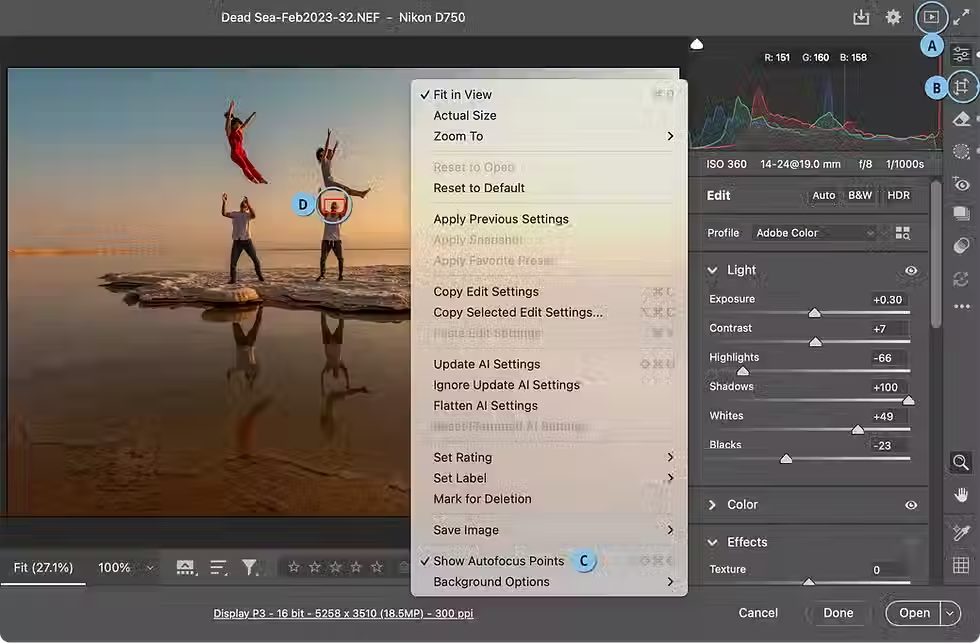
חלון ה-Camera Raw הוא תחנת העבודה הראשונה והחשובה ביותר בתזרים העבודה של כל צלם מקצועי. זהו השער שדרכו עוברת כל תמונה גולמית לפני שהיא מגיעה לפוטושופ לעיבוד סופי, וכאן מתקבלות ההחלטות הקריטיות שיקבעו את איכות התמונה הסופית – מחשיפה וניגודיות, דרך איזון לבן ורווית צבע, ועד לתיקוני עיוותים והפחתת רעשים. כל שיפור בחלון זה משפיע ישירות על היעילות והדיוק של תהליך העריכה כולו. הגירסאות האחרונות וגירסה 18.4.1 בפרט מציגות חידושים להם חיכינו לא מעט שנים - הנה 3 מהם (מהקל לכבד...).
מצגת תמונות - פתחתם עשרות תמונות וכעת אתם מעוניינים להציג אותן בחלון ה-Camera Raw ללקוח לצורך בחינה ובחירה של הטובות ביותר. כדי לעשות זאת יש ללחוץ על כפתור הניגון הממוקם בפינה הימנית העליונה של החלון (A). כעת התמונה תוצג על רקע לבן ותוכלו לעבור לתמונה הבאה באמצעות מקשי החצים. מקש ימני לתמונה הבאה ושמאלי לקודמת. ניתן לקבוע מעבר אנכי של התמונות באמצעות לחיצה על מקש חץ תחתון לתמונה הבאה ומקש חץ עליון לתמונה הקודמת. לחיצה על מקש esc תצא מתצוגה זו.
גזירה גנרטיבית - עד כה ניתן היה להוסיף מידע לתמונה רק באמצעות הסרת אזור והחלפתו במידע אחר. כלי הגזירה קיבל תכונה שקיימת בפוטושופ כבר לא מעט זמן - רק שצריך לדעת איך להפעיל אותה. ראשית יש לבחור בכלי הגזירה מחלון הכלים הצדדי (B) או באמצעות לחיצה על מקש C. על מנת לגרור את גבולות התיבה מעבר לגבולות התמונה יש ללחוץ על אחת מ-9 הצלעות שבפינות או צידי התיבה - כעת, לפני גרירה, יש להחזיק את מקש Command במק או Control בחלונות ולגרור לכיוון הרצוי. בשלב זה, בצידו הימני של החלון תוכלו לבחור בין ברירת המחדל של מילוי גנרטיבי (Firefly Fill & Expand) או מילוי מילוי מודע תכולה (Content-Aware Fill) המתאים לרקעים פשוטים כמו שמיים או קיר. לחיצה על מקש Enter/Return תציג חלון ובו מידע אודות צריכת קרדיטים באמצעות תכונות גנרטיביות - אישור החלון יגרור תיבה המציגה את תהליך המילוי בסיומו יושלם הרקע.
הצגת נקודות המיקוד - לתכונה זו צלמים המתינו בציפיה למעלה מעשור... החל בגירסה 18.4.1 ניתן להציג את נקודות המיקוד (פוקוס) בהם השתמש הצלם בעת הצילום. באופן זה ניתן לבחון מדוע, למשל, תמונה אינה חדה, או חדה באזורים להם לא התכוונו. לפני הכל נציין שמאפיין זה קיים רק בתמונות בפורמט Raw וכרגע רק בתמונות שצולמו במצלמות קנון, ניקון וסוני. כדי להפעיל אפשרות זו יש ללחוץ עם לחצן ימני בעכבר על התמונה ומהתפריט הנשלף יש לבחור בפקודה (C) Show Autofocus Points. בשלב זה יוצג מקבץ ריבועים או מלבן אדום המייצגים את אזור המיקוד (D).
טיפ 698: יצירת תאורה אחורית יצירתית
אם אתם רוצים שהתמונות שלכם יבלטו באמת, תאורה יצירתית היא אחד הסודות הגדולים. תאורה אחורית יכולה להוסיף עומק, להדגיש את קווי המתאר של המצולם וליצור אווירה שקשה להתעלם ממנה. בטיפ זה נלמד כיצד ליצור בפוטושופ מגוון אפקטים של תאורה אחורית יצירתית, שיהפכו כל תמונה למרשימה ומקצועית יותר וכל זאת באמצעות כלי הצורות המיוחדות.
ראשית יש לפתוח תמונה בה קיים נושא (דוגמן/דוגמנית, חפץ כלשהו) ורקע מאחוריו. אנחנו השתמשנו בתמונה זו שהורדה ממאגר Adobe בקישור זה.
כעת יש ללחוץ על כלי הצורות ומהתפריט הנשלף יש לבחור בכלי הצורות המיוחדות (Custom Shape Tool) (A).
בשלב זה יש להציג את חלון הצורות (Window>Shapes). חלון זה מציג קבוצות של צורות מיוחדות - אנחנו בחרנו בצורה בשם Shape 43 מקבוצת Flowers (B).
בסרגל אפשרויות הכלי יש לבחור ב-(C) Path, להחזיק את המקשים option+Shift במק או alt+Shift בחלונות ללחוץ באמצע הדוגמנית (או עצם אחר כלשהו בתמונה) ולגרור את הכלי כלפי חוץ כך שייצור מסלול של פרח מסביב לדוגמנית.
כעת יש ללחוץ בתחתית חלון השכבות על כפתור הוספת שכבת התאמה או מילוי (D) ומהתפריט הנשלף לבחור ב-Exposure.
יש לגרור את מכוון Exposure ימינה להבהרת האזור (E).
העניין הוא שהתאורה מבהירה את הדוגמנית לכן יש לסמן את שכבת הרקע (Background) ולהפעיל את הפקודה Subject מתפריט Select.
יש לסמן את שכבת הצורה, להחזיק את מקש option במק, או alt בחלונות וללחוץ על כפתור המסכה בתחתית חלון השכבות (F). פעולה זו הסתירה את השפעת ההתאמה באזור הנושא (בדוגמא זו הדומנית).
השלב האחרון מרכך את התאורה - בחלון השכבות יש ללחוץ על דמות המסכה הוקטורית (G), בחלון Properties יש לוודא שהמסכה מסומנת (H) ולגרור ימינה את מכוון Feather בהתאם לטעמכם האישי (I).
טיפ! ניתן להסתיר את המסלול באמצעות קיצור המקלדת Cmd+H במק, או Ctrl+H בחלונות.
ניתן להיעזר בכל אחת מהצורות בחלון Shapes ואף להוריד צורות מיוחדות מרשת האינטרנט - יש להקליד בשדה החיפוש את המילים: Free Photoshop Custom Shapes.
ניתן למשל להוריד ללא תשלום את הערכה הבאה הכולל פרחים ועלים מקישור זה.
על מנת לייבא את הערכה יש להפעיל את הפקודה Import Shapes מהתפריט הצדדי בחלון Shapes.

טיפ 697: על מעבר דו־כיווני ואפשרות עריכה נוספת
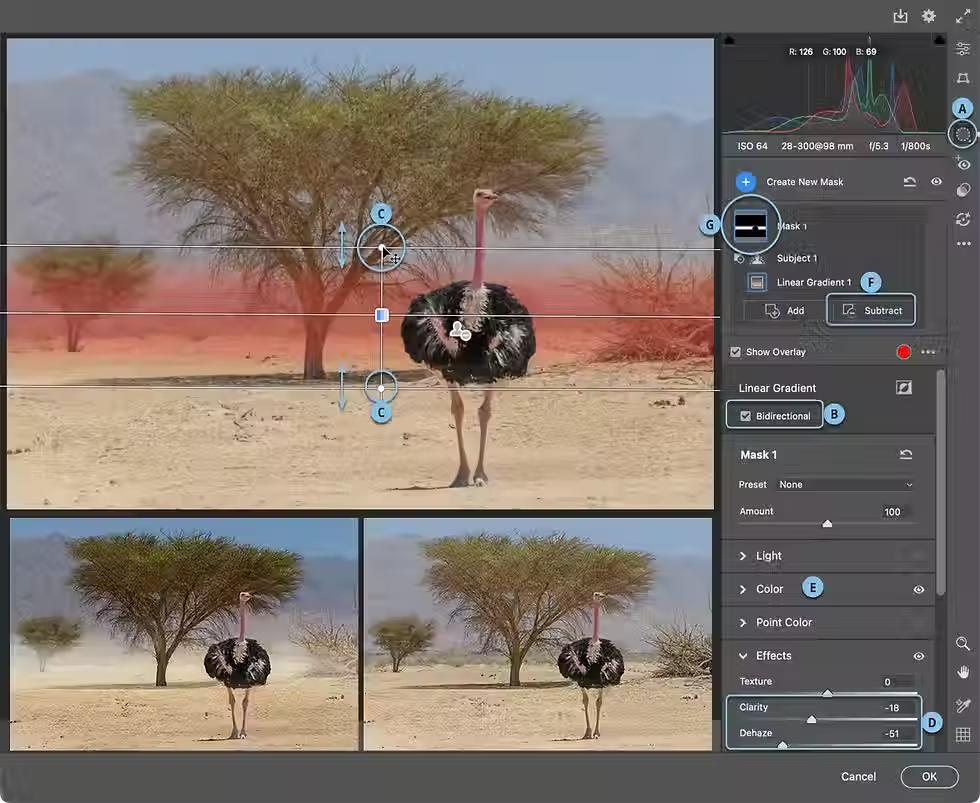
עדכון 27.8 לפוטושופ הציג עדכון לחלון ה-Camera Raw ובו מספר חידושים מעניינים - אחד מהם קשור לכלי המסכות ולכלי המעבר הישר. כידוע כלי זה הוא חד־כיווני, משמע, השפעת המסכה מתחילה ב-100% בצד אחד (נקודת הלחיצה הראשונית) - נחלשת בהדרגה לאורך אזור המעבר ומגיעה ל-0% השפעה בצד השני. אבל מה עושים אם אנחנו מעוניינים שההשפעה תהיה במרכז המעבר ומשני צידיה ההשפעה תיחלש? עדכון זה מספק תשובה לבקשה ארוכת שנים זו. בדוגמא שלפניכם אנחנו רוצים להוסיף אובך ואבק לאזור הרחוק שמאחורי היען. אלו השלבים:
לפני הכל מומלץ להמיר את השכבה לשכבת פילטרים חכמה (Filter>Convert for Smart Filters).
כעת יש להפעיל את הפקודה Camera Raw Filter מתפריט Filter.
בחלון שנפתח יש ללחוץ על כלי המסכות (A) ולאחר ללחוץ על כלי המעבר הישר (Linear Gradient) ולגרור את הכלי מאמצע התמונה כלפי מטה. בשלב זה ההשפעה היא מהאזור העליון בתמונה עד לשליש התחתון של התמונה.
בשלב זה יש לסמן את האפשרות (B) Bidirectional - המעבר יהפוך לדו־צדדי ומה שיושפע זה האזור האמצעי בתמונה (מסומן בדוגמא בכתם אדום). כעת תוכלו לצמצם את המעבר באזור העליון, למשל, באמצעות גרירת הנקודה שמעל נקודת הציר האמצעית כלפי מטה, או כלפי מעלה לפיזור מדורג יותר של המעבר (C).
על מנת להשפיע על אזור זה יש לגרור בקטגוריה Effects את המכוונים Dehaze ו-Clarity שמאלה (D).
על מנת להשיב את הצבעים שדהו מומלץ לגרור בקטגוריה (E) Color את מכוון הטמפרטורה ימינה ומעט ימינה את מכוון Tint.
על מנת שהמעבר לא ישפיע על היען שבתמונה, יש ללחוץ על כפתור (F) Subtract ומהתפריט הנשלף לבחור ב-Subject.
טיפ! אז נכון שאפשר להשפיע על רצועה באזור בתמונה, אבל הפועל אפשר גם בדיוק ההפך - משמע להשפיע על כל האזורים בתמונה למעט אזור המעבר - כדי לעשות זאת יש ליצור את המעבר בהתאם לשלבים המתוארים ולאחר ללחוץ עם לחצן ימני בעכבר על המסכה (G) ומהתפריט הנשלף לבחור ב-Invert Mask. כעת ניתן לגרור את המכוונים בהתאם לטעמכם - אנחנו בחרנו להכהות אזורים אלו כדי להבליט את הנושא בתמונה. לסיום יש לאשר את החלון (OK).
טיפ 696: אפקט אור בתנועה
האפקט הבא מספק תחושה של תנועה באמצעות משיכות אור אותן ניתן ליצור באמצעות השלבים הבאים:
ראשית יש ללחוץ על מקש D לאיפוס צבעי החזית והרקע.
כעת יש לבחור בכלי הבחירה האליפטי (A), להחזיק את מקש Shift וליצור עיגול במרכז התמונה.
יש ליצור שכבה חדשה ולמלא את אזור הבחירה בלבן באמצעות קיצור המקלדת Cmd+Delete במק, או Ctrl+Backspace בחלונות.
יש להפעיל את הפילטר Clouds מתפריט Filter>Render.
יש לבטל את אזור הבחירה (Select>Deselect).
כעת יש להפעיל את הפקודה Levels מתפריט Image>Adjustments ולגרור את המכוון השמאלי העליון ימינה ואת המכוון הימני העליון ימינה - אם אתם חייבים ערכים, אז בשדה הימני: 180, בשדה האמצעי: 1.00 ובשדה השמאלי 100 ולאשר את החלון (בדוגמא התוצאה -B).
בשלב זה יש להפעיל את הפילטר Radial Blur מתפריט Filter>Blur ובחלון שנפתח יש לקבוע את הערך 100 ובשיטה לבחור ב-Zoom וב-Quality ב-Best ולגרור את הפלוס שבמרכז הריבוע לפינה הימנית העליונה (C) ולאשר את החלון (OK).
כעת יש לבחור בכלי ההזזה ולמקם את השכבה באזור הגיוני - בדוגמא זו באזור הבעיטה של הכדורגלן.
יש להחליף את שיטת השילוב של השכבה ל-Linear Light. הבעיה היא שהתוצאה נראית אפרורית.
כדי לצבוע את משיכת האור יש ללחוץ בתחתית חלון השכבות על כפתור הוספת שכבת התאמה או מילוי ולבחור ב-Gradient Map.
לפני שנמשיך יש להכניס את שכבת Gradient Map לגבולות השכבה שמתחתיה באמצעות הפקודה Create Clipping Mask מתפריט Layer.
בחלון Properties יש ללחוץ על פס מעבר הצבע (D) ובחלון עורך המעבר יש לבצע לחיצה כפולה על התחנה הימנית ובחלון בורר הצבע להקליד בשדה ההקסדצימלי התחתון את הערך 004243 ולאשר. יש לבצע לחיצה כפולה על התחנה השמאלית ובחלון בורר הצבע יש להקליד הפעם את הערך f7c448 ולאשר. לסיום יש ללחוץ מתחת למעבר באמצע להוספת תחנה, לבצע עליה לחיצה כפולה ולהקליד את הערך 77aa35 ולאשר.
ניתן לחזור על השלבים והפעם עם מעבר אחר. בדוגמא שלפניכם יצרנו שני מעברים - אחד ירוק ואחד אדום...

טיפ 695: הסרת הסחות דעת מהירה
הסרת הסחות דעת בתמונה או בציור מאפשרת לצופה להתמקד בנושא המרכזי ומחזקת את המסר החזותי שהיוצר מבקש להעביר. כאשר אלמנטים מיותרים מצומצמים או מוסרים, הקומפוזיציה נעשית ברורה, מאוזנת ויעילה יותר. כלי ההסרה הופך מדי גירסה לחכם ומשוכלל יותר והחל בגירסה 26.7 הוא יודע לסרוק את התמונה ולזהות הסחות דעת, לפרט אותן ולאפשר לכם לבחור באופן בררני מה להסיר.
כדי לעשות זאת יש לבחור בכלי ההסרה (A) ובסרגל אפשרויות הכלי ללחוץ על כפתור Find Distractions (B) ובתפריט הנשלף תמצאו 3 אפשרויות - שתיים מהן אתם כבר מכירים - הסרת אנשים (People) וחוטים וכבלים (Wires and Cables). לחיצה על כפתור Find שלצד האפשרות General Distractions תסרוק את התמונה ותמצא את כל הסחות הדעת שניתן להסיר, למשל עמודים (Poles), כתמים וכתמי אבק (Spots and Dust), צמחיה (Vegetation), כלי רכב (Vehicles) ועצמים המהווים עומס חזותי (Visual Clutter).
כל אחת, מהסחות הדעת מסומנות בצבע אחר (C) כדי שתוכלו להבחין על גבי התמונה בעצם הפוטנציאלי להסרה. שימו לב לדוגמא - הרכבים מסומנים בצבע אדום, העמודים בצהוב, עצמים כלליים המהווים עומס חזותי בירוק וכן הלאה. אם אינכם אוהבים את צבע הסימון, או שהוא קרוב מדי בצבעו לעצם - תוכלו ללחוץ על ריבוע הצבע שלצד תיאור ההסחה ובחלון בורר הצבע שייפתח לבחור בצבע אחר.
אם אינכם מעוניינים להסיר חלק מהעצמים, תוכלו לבטל את הסימון מהתיבה. לחיצה על כפתור האישור (D) או מקש Enter/Return תסיר את הסחות הדעת. במידה ובאפשרויות הכלי סומנה האפשרות (E) Create New Layer פוטושופ תיצור שכבות חדשות עבור ההסרות.
רגע, מה עושים אם פוטושופ לא זיהתה אובייקט מיותר כהסחת דעת? אין צורך להילחץ, פשוט מסירים אותו באמצעות כלי ההסרה (A). בדוגמא זו פוטושופ הסירה רק חלק מהרכב והשאירה מידע מיותר בחללים בין הולכי הרגל (F). כדי לפתור את הבעיה סימנו את הולכי הרגל באמצעות הפקודה Subject מתפריט Select, סימנו את שכבת הרקע ויצרנו מאזור הבחירה שכבה באמצעות קיצור המקלדת Cmd+J במק, או Ctrl+J בחלונות. בשלב זה הסתרנו את השכבה, ובאמצעות כלי ההסרה מחקנו את הולכי הרגל ושאריות הרכב. כל שנותר הוא להציג את שכבת הולכי הרכב וכך פתרנו בעיה שאתם עשויים לפגוש בעתיד...
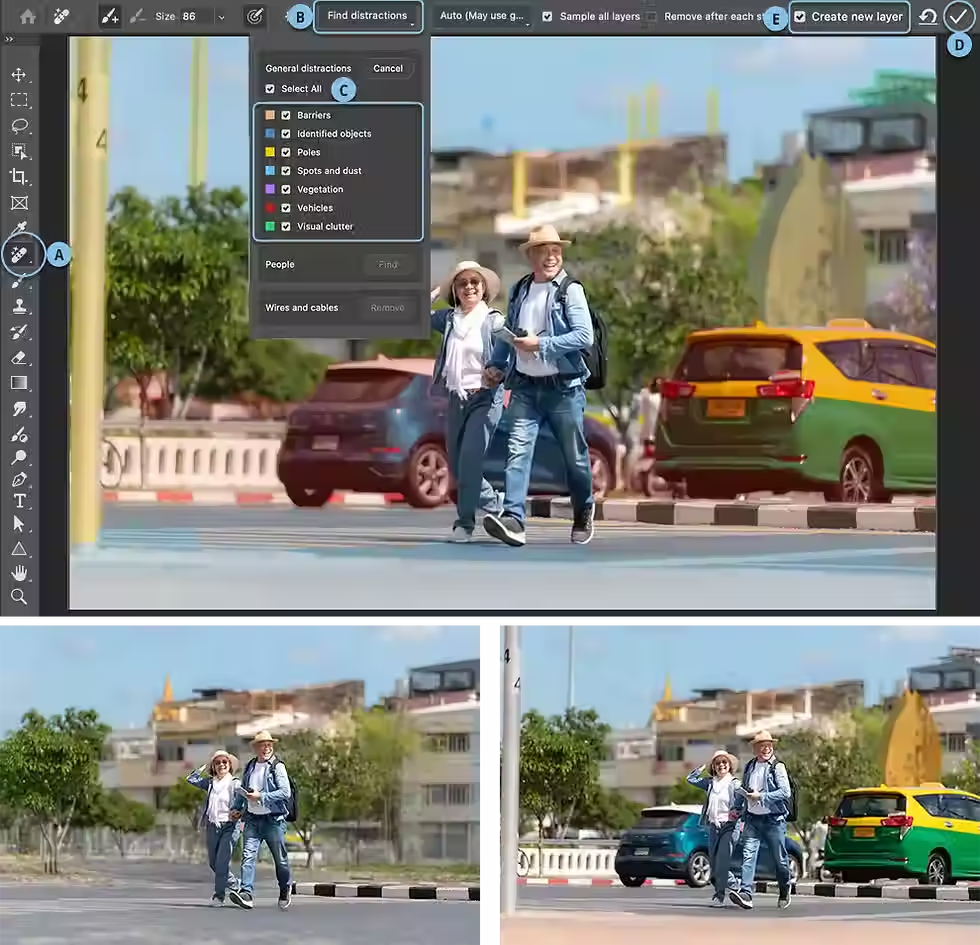
מימין תמונת המקור ומשמאל לאחר הסרת כל הסחות הדעת האפשריות - אינכם חייבים להסיר הכל - רק מה שאינו תורם לסיפור או מפריע לכם לספר אותו
טיפ 694: שימוש בתמונות חינמיות ישירות מפוטושופ
מחפשים תמונה לפרויקט הבא שלכם? לפני שאתם גולשים בין אתרי מאגרי תמונות ומשלמים על מנויים מיותרים, שווה להכיר פקודה שמאפשרת למצוא תמונות חינמיות מהמאגר האיכותי של Adobe ישירות מתוך פוטושופ, במהירות ובנוחות.
כדי לעשות זאת יש להפעיל את הפקודה Place Free adobe Stock Images מתפריט File.
בחלון שנפתח יש להקליד בשורת החיפוש (A) את תיאור התמונה המבוקשת וללחוץ על מקש Enter/Return לאישור.
כעת יוצגו תוצאות החיפוש ויש לגלול ברשימה עד לאיתור התמונה המתאימה. יש ללחוץ עליה (B) ולהצבת התמונה במסמך יש ללחוץ על כפתור (C) Add פוטושופ תציב את התמונה כשכבת עצם חכם ותוכלו להתאים את מימדיה בהתאם לטעמכם האישי ולאחר לאשר באמצעות לחיצה על מקש Enter/Return. שם השכבה היא בעצם תיאור של התמונה.
ראוי לציין שניתן להוריד תמונות חינמיות גם באתר Adobe Stock אך בכל הורדה עליכם להקליד פרטים אודות הפרוייקט שלשמו אתם צריכים את התמונה וזה די מתיש. שימוש במאגר התמונות בדרך זו מהיר ופשוט.

טיפ 693: מסכות מדוייקות יותר ב-ACR
גירסה 27.7 אמנם הציגה מעט חידושים אך כמו תמיד הוסיפה חידושים לחלון ה-Camera Raw. כידוע חלון זה מציג מספר מאפיינים מיוחדים שלכאורה מיועדים לצלמים, אך עשויים לשמש כל משתמש פוטושופ. עדכון זה מציג באגף המסכות שני מכוונים שימושיים המאפשרים לדייק את המסכה באופן ידידותי למשתמש.
איך משתמשים:
לפני הכל מומלץ להמיר את השכבה לשכבת פילטרים חכמה באמצעות הפקודה Convert for Smart Filters מתפריט Filter.
כעת יש להפעיל את הפקודה Camera Raw Filter מתפריט Filter.
בחלון הפילטר אנו מעוניינים להכהות מעט את השמיים ולכן לחצנו על כפתור המסכה (A) ולאחר לחצנו על כפתור Sky.
הבעיה היא שהרקע מאחורי הדוגמנית מטושטש ולכן המסכה שנוצרה איננה מדוייקת ומעט חדה בקצוות. כדי לתקן בעיה זו נעזר בשני מכוונים חדשים (B):
Feather - מאפשר לרכך את קצוות המסכה
Edge - מאפשר להסיט את גבולות המסכה כלפי פנים (ערך שלילי) או כלפי חוץ (ערך חיובי).
לאחר דיוק המסכה גררנו את מכוון האזורים הבהירים (Highlights) מעט שמאלה (C).
בפועל שני מכוונים אלו מאפשרים לדייק את המסכה כך שלא יהיו הילות בהירות או כהות סביב קצוות עצמים וקצוות המסכה לא יהיו חדים כשהאזור שנבחר בעל קצוות רכים - למשל פרווה או עננים.
ראוי לציין שמכוונים אלו לא יופיעו בכל סוגי המסכות. במסכות בהן ניתן לשלוט ברכות המסכה כמו כלי המעבר הישר או העגול מכוונים אלו לא יופיעו.

אם אינכם רואים את הכתם האדום המייצג את המסכה - סמנו את האפשרות (D) Show Overlay (צילום: יגאל לוי)
טיפ 692: שתי שיטות להסרת השתקפויות
גירסה 27.6 הציגה לראשונה מאפיין שהופיע בחלון ה-Camera Raw ובלייטרום לפני שנה וכעת הוא מופיע כפקודה נפרדת בפוטושופ. הרעיון הוא פשוט, צילמתם תמונה מבעד זכוכית וההשתקפות הורסת את התוצאה (A). כעת ניתן לתקן זאת באופן פשוט ולא פחות ממדהים...
איך משתמשים:
על מנת לעשות זאת יש להפעיל את הפקודה Reflection Removal מתפריט Edit. בחלון שנפתח תוכלו לבחור מתפריט האיכות באיכות הרצויה (תצוגה בלבד, סטנדרטית, או הכי טובה) (B). רגע, למה שנרצה באיכות ירודה? בחירה באיכות הטובה ביותר עשוייה לגרור פעולה שתימשך בין מספר שניות לדקות בודדות. בחירה ב-Preview תהיה מהירה מאוד ותאפשר לכם לבחון אם פוטושופ מצליחה במשימה ושווה להשקיע שניות נוספות.
סימון האפשרות Create Separate reflection layer (C) תיצור מעל שכבת המקור שתי שכבות - האחת של ההשתקפות (D) והשניה של התוצאה לאחר הסרת ההשתקפות (E). למה זה טוב? אולי תרצו שתהיה השתקפות קלה כדי להמחיש את קיומה של הזכוכית. במקרה זה פשוט הפחיתו את אטימות השכבה העליונה (שכבת Reflection removal) ב-10%-15%.
ראוי לציין שאמנם פוטושופ יודעת להסיר השתקפויות קשות אך לא תמיד תעמוד במשימה ולכן חשוב שתהיה תוכנית מגירה, רצוי שיטה עוקפת וגם לא פחות טובה. הנה אחת - יש לבחור את כל תכולת התמונה (Select>All) ולאחר יש ללחוץ ברצועת המשימות ההקשרית על כפתור Generative Fill.
בשלב זה יש להקליד בשדה ההנחיה את המלל ״הסר את ההשתקפויות ושחזר את כל הפרטים״, או מי שמעדיף באנגלית: Remove Reflections and restore details (F). מתפריט המודלים (G) יש לבחור ב-Firefly Image 5 ולסיום ללחוץ על כפתור (H) Generate. התוצאה לרוב תהיה טובה וחדה יותר מפקודת הסרת ההשתקפות.


בדוגמא זו ההשתקפות הייתה קשה מדי לפקודה Reflection Removal והתוצאות היו בהתאם. אך שימוש בשיטה השניה הנעזרת ב-Firefly Image 5 הוכיחה שהבינה המלאכותית מבינה בדיוק את התמונה ומצליחה גם במשימות קשות
טיפ 691: עבודה עם לוחות השראה בפוטושופ ו-Firefly
מעצבים רבים נעזרים בלוחות השראה (Moodboards) כדי לפתח כיוונים ורעיונות חדשים. פוטושופ מאפשרת לייצא מסמך ישירות ל־Firefly לסביבה יצירתית המתמקדת בפיתוח קונספטים ורעיונאות.
איך משתמשים
באופן כללי ניתן להתחיל תהליך העיצוב בפוטושופ את ולעבור ל-Firefly כדי ליצור לוחות ההשראה על בסיס העיצוב הקיים. במידה והתחלתם עיצוב בפוטושופ, לפני הכל, עליכם לשמור את הקובץ לענן - יש לשמור את הקובץ (File>Save) ולאחר להפעיל את הפקודה Save As מתפריט File.
בחלון שנפתח יש ללחוץ על כפתור Save to Adobe Cloud.
בשלב זה ייפתח חלון ובראש החלון יש ללחוץ על כפתור Create Project. יש להעניק לפרוייקט שם ולאחר לאשר ולאשר שוב לשמירת הקובץ.
כדי לייצא את העיצוב כלוח השראה השתמשו בפקודה Send to Firefly Boards מתפריט File>Export.
בשלב זה ייפתח חלון וליצירת הלוח עליכם ללחוץ על כפתור Create Board. פוטושופ תזניק את הדפדפן והיצירה שלכם תוצג עם סמן המכיל אותה. לחיצה על העכבר תניח אותה במשטח. ניתן כמובן להקטין את מימדיה באמצעות גרירת כל אחת מנקודות השליטה בתיבה.
על מנת ליצור גירסה נוספת לעיצוב שהעליתם תוכלו לסמן את הלוח וללחוץ על כפתור (A) Vary בפס השליטה הצף. מהתפריט הנשלף תוכלו לבחור ב-More Like This כדי ליצור 12 גירסאות דומות לתמונה שיצרתם. בחירה ב-Keep Style תתעלם מהפרטים ביצירה ותיצור 12 גירסאות שונות אך באותו סגנון - לרוב בפלטת צבעים דומה בלבד.
בחירה באפשרות Keep Subject - תבין מה הנושא בתמונה ותיצור 12 גירסאות של הנושא, ללא שמירה על הסגנון והצבעים בתמונה.
לחיצה על כפתור (B) Edit תציג מספר אפשרויות עריכה - בחירה באפשרות Insert תאפשר לכם לצייר באזור בו אתם מעוניינים ליצור ולאחר להקליד את ההנחיה ולאשר. בחירה באפשרות Remove תאפשר לצבוע אזור להסרה. לחיצה על Expand תאפשר להרחיב את גבולות העיצוב באמצעות גזירה המוסיפה מידע, בחירה באפשרות Edit Text In Image תאפשר לערוך מלל בתמונה ובחירה באפשרות Edit with Firefly Image 5 תפתח את התמונה לעריכה באמצעות תיאור מילוילי.
לחיצה על כפתור (C) Unlink תנתק את התמונה המסומנת מקובץ המקור.
לחיצה על כפתור ההורדה (D) תוריד את הקובץ. ניתן להוריד כל אחת מהגירסאות באותו אופן.
לחיצה על כל אחת מהגירסאות תציג פס שליטה ובו פקודות נוספות - לחיצה על כפתור (E) Convert תאפשר להמיר את היצירה לוידאו או לעצם תלת־ממדי. בנוסף ניתן להסיר את הרקע (F), לגזור את היצירה אחרת (G) וכמובן להוריד אותה למחשב (H).
לוחות ההשראה נשמרים בחשבון שלכם ומקושרים לקובץ ששמרתם בענן. במידה וערכתם את קובץ המקור - רעננו את הדף בדפדפן וליחצו על כפתור העדכון שיופיע לעדכון הדף.

בשלב זה אל תצפו לעיצוב המלל - מנגנון הבינה המלאכותית כרגע לא מצטיין עם השפה העברית.
טיפ 690: סדר חדש בחלון השכבות
אחת התלונות הנפוצות בקרב מקצועני עריכה בארגונים מרובי משתמשים היא חוסר הסדר בקבצים שהם מקבלים. קבצים המכילים עשרות שכבות עם שמות כלליים ואקראיים כמו Layer 1 ו־Layer 2 עלולים להפוך כל עבודה לכאב ראש. עדכון 27.6 מציג כפתור חדש בתחתית חלון השכבות המאפשר, לצד מחיקת שכבות ריקות, להעניק שמות לשכבות בהתאם לתכולה שלהן.
איך משתמשים:
לפני הכל יש לפתוח קובץ עם מספר שכבות. יש לסמן את השכבות להן אתם מעוניינים להעניק שמות (A) וללחוץ בתחתית חלון השכבות על הכפתור השמאלי ביותר העל דמות מטאטא (B).
בחלון שנפתח תוכלו לבחור אם למחוק שכבות ריקות (C) ו/או להעניק שמות לשכבות בכל המסמך (Entire Document) או בשכבות המסומנות בלבד (Selected Layers) (D). אישור החלון יגרום לפוטושופ לנתח את תכולת השכבה ולהעניק לה שם בהתאם.
עד כה תכונה באמת נפלאה - אבל רגע, יש מספר מגבלות שכדאי להכיר - הראשונה - במידה וכבר הענקתם לשכבה שם - מנגנון החלפת השמות יתעלם מהשכבה. במידה ואתם מעוניינים לאלץ את המנגנון להחליף בכל זאת את שמות השכבות יש לבחור בחלון ההחלפה מתפריט Apply to באפשרות Selected Layers.
בנוסף, המנגנון לא יחליף בשלב זה שמות לשכבת הרקע (Background) שכבות נעולות, שכבת עצם חכם, התאמה, שכבה שסובבה באמצעות הפקודה Rotate Object ועוד. המנגנון גם לא יחליף שם לקבוצה, אך יחליף שמות לשכבות שבתוכה. מומלץ לעבור על שמות השכבות ולוודא שפוטושופ זיהתה נכון את תכולת השכבה - במילים אחרות אמנם לא מדובר במאפיין מושלם ועדיין מבורך שוודאי יעשה סדר בבלאגן.

טיפ 689: 10 טיפים לשימוש במודל החדש של Adobe
עדכון 27.6 הציג לראשונה את מודל הבינה המלאכותית Firefly Image 5 (A). מודל זה סוף סוף מבין הנחיות מדוייקות לעריכת התמונה כמו מודלים חיצוניים אחרים. טיפ זה מרכז 10 טיפים ותובנות לשימוש במערכת הבינה החדשה של Adobe.
לפני הכל ראוי לציין שהמודל החדש שונה ממודלים קודמים והוא מספק (כרגע) גירסה אחת בלבד ליצירה. חלון Properties לא מציג גירסה נוספת ליצירה או לתיקון.
בנוסף, כדאי לדעת ששימוש במודל זה גובה מהמשתמש 10 קרדיטים - פי 10 מהמודל הקודם (B).
מודל זה לא מאפשר (כרגע) שימוש בתמונת הפניה! (C)
בניגוד למודלים קודמים, על מנת להשתמש במודל עליכם להקליד לו הנחיה (D).
אם ההנחיה קשורה לאזור אחד בתמונה - מומלץ לסמן רק אותו באמצעות אחד מכלי הבחירה, אחרת פוטושופ תיאלץ ליצור את כל התמונה מחדש ובפועל עשויה ולבצע שינויים בתמונה להם לא התכוונתם. בנוסף, במידה והתמונה גדולה - תהיה ירידה באיכות התמונה.
אם אתם לא זקוקים למשימה מורכבת, מומלץ לנסות את מודל הבינה המלאכותית (E) Firefly Fill & Expand. מודל זה מאפשר ליצור תמונות חדשות, להסיר עצמים מהתמונה, להרחיב את גבולות התמונה, תוך הוספת מידע ועוד. המודל מאפשר שימוש בתמונת הפניה ומשתמש בקרדיט אחד בלבד.
על אף שהמודל Firefly Fill & Expand מאפשר להרחיב את גבולות התמונה באופן מוצלח יותר מגירסאות קודמות, גם כאן הימנעו מהרחבה מוגזמת שתציג הפרשי איכות בין התמונה המקורית לאזור החדש שנוצר. הרחיבו קודם לצד את את התמונה ורק אחר כך לצד השני.
המודל Firefly Image 5 בעל יצירתיות גבוהה יותר, אך דורש ניסוח טוב כדי לקבל תוצאה מדויקת. המודל טוב בעיצוב גרפי מאפס, יצירת קונספטים, סטוריבורד ועוד. אם יש לכם תמונה הדורשת מפרט רחב של תיקונים - מודל זה ייבצע אותם בהצלחה גבוהה יותר ממודלים אחרים, בתנאי כמובן שההנחיה שלכם ברורה ומדויקת.
לא תמיד חייבים להשתמש בתותחים הכבדים - במידה והתיקון הנדרש הוא הסרה של הסחות דעת מהתמונה - השתמשו בכלי ההסרה ובמאפיין החדש שנוסף בגירסה זו - Find Distractions שמאתר הסחות דעת ומאפשר לנקות אותם במהירות.
אם ההנחיה שלכם מדוייקת ועדיין שני המודלים הבכירים נכשלו - נסו את המודל הראשון (F) Firefly Image 1 שלכאורה מיושן מאוד ואינו עומד בסטנדרטים של היום, אך עדיין מפתיע בדיוק במשימות פשוטות.
טיפ בונוס - אם אתם לא רוצים לגמור לכם את הקרדיטים - הימנעו משימוש במודלים שבמדור Partner - נכון הם מצויינים, אבל הם עולים ביוקר (בין 10 ל-40 קרדיטים).

טיפ 688: פיצול צבעים בנקודות
גלריית הפילטרים Parametric Filters ׳מבלה׳ בגירסת הבטא מעל שנתיים ועדיין לא מבשילה לגירסה הרשמית. האפקט הבא בנוי משני פילטרים מגלריה זו והוא מפצל את התמונה לשלוש הפרדות בחצאי טונים. ניתן להשתמש באפקט זה על תמונה וגם על מלל. את תמונת הזמרת שבדוגמא הורדנו מ-Adobe Stock מקישור זה.
יש לפתוח את גירסת הבטא של פוטושופ ולהסיר את הרקע באמצעות לחיצה על כפתור Remove Background הממוקם ברצועת המשימות ההקשרית, או בחלון Properties.
הפעיל את הפקודה Parametric Filters מתפריט Filter. בחלון הגלריה יש ללחוץ על הפילטר Halftone ולקבוע את הערכים בהתאם לטעמכם האישי או בהתאם לדוגמא (A).
כעת יש להמיר את השכבה לשכבת פילטרים חכמה באמצעות הפקודה Convert for Smart Filters מתפריט Filter.
בשלב זה יש ללחוץ בחלון גלריית הפילטרים על הפילטר השלישי משמאל בשם Filter Aberration Chromatic.
כעת ייפתח חלון Parametric Properties המאפשר לשלוט במאפייני הפילטר. יש לקבוע את הערך 0 בשדה Blur Intensity (הקובע את רמת הטשטוש) (B) ואת הערך בשדה Intensity 0.15 (הקובע את מרחק ההפרדות זו מזו) (C).
ניתן להסתפק בתוצאה זו, אך אם אינכם אוהבים את מראה הנקודות המפוקסל, הפעילו את הפילטר Color Halftone מתפריט Filter>Pixelate ובחלון שנפתח יש לקבוע את הערך 10 בשדה הראשון ואת שאר השדות על 45 ולאשר.

הערה: אין לראות בטיפ זה המלצה או עידוד להתקנת גירסת הבטא. התקנת גירסת בטא כלשהי באחריות המשתמש
טיפ 687: מסכות עומק שדה
עדכון 27.5 לפוטושופ כלל עדכון מעניין לחלון ה-Camera Raw. החל בגירסה 18.3 לחלון זה ניתן לבחור אזורים בתמונה בהתאם לעומק השדה בתמונה, ללא צורך בפורמטים הכוללים מפות עומק שדה מובנות. מבולבלים? מיד נסביר.
לפני הכל מומלץ להמיר את השכבה לשכבת פילטרים חכמה באמצעות הפקודה Convert for Smart Filters מתפריט Filter.
כעת יש להפעיל את הפקודה Camera Raw Filter מתפריט Filter ולאחר לבחור בכלי המסכות (A).
בחלקו התחתון של החלון יש ללחוץ על כפתור Range ולבחור ב-Depth Range או להיעזר בקיצור המקלדת Shift+D.
כעת יש להזיז את סמן העכבר לעבר התמונה וללחוץ על אזור אותו אנו מעוניינים לבחור (B). באופן כללי אנחנו בוחרים אזור בעל עומק שדה מסויים, לדוגמא, לחיצה על הנושא בתמונה שבחדות מלאה תבחר אותו ואת כל מה שנמצא על אותו מישור. אם למשל תלחצו על האזור המטושטש שמאחורי הדמות - ייבחר כל האזור שנמצא במישור זה. ניתן לבצע לחיצה אחת, או לחיצה וגרירה כדי לבחור טווח של אזורים הנמצאים באותו מישור מיקוד. האזור האדום מייצג את המישור שנבחר. במידה ואינכם רואים את הכתם - סמנו את האפשרות (C) Show Overlay.
מתחת לחלון המסכות, בקטגוריה Select Depth ניתן לגרור את המלבן המייצג את המישור שנבחר ימינה או שמאלה כדי לבחור מישורים אחרים.
על מנת להרחיב את טווח המישור ואת האזור הנבחר ניתן לגרור את הידיות שבקצה המלבן כלפי חוץ. גרירה כלפי פנים תצמצם את הטווח ושטח האזור שייבחר (D).
על מנת לדייק את המעבר שבין האזורים הנבחרים לאלו שלא ייבחרו ניתן לגרור את המכוון שלצד המלבן (E). גרירה לכיןן המלבן תצמצם את המעבר בין האזורים וגרירה הרחק ממנו תיצור מעבר מדורג יותר. ניתן אפילו ללחוץ על האזור שבין המלבן למכוון ימינה או שמאלה כדי לערוך את הטווח ללא שינוי במעבר בין האזורים.
בשלב זה תוכלו לערוך את האזור באמצעות גרירת המכוונים, למשל, בקטגוריה Light (F).
תוכלו לערוך את האזורים שאינם במיקוד באמצעות לחיצה על כפתור ההוספה (G) ובחירה שוב ב-Depth Range ודגימת אזורים אלו, או למקם את סמן בהעכבר מימין לדמות המסכה, ללחוץ על כפתור 3 הנקודות (H) ולבחור בפקודה Duplicate and Invert Mask. כעת תוכלו לערוך אזורים אלו באמצעות גרירת המכוונים.
במידה והתמונה שלכם כוללת כבר מפת עומק תוכלו להשתמש בה באמצעות סימון האפשרות Use Device Depth הממוקמת מתחת מתחת לרצועת השליטה על עומק השדה. אישור החלון יחיל את העריכה שביצעתם.

טיפ 686: מודל בינה מלאכותית חדש
עד כה המודלים של Adobe הבינו הנחיות מלל הקשורות ביצירה או הוספה לתמונה, אך לא הבינו הנחיות מדוייקות לעריכת התמונה כמו מודלים אחרים. המודל Firefly Image 5 שנוסף לפוטושופ בגירסת הבטא 27.6 מגשר על פערים אלה ויודע לא רק לקבל הנחיות, אלא מתמודד עם יצירה ברזולוציה גבוהה יחסית ומשיג תוצאות מרשימות. בדוגמא זו, שצולמה בעיר פראג, רצינו לצמצם פרטים מיותרים מהתמונה ולכן פעלנו בהתאם לשלבים הבאים:
בחרנו את תכולת התמונה (Select>All).
ברצועת המשימות ההקשרית לחצנו על כפתור Generative Fill ולאחר לחצנו על כפתור המודלים (A) ובחרנו במודל (B) Firefly Image 5 והקלדנו את ההנחיה:
״למעט הרכב האדום שבמרכז התמונה - הסר את כל שאר הרכבים, הסר תמרורים והסר מחסומי ברזל סביב האנדרטה. מחק את לוחית הרישוי ברכב האדום ותקן את הזכוכית בצידו השמאלי של הרכב. הסר את כל האנשים מהתמונה״ (C) ואישרנו באמצעות לחיצה על כפתור Generate (D).
התוצאה שלפניכם (משמאל) נאמנה לרשימת ההנחיות וכעת היא נקייה ומאפשרת להתמקד היטב בנושא.

טיפ 685: 5 טיפים לשימוש בהתאמה Hue/Saturation
ההתאמה Hue/Saturation נחשבת לאחת מאבני היסוד של פוטושופ. ההתאמה מאפשרת לשלוט בכל אחד ממרכיבי הצבע ובנוסף מסייעת בהחלפה מהירה של צבעים. הנה 5 טיפים לשימוש בהתאמה זו.
העצמת רווייה ברירנית - לפני הכל ליחצו בתחתית חלון השכבות על כפתור הוספת התאמה או מילוי (A) וביחרו ב-Hue/Saturation. אם בכוונתכם להעצים את רוויית הצבעים בלבד, רגע לפני שאתם מוסיפים רווייה עשו בדיוק ההפך - גררו את מכוון Saturation שמאלה עד הסוף. בשלב זה הסרתם את כל רוויית הצבעים. - כעת השתמשו בקיצור המקלדת option+Shift+2 במק, או alt+Shift+2 בחלונות כדי לטעון את הבהירות בתמונה. - ליחצו על דמות מסכת ההתאמה בחלון השכבות והשתמשו בקיצור המקלדת Cmd+Delete במק או Ctrl+Backspace בחלונות. - כעת גררו את מכוון הרווייה ימינה עד להשגת הרווייה הרצויה. בפועל נמנעתם מהוספת רוויה לאזורים בהירים בתמונה וקיבלתם רוויה בדיוק באזורים הרצויים.
אם כוונתכם הייתה להשפיע רק על רוויית הצבעים מומלץ להחליף את שיטת השילוב של ההתאמה ל-Saturation (B).
כלי המטרה (C) מאפשר לשלוט על צבעים באמצעות לחיצה עליהם על גבי התמונה וגרירת הסמן ימינה להוספת רווייה ושמאלה להפחתת רווייה (D). אם אתם רוצים לערוך דווקא את הגוון החזיקו את מקש Cmd במק או Ctrl בחלונות בעת גרירת הסמן.
אם אתם מעוניינים לבצע עריכה עדינה ומדוייקת יותר החזיקו את המקשים Cmd+option במק, או Ctrl+alt בחלונות בעת גרירת הסמן - המכוונים יזוזו לאט יותר וייאפשרו לכם להשיג דיוק מירבי.
במידה והשימוש בהתאמה Hue/Saturation נועד לשליטה בבהירות הצבעים בלבד - החליפו את שיטת השילוב של השכבה ל-Luminosity וכעת ביחרו בכל אחד מצבעי היסוד (E) וגררו את מכוון Lightness. שימו לב שבמצב זה גם גרירת המכוונים Saturation ו-Hue תשפיע על בהירות הצבע!

צילום: יגאל לוי
טיפ 684: 3 שיטות לשימוש רב־פעמי בקובץ
התרחיש הבא קרה כמעט לכל אחד. אתם רוצים לעבוד על קובץ מסוים שמהווה עבורכם קובץ תבנית ממנו אתם מפיקים לא מעט יצירות. הבעיה היא שאתם לא תמיד זוכרים איפה הוא ומעבר לכך אתם גם לא מעוניינים ׳לדרוס׳ אותו בעריכה חדשה. פוטושופ מספקת לכם מספר אפשרויות מהירות לטיפול בבעיה זו.
קובץ תבנית - האפשרות הראשונה היא לשמור את הקובץ בפורמט PSDT. כדי לעשות זאת יש להפעיל את הפקודה Save As מתפריט File ובחלון שנפתח יש להעניק לקובץ שם ובתפריט Format יש לבחור ב-Photoshop - רגע לא לאשר את החלון! לסיומת הקובץ PSD יש להוסיף את האות T כך שהסיומת תהיה PSDT ולאשר את החלון. בפעם הבאה שתפתחו את הקובץ הוא ייפתח כקובץ ללא שם וכל שמירה שלו לא ׳תדרוס׳ את הקובץ המקורי.
גרירה לחלון הספריות - חלון Libraries הזמין מתפריט Window מאפשר לאחסן לא מעט נכסים לשימוש חוזר. ניתן לסמן בחלון השכבות את כל השכבות במסמך ולגרור אותן לחלון הספריות - בשלב זה פוטושופ תבקש שתשמרו את הקובץ לגיבוי במיקום הרצוי עבורכם ולאשר את החלון. הבעיה היא שפוטושופ רואה גם את המידע שגולש מעבר לקנבס, כך שאם יש שכבות הגדולות מהקנבס או חורגות ממנו - כאשר פוטושופ תפתח את הקובץ - היא תציג אותו בגבולות המלאים שלו. ניתן לפתור בעיה זו - אך הפתרון מעט מסורבל - יש לבחור את כל השכבות ולקבץ אותן באמצעות לחיצה על כפתור הקבוצה בתחתית חלון השכבות. כעת יש לבחור את תכולת המסמך (Select>All) ולאחר ללחוץ על דמות המסכה. את הקבוצה ניתן לגרור לחלון הספריות. בשלב זה יש לבצע לחיצה כפולה על דמות הנכס בחלון הספריות (A) ולאחר שזה נפתח להפעיל את הפקודה Trim מתפריט Image ולאשר את החלון, לשמור ולסגור את הקובץ. היתרון שבשיטה זו היא שיש לכם גישה לקובץ מכל מקום בעולם ולא רק מהמחשב שלכם.
שימוש בתסריט אוטומטי - הפתרון הבא הוא המהיר ביותר והוא נעזר בחלון Actions הזמין מתפריט Window. מהתפריט הצדדי בחלון זה יש להפעיל את הפקודה (B) New Action בחלון שנפתח יש להעניק לתסריט שם שתוכלו לזכור, למשל, (C) Open PS Template, מומלץ לקבוע קיצור מקלדת (D) ולאשר (Record). כעת יש להפעיל את הפקודה Open מתפריט File ובחלון שנפתח לבחור בקובץ ולאשר. על מנת שלא תדרסו את הקובץ בטעות הפעילו את הפקודה Duplicate מתפריט Image ואשרו את החלון. כל שנותר הוא ללחוץ בחלון Actions על כפתור עצירת התסריט, או להפעיל את הפקודה Stop Recording מהתפריט הצדדי (E). בפעם הבאה שתרצו לפתוח את הקובץ השתמשו בקיצור המקלדת או הפעילו את התסריט מחלון (F) Actions.


תגובות