
מה חדש ב-Camera Raw גירסה 18.6

עדכון 18.6 לחלון ה-Camera Raw הוא עדכון ממוקד שמוסיף שלושה חידושים עיקריים ובראשם מכוון חדש בשם Glow המשמש ליצירת אפקטי זוהר אופטיים, Trim לחיתוך וליצירת אזורים שקופים כהכנה לעבודה עם כלי יצירה מבוססי בינה מלאכותית ופאנל חדש לו חיכינו לא מעט שנים להצגת תגיות מידע אודות התמונה. בנוסף כוללת הגרסה תמיכה במצלמות ובעדשות חדשות ותיקוני באגים ושיפורי יציבות. לכאורה עדכון לא משמעותי, אך די במכוון אחד כדי לפתות אתכם לשוב ללא מעט תמונות שברשותכם לעריכה מחדש וזה כבר משהו שכדאי לבדוק. משתמשים בפוטושופ? מאמר זה גם עבורכם!
האם לעדכן?
לפני הכל שימו לב! אין לראות במאמר זה כל המלצה להתקנת עדכון זה, או כל עדכון אחר. מטרת המאמר לפרט אודות החידושים בגירסה זו בלבד. ההמלצה הקבועה שלנו היא להמתין לפחות שבועיים, לבדוק אם דווחו באגים משמעותיים ורק אז להחליט אם לעדכן.
לעדכון ה-Camera Raw יש לצאת קודם מפוטושופ. כעת יש לפתוח את לוח הבקרה של הענן היצירתי. ניתן לעשות זאת מכל תוכנת Adobe גם באמצעות הפעלת הפקודה Updates מתפריט Help. כעת, בצידו הימני של החלון יש ללחוץ על כפתור Updates ולאחר יש ללחוץ על כפתור (A) Update שלצד Camera Raw v 18.6. במידה ופתחתם את לוח הבקרה של הענן היצירתי ללא הפקודה הנ״ל יהיה עליכם ללחוץ על כפתור Apps (B) ובצידו הימני של החלון ללחוץ על כפתור העדכון של פוטושופ.

01 גזירה ׳מסירת׳ מידע
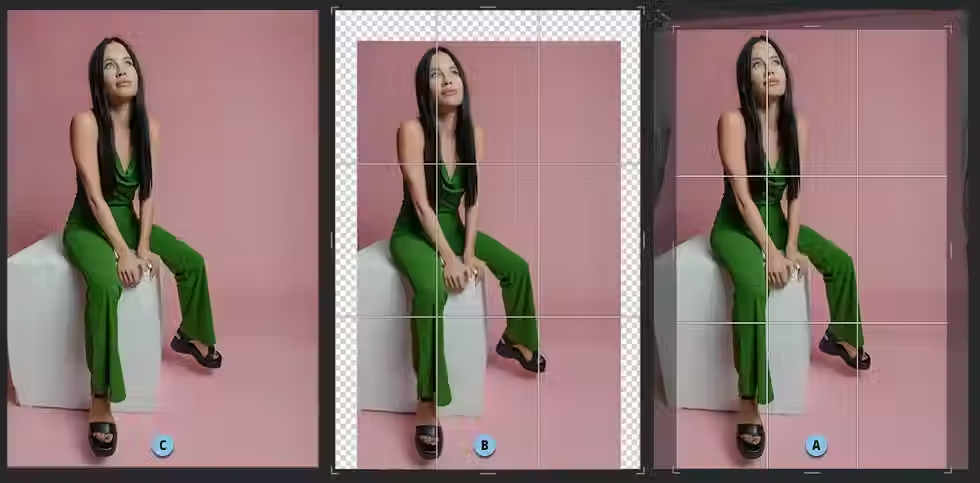
כלי הגזירה קיבל תכונה חדשה שלכאורה נשמעת מיותרת אך לאחר מחשבה שניה עונה על מספר בעיות שניתן היה לפתור עד כה רק בפוטושופ. אבל לפני שנסביר אודות התכונה נזכיר שבעדכון הקודם נוספה התכונה ליצור מהתמונה קובץ DNG חדש שבו העריכות כבר מיושמות. לאחר מכן ניתן היה לגזור את התמונה תוך הוספת מידע חדש מודע תכולה או מידע גנרטיבי. האפשרות Trim למעשה חוסכת את המרת התמונה לעותק בפורמט DNG לצרכים אלו, גוזרת החוצה את המידע ובפועל מאפשרת לגרור את תיבת הגזירה מחוץ לתחומי התמונה המקוריים ולמלא את האזור במידע גנרטיבי. על מנת להמחיש את שלבי העבודה הרחבנו את הדוגמא והצגנו את אותה עמודה פעמיים - אחת לכל שלב.
איך משתמשים?
ראשית יש לבחור בכלי הגזירה (A).
במידה ובכוונתכם להוסיף מידע לתמונה - מומלץ לבטל את נעילת יחסי האורך והרוחב באמצעות לחיצה על כפתור המנעול (B). באופן זה ניתן יהיה לגרור את תיבת הגזירה באופן חופשי. יש לגרור את צלעות הגזירה עד להשגת הגזירה הרצויה - אינכם חייבים לבחור ביחסי האורך והרוחב בשלב זה - שלב זה יבוצע בהמשך.
דוגמא זו צולמה בסטודיו ומימדיי הרקע מאחורי הדוגמנית לא הספיקו לכיסוי כל שטח הפריים - יש ללחוץ על המשולש שלצד האפשרות (C) Trim ולאחר ללחוץ על כפתור (D) Trim. בשלב זה תוצג הודעה שמספר עריכות שביצעתם, כמו למשל הסרה, ישוטחו. לחיצה על כפתור Continue תמחק לכאורה את המידע שמחוץ לגבולות הגזירה ותציג באזור זה את תבנית המשבצות המעידה על שקיפות.
בשלב זו תפריט Method יאפשר למלא את האזור השקוף במידע גנרטיבי (Firefly Fill & Expand) ובמידה והרקע סביב פשוט וללא מידע מורכב תוכלו לבחור ב-(E) Content Aware Fill. אפשרות זו לא תשתמש בקרדיטים שלכם.
בחירה ב- Firefly Fill & Expand ואישור הפעולה (Generate) (F) יציג חלון ובו יוסבר לכם שפעולה זו תצרוך קרדיטים. אישור החלון תציג את חלון התקדמות התהליך וכעבור מספר שניות תוצג התוצאה - כמו תמיד החלון יציג שתי אפשרויות נוספות.
בשלב זה מומלץ ללחוץ על כל אחת מהתוצאות ובמידה ואתם מרוצים מאחת מהן יש לסמן אותה ולחוץ על כפתור Keep.
אבל רגע, האם פעולה זו היא סופית ולא ניתן להתחרט עליה? אל דאגה, לחיצה על כפתור תצלומי המצב (G) תציג שתי נקודות בזמן אליהן ניתן לחזור - Before Generative Expand - לחיצה על אפשרות זו תשיב אתכם לשלב שלפני מילוי האזור השקוף במידע ו-Before Trim - בחירה באפשרות זו ולאחר לחיצה על כלי הגזירה תציג לכם את המידע המקורי של התמונה ותוכלו לאפס את הגזירה או לוותר עליה. בנוסף, לחיצה על מקש option במק או alt בחלונות ולחיצה על כפתור Reset תאפס את עריכת התמונה כליל ותשיב אותה למצבה ההתחלתי.

02 הצגת מידע אודות נתונים
החידוש הבא כל כך בסיסי שלא ברור איך הוא מופיע רק בגירסה זו. החל בעדכון זה ניתן להציג מידע אודות נתוני התמונה - משמע Metadata. לחיצה על כפתור המידע (A) תציג. בראש החלון מידע אודות המצלמה שצילמה את התמונה, העדשה, מימדיי התמונה, הנפח במגהבייט ופורמט הקובץ (B). בנוסף יוצג מידע אודות תאריך ושעת צילום התמונה (C), שם הקובץ (D), מידע אודות זכויות יוצרים שהוצמדו לקובץ (E) ובמידה והתמונה צולמה באמצעות מצלמה בעלת מתקן GPS יוצגו נתוני המיקום (F). לחיצה על נתונים אלו תזניק את דפדפן האינטרנט ותציג את מיקום צילום התמונה באתר Google Maps. במידה והוצמד לתמונה מידע אודות אישורי תוכן והגנה על זכויות יוצרים הם יוצגו בתחתית החלון (G). לחזרה למצב עריכה יש ללחוץ על הכפתור המתאים (H). בפועל החלון מציג מידע המוטמע בקובץ על ידי המצלמה (EXIF) ומידע שנוסף לו על ידי המשתמש (IPTC).

Glow – אפקט זוהר חדש
החידוש הבולט ביותר בגרסה 18.6 הוא מכוון חדש שנוסף לקטגוריית Effects המאפשר ליצור מראה אופטי רך וזוהר באמצעות פיזור אור והתרככות של פרטים. המכוון יכול לשמש ליצירת מראה חלומי, זוהר קולנועי, או אפקט המזכיר צילום בסרטי צילום (פילם).
איך משתמשים?
יש ללחוץ על המשולש שלצד הקטגוריה Effects (A). כעת יוצג מכוון חדש בשם Glow - לחיצה על המשולש שלצד שמו (B) תציג תפריט סגנון (C) ו-3 מכוונים (D).
תפריט הסגנון מציע 3 סוגי זוהר:
Diffusion - פיזור והתרככות כללית יותר של התמונה, במיוחד באזורי גוני הביניים.
Bloom - יצירת הילה סביב אזורים בהירים ומקורות אור.
Halation - יצירת הילה בעלת אופי חם סביב אזורים בהירים, המזכירה תופעות אופטיות הקשורות לצילום אנאלוגי.
מתחת לתפריט ניתן למצוא 3 מכוונים הקובעים את מראה הזוהר:
Range - מהירות - קובע את טווח הבהירויות שעליהן אפקט ה־Glow פועל. הוא קובע למעשה אילו אזורים בתמונה יושפעו מהזוהר. שינוי הטווח מאפשר למקד את האפקט באזורים בהירים יותר או להרחיב אותו לטווח רחב יותר של גוונים. Speed - מהירות - קובע את מידת ההתפשטות או הפיזור של הזוהר סביב האזורים המושפעים. ערכים גבוהים יותר גורמים לאפקט להתפשט וליצור הילה רחבה ורכה יותר, בעוד שערכים נמוכים שומרים את הזוהר ממוקד יותר.
Warmth - חמימות - קובע את הטמפרטורה הצבעונית של הזוהר. הגדלת הערך מוסיפה לזוהר אופי חם יותר, בגוונים צהובים־כתומים, ואילו הפחתתו משאירה את הזוהר ניטרלי או קריר יותר.
בשורה התחתונה - Range קובע אילו גווני בהירות יושפעו מהזוהר, Speed קובע עד כמה הזוהר יתפשט סביבם, ו-Warmth שולט בגוון הצבעוני של הזוהר - מקריר וניטרלי ועד חם וזהוב. בפועל מכוון זה מאפשר ליצור את אחד האפקטים הנפוצים ביותר בקרב צלמים - אפקט Orton המעניק לתמונה מראה חלומי, רך וזוהר, באמצעות שילוב של ריכוך פרטים עם הילה עדינה סביב האזורים הבהירים, תוך שמירה על עומק וצבעוניות התמונה.
היתרון החשוב הוא שניתן להשתמש ב-Glow גם בתוך מסכה. כך אפשר להחיל את האפקט רק על אזור מסוים: שמיים, מקורות אור, שיער, פנים או רקע. בדוגמא זו, כדי להוסיף את הזוהר רק לאזור העליון של התמונה בחרנו בכלי המסכות (D) ובחרנו במעבר ישר (Linear Gradient) וגררנו את הכלי מאמצע התמונה ועד לבחור שהולך במדרכה. בשלב זה גללנו לקטגוריה Effects (A), לחצנו על המשולש שלצד שמו (B) מתפריט הסגנון בחרנו ב-(C) Diffusion וגררנו את המכוונים בהתאם לטעמנו האישי.
מתי כדאי להשתמש במכוון זה? בתמונות דיוקן ניתן להשתמש במכוונים ליצירת זוהר עדין בשיער ובאזורים המוארים בפנים, בצילומי לילה לחיזוק ההילה סביב פנסים, חלונות ותאורה עירונית בצילומי שקיעה - שימוש בסגנון Halation כדי להעצים את האופי החם של האור ובתמונות נוף – שימוש ב-Diffusion ליצירת מראה רך וחלומי.

04 השורה התחתונה
לרוב, ב-Adobe משחררים עדכונים דחופים בעיקר לצורך תיקון באגים, או למטרת הוספת תמיכה במצלמות ועדשות חדשות - עדכון זה לא שונה בעניין זה, אך לצד חידושים אלה, הוצגו 3 עדכונים שימושיים שתכליתם לא בהכרח קשורה בבינה מלאכותית. בניגוד לדעה הרווחת, יש עדיין לא מעט מאפיינים חסרים בחלון ה-Camera Raw שאינם דורשים בינה מלאכותית ולדעתנו מדובר בצעד בכיוון הנכון. אל תקלו ראש באף אחד מחידושים אלה וזאת כי כל עדכון החוסך לנו מעבר לפוטושופ מאפשר גם אוטומציה וזו בעצם משאת נפשם של צלמים מקצועיים. נתראה בעדכון הבא!
כל התמונות במאמר צולמו ע״י יגאל לוי ©


תגובות