
הכל אודות כלי הגזירה בפוטושופ

כלי הגזירה מאפשר לעצב מחדש את גבולות התמונה באופן המבליט את העיקר ומשאיר את המיותר מחוץ לפריים. גזירה איננה המצאה של העידן הדיגיטלי, מקורה כבר בחדר החשוך, שם שימשה ככלי מרכזי לדיוק המסר ולשיפור הקומפוזיציה. גם כיום, בפוטושופ, עומדות לרשותנו שיטות שונות לגזירה, שחלקן נשענות על עקרונות מעולם הציור והצילום. אימוץ עקרונות אלו מאפשר לכוון את מבט הצופה באופן מודע ולהוביל אותו ישירות אל הנושא המרכזי. במאמר זה נציג טיפים שימושיים לעבודה עם כלי הגזירה - חלקם עשויים לחדד ולשנות את הדרך שבה השתמשתם בו עד היום.
01 יסודות כלי הגזירה - יחסינו לאן
בחירה בכלי הגזירה (A)מציגה תיבה הכוללת 8 ידיות לגרירה. אבל רגע לפני שאתם מתחילים בגרירת הידיות כדאי ללמוד אודות אפשרויות הכלי. הסרגל העליון מציג מספר אפשרויות לעבודה עם הכלי.
תפריט Ratio (B) מציג רשימה של יחסי גזירה נפוצים, החל בריבוע (1:1), עבור ב-4:5 המתאים לאינסטגרם, 16:9 המתאים למסכים, וידאו ומצגות ועוד.
שדות המידות - כאמור בחירה בתפריט יחסי הגזירה, למשל, ב-Ratio תאפשר לבחור ביחסי הגזירה מהתפריט, או להקליד אותם בעצמכם בשדות המתאימים (C). בחירה מהתפריט ב-W x H x Resolution תאפשר להגדיר מידות מדוייקות לגזירה. במקרה זה יוצג שדה נוסף ובו תוכלו לקבוע את הרזולוציה של התמונה הנגזרת. לחיצה על כפתור החץ שבין השדות יהפוך את היחסים וגזירה אופקית תיהך לאנכית וההפך.
ניקוי שדות - לחיצה על כפתור (D) Clear תנקה את השדות (C) מערכים.
הערה: תפריט יחסי הגזירה זמין גם ברצועת המשימות ההקשרית (E).


02 יישור תמונה
צילום מהמותן, או בידיים לא מיומנות עלול ליצור תמונה בה האופק עקום - תופעה שלרוב בלתי רצוייה. לפוטושופ כלי המאפשר ליישר תמונות בקלות ובמהירות. ליישור תמונה יש לבחור בכלי הגזירה באמצעות לחיצה על מקש C במקלדת. כעת בסרגל אפשרויות הכלי יש ללחוץ על דמות כפתור כלי הפלס (A). כל שנותר הוא לגרור את הכלי וליצור באמצעותו קו באזור האופק (B). פוטושופ תסובב את התמונה באופן שיישר את האופק. במידה ולתמונה אין אופק, ניתן לגרור את הכלי באזור בו יש עצם בעל צלע אנכית, לדוגמא בניין, בדוגמא זו הספסל. פוטושופ מאפשרת ליישר תמונה גם אם אין אופק, בניין, או כל אובייקט המהווה נקודת ייחוס. כל שיש לעשות הוא למקם את הסמן מחוץ לתיבת הגזירה סמן העכבר ישתנה לחץ מעקול (C) ולסובב את תיבת הגזירה בהתאם לטעמכם האישי. בעת הגרירה יופיעו משבצות המסייעות ביישור התמונה. ניתן להשתמש בכלי הפלס ללא הצורך בבחירה בו. כל שיש לעשות הוא לבחור בכלי הגזירה, להחזיק את מקש Cmd במק, או Ctrl בחלונות ולגרור את הכלי באזור עקום שאמור להיות ישר. פוטושופ תיישר אותו מיד עם שחרור הסמן. שחרור מקש Cmd/Ctrl ישוב ויבחר בכלי הגזירה. לחיצה על מקש Enter/Return או לחיצה על כפתור האישור (D) תחיל את הגזירה על התמונה.

03 מחיקת מידע גזור
גזירת תמונה כרוכה בויתור על מידע בתמונה והצגת האזורים החשובים לכם באמת.
סימון האפשרות (A) Delete Cropped Pixels קובע שהמידע שמחוץ לשטח הגזירה יימחק לצמיתות. ביטול הסימון קובע שהמידע יוסתר בלבד.
שימו לב! אם אתם מעוניינים לשמר את המידע הנגזר בתמונה חובה להמיר את שכבת הרקע לשכבה רגילה באמצעות לחיצה על כפתור המנעול שלצד שם השכבה (B).
רגע, אבל גזירה למידות קטנות יותר מהמידות המקוריות מקטינה את התמונה ובפועל אנו מאבדים פרטים נוספים. במידה וזהו העותק היחידי של התמונה, ההמלצה היא להמיר את השכבה לשכבת עצם חכם באמצעות הפקודה Convert to Smart Object מהתפריט הצדדי בחלון השכבות (C). כעת שכבת התמונה מוגנת מאיבוד פרטים כלשהו.

04 אפשרויות תצוגת רשת
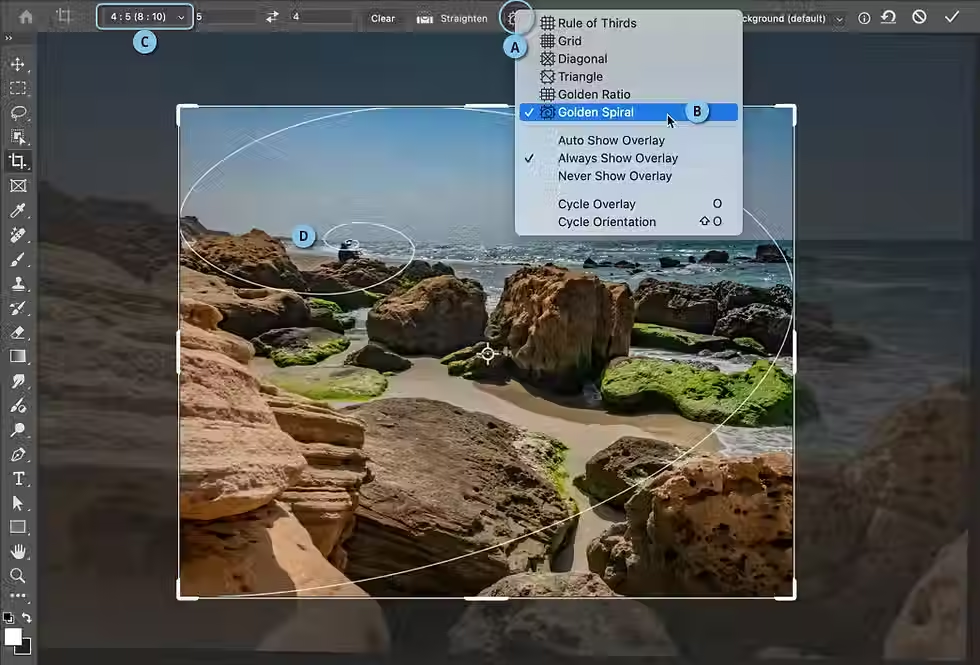
פוטושופ מאפשרת לגזור את התמונה על פי כללי קומפוזיציה מקובלים. לחיצה על כפתור אפשרויות התצוגה (A) תציג תפריט ובו ניתן להציג קווים מנחים לגזירת התמונה התואמים לכללי קומפוזיציה מקובלים. בדוגמא זו נבחרה ספירלת הזהב :(Golden Spiral) מבנה זה מייצג שתי צורות מה״גיאומטריה הקדושה - ״ספירלת חתך הזהב וספירלת פיבונאצ'י המבוססת על צורת מעגל תבואה (B) .לא נלאה בהסבר אודות הסדרה שגילה המתמטיקאי לאונרדו פיבונאצ'י, רק נציין שכדאי למקם את הנושא באזור בו מתכנסת הספיראלה. ניתן למקם את הספיראלה באחד משמונה מיקומים. ניתן לעבור ביניהם באמצעות קיצור המקלדת,Shift+O או באמצעות הפקודה Cycle Orientationשבתפריט רשת הגזירה.
הסבר מפורט אודות כל אחת מצורות הגזירה במאמר העוסק בקומפוזיציה בפוטושופ בקישור זה.
05. אפשרויות מילוי
עד כה השתמשנו בכלי הגזירה כדי לוותר על מידע בתמונה ולצמצם אותו באופן המחמיא לתמונה, או משרת את המדיה בו היא תפורסם. פוטושופ מאפשרת לגרור את תיבת הגזירה מעבר לגבולות התמונה ולמלא את האזור שנוסף במידע חדש. תפריט אפשרויות המילוי (A) קובע מה יקרה אם תיבת הגזירה תחרוג מגבולות התמונה המקוריים. התפריט מציג את האפשרויות הבאות: Transparent (Default) - גזירה מעבר לגבולות התמונה תציג רקע שקוף ללא מידע. Generative Expand - בחירה באפשרות זו תוסיף לאזור שמעבר לגבולות התמונה מידע באמצעות בינה מלאכותית. בעת בחירה באפשרות זו יופיע שדה ברצועת המשימות ההקשרית ובו ניתן להקליד תיאור של המידע אותו אתם מבקשים להוסיף (פירוט בהמשך). Content-Aware Expand - בחירה באפשרות זו תמלא את האזור שמעבר לגבולות התמונה המקוריים במידע מהתמונה. מדובר בבינה מלאכותית מיושנת, אך כזו שאיננה תלויה בחיבור לאינטרנט ואיננה תלויה ברזולוציה. טובה לרקעים פשוטים יחסית. בחירה באפשרות זו מותירה את השלמת הרקע לפוטושופ ללא אפשרות להקליד הנחיית מלל למילוי האזור
בדוגמא הבאה אנו מעוניינים להוסיף לתמונה.
בדוגמא שלפניכם תמונה של מצודה שצולמה ברומניה - לה אנו רוצים להוסיף השתקפות. הנה השלבים ליצירת השתקפות.
כדי לעשות זאת יש לבחור בכלי הגזירה (A) ובסרגל אפשרויות הכלי מתפריט Fill יש לבחור ב-(B) Generative Expand.
כעת מומלץ ללחוץ על כפתור Clear (C) כדי לנקות את השדות ממידות כלשהן, אלא אם אכן אתם מעוניינים לגזור את התמונה למידות מדוייקות. במקרה זה יש לבחור מתפריט האפשרויות (D) ב-W x H x Resolution ולקבוע בשדות הסמוכים את המידות והרזולוציה הנדרשת.
בשלב זה יש לגרור את הנקודה האמצעית התחתונה בתיבת הגזירה כלפי מטה לאזור בו תרצו שיתמלא במידע (E).
כעת, ברצועת המשימות ההקשרית יש להקליד בעברית אגם, השתקפות (או Lake, Reflection באנגלית) ולאחר ללחוץ על מקש Enter/Return, או ללחוץ על כפתור אישור הגזירה שבסרגל האפשרויות (F). פוטושופ תפעיל את מנוע הבינה המלאכותית וכעבור מספר שניות תוצג התוצאה. בחלון Properties הזמין מתפריט Window תוכלו למצוא שתי תוצאות נוספות. אם אינכם מרוצים עדיין מאחת התוצאות, תוכלו ללחוץ בחלון Properties על כפתור Generate ליצירת 3 תוצאות נוספות. שימו לב שניתן באופן זה ליצור השתקפות לא רק למבנים, אלא גם לעצמים. אין חובה להקליד אגם, או שלולית - לעיתים המילה השתקפות עשויה להספיק.

06 הדרך הנוחה לגזירת תמונה
כאמור, גזירת התמונה משנה את הקומפוזיציה ולכן חשיבותה מכרעת. ההמלצה שלנו לגזירה נוחה היא להסיר כל הסחת דעת מהמסך כדי שניתן יהיה להתרכז בתמונה ובקומפוזיציה בלבד.
כדי לעשות זאת יש לפעול בדרך הבאה:
יש לבחור בכלי הגזירה באמצעות לחיצה על מקש C במקלדת.
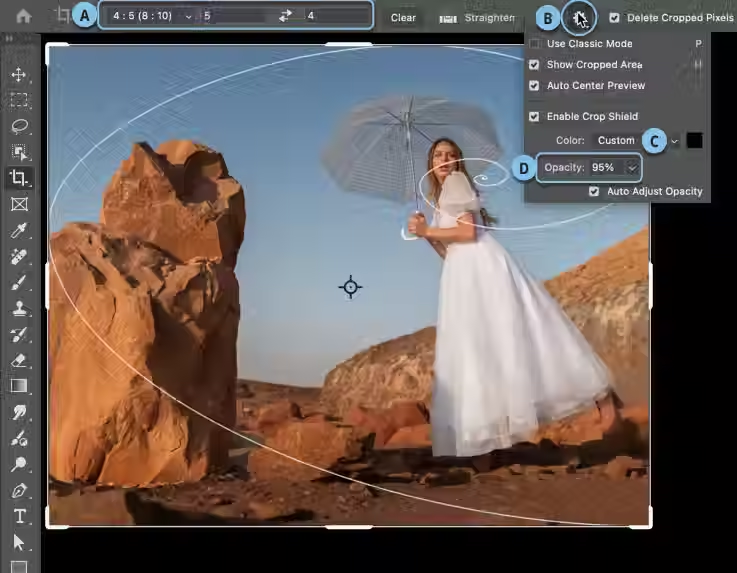
בסרגל אפשרויות הכלי יש לקבוע את יחסי הגזירה ובמידת הצורך גם את מידות הקובץ הנדרשות (A).
יש ללחוץ על כפתור גלגל השיניים בסרגל אפשרויות הכלי (B) ומתפריט Color לבחור ב-Custom (C) ובחלון בורר הצבע לבחור בצבע שחור ולאשר. יש לשנות את אטימות הכהיית האזור סביב לאזור הגזירה ל-(D) 95%.
כעת יש ללחוץ על מקש V למעבר לכלי ההזזה.
בשלב זה יש לעבור לתצוגת מסך מלא באמצעות הקשה כפולה על מקש F במקלדת ולאחר ללחוץ על מקש Tab (במק המקש שמשמאל למקש Q) להסתרת חלונות התוכנה.
כעת יש ללחוץ על מקש C כדי לעבור שוב לכלי הגזירה ולגרור את אחת מפינות מסגרת הגזירה ליצירת הקומפוזיציה המתאימה ללא כל חלון או מידע סביב המסיח דעת.
בסיום הגזירה יש ללחוץ על מקש Entr/Return לאישור הגזירה ולאחר על מקש F, או מקש esc ליציאה ממצב מסך מלא ולחיצה על מקש Tab להשבת חלונות התוכנה.
07 10 טיפים מהירים לשימוש בכלי הגזירה
במידה ותוך כדי גזירה התחרטתם, לחצו על מקש esc במקלדת ליציאה מתיבת הגזירה.
ניתן לגזור את התמונה ללא צורך בכלי הגזירה על ידי בחירה בכל כלי בחירה, סימון האזור הרצוי ובחירה בפקודה Crop מתפריט Image. אך זהירות פקודה זו תמחק את הפיקסלים שנגזרו מחוץ לתמונה. כדי למנוע מצב זה, לאחר בחירת האזור לגזירה ניתן ללחוץ על מקש C ולאחר ללחוץ על מקש Enter/Return לאישור הגזירה. כעת אם פעלתם לפי המלצותינו באפשרויות הכלי, ניתן לשוב ולגזור את התמונה באופן אחר בכל עת.
החזקת מקש Shift בעת גרירת אחת מנקודות הפינה בתיבת הגזירה תשמור על יחסי האורך והרוחב (פרופורציות).
כדי לגזור את התמונה מנקודת הציר האמצעית יש להחזיק את מקש option במק, או alt בחלונות בעת גרירת אחת מנקודות הפינה בתיבת הגזירה.
כדי לגזור את התמונה מנקודת הציר האמצעית תוך שימור יחסי האורך והרוחב יש להחזיק את המקשים option+Shift במק, או alt+Shift בחלונות בעת גרירת אחת מנקודות הפינה בתיבת הגזירה.
כדי לסובב את תיבת הגזירה ב-90 מעלות ובפועל לעבור מגזירה אופקית לאנכית וההיפך יש ללחוץ על מקש X.
כברירת מחדל כשתיבת הגזירה פעילה לחיצה על התמונה תאפשר לגרור אותה למיקום הרצוי. אם זה מבלבל אתכם - אתם לא לבד. כדי לשנות התנהגות זו ולגרום לפוטושופ לאפשר גרירה חופשית של תיבת הגזירה יש ללחוץ על מקש P. לחיצה זו עוברת למצב קלאסי ומסגרת תמונה תודגש ולחיצה על התמונה תאפשר גרירת המסגרת. שימו לב שאם לא הזזתם את אחת מנקודות הפינה, לחיצה על מקש P עלולה לצאת מתיבת הגזירה ולבחור את כלי המסלולים. לחיצה נוספת על מקש P תחזור למצב הגזירה הרגיל.
ניתן להיעזר בכלי הגזירה גם כדי להוסיף שטח למסמך, יש לבחור בכלי לוודא שהשדות שבאפשרויות הכלי ריקות מנתונים ולגרור את אחת מהנקודות האמצעיות בתיבת הגזירה כלפי חוץ, בהתאם לטעמכם האישי. אגב, בעת הגרירה תופיע תווית המספת מידע על אורך הציר עליו נע הכלי. תוכלו באופן זה לגזור בצורה מדוייקת את התמונה.
על אותו עיקרון ניתן להוסיף מסגרת לתמונה. כדי לעזות זאת יש לבחור בכלי הגזירה, באפשרויות הכלי לוודא הפעם שמסומנת האפשרות Delete Cropped Pixels, להחזיק את מקש option במק, או alt בחלונות ולגרור את אחת מנקודות הפינה בתיבת הגזירה כלפי חוץ. מומלץ לגרור לאט ובעדינות ולוודא שהמרחק מהתמונה לשוליי המסמך שווה באורך וברוחב ולאחר לאשר את הגזירה.
שימו לב שכשהאפשרות Delete Cropped Pixels מסומנת צבע הרקע בחלון הכלים קובע את צבע המסגרת ולכן אם אתם רוצים שצבע הרקע יהיה שונה, יש לבחור בו לפני בחירה בכלי הגזירה.

כל התמונות במאמר צולמו ע״י יגאל לוי © כל הזכויות שמורות


תגובות