
מה חדש באילוסטרייטור גירסה 31

גירסה 31 מציגה מספר חידושים שמטרתם לחסוך זמן בעבודה השוטפת ולהקל על תהליכי הפקה. החידוש הבולט הוא מנגנון עוזר אישי הנעזר בבינה מלאכותית - אליו ניתן לפנות בשפה טבעית לביצוע משימות כמו סידור שכבות, עריכת תוכן, הכנת קובץ לדפוס וייצוא ועוד. כלי המיזוג קיבל מספר שיפורים, ביניהם תצוגה מקדימה חיה וידיות שליטה ישירות על הקנבס. גירסה זו מרעננת את ספריות הנכסים של אילוסטרייטור ומציעה מברשות חדשות, סגנונות גראפיים, דוגמיות צבע ומעברי צבע חדשים. בנוסף, ניתן לקשר מחדש מספר קבצים בבת אחת, נוספו קיצורי מקלדת ליישורים נבחרים וסוף סוף הוצג מדריך לימוד פנימי הכולל שיעורים קצרים על צורות, צבע וטיפוגרפיה. במאמר זה נסקור את כל החידושים המרכזיים, נסביר מה השתנה בפועל ונבחן אילו מהם עשויים לחסוך לכם זמן בעבודה היומיומית.
האם לעדכן?
לפני הכל שימו לב! אין לראות במאמר זה כל המלצה להתקנת עדכון זה, או כל עדכון אחר. מטרת המאמר לפרט אודות החידושים בגירסה זו בלבד. ההמלצה הקבועה שלנו היא להמתין לפחות שבועיים, לבדוק אם דווחו באגים משמעותיים ורק אז להחליט אם לעדכן.
לעדכון התוכנה יש קודם לסגור אותה (Cmd+Q במק או Ctrl+Q בחלונות). כעת יש לפתוח את לוח הבקרה של הענן היצירתי. ניתן לעשות זאת מכל תוכנת Adobe גם באמצעות הפעלת הפקודה Updates מתפריט Help. כעת, בחלקו העליון של החלון יש ללחוץ על כפתור Updates ולאחר ללחוץ על כפתור (A) Update שלצד illustrator v 31.

שיפורים בכלי המיזוג (Blend)
כלי המיזוג קיבל מספר שיפורים בעדכונים האחרונים ובגירסה 31 הכלי מאפשר ליצור מעברים חלקים ומדויקים יותר בין שני עצמים ושליטה טובה יותר בהתפתחות המעבר לאורך הדרך. גירסה זו מציגה לראשונה את עריכת המיזוג בזמן אמת.
איך זה עובד?
מסמנים שני עצמים שברצונכם למזג ולאחר מבצעים לחיצה כפולה על כלי המיזוג בחלון הכלים (A) או מפעילים את הפקודה Blend מתפריט Window.
כעת, בחלון Blend, בקטגוריה Spine Controls מתפריט Create Spine יש לבחור ב-Always ולאחר ללחוץ בתחתית החלון על כפתור Make, או להיעזר בקיצור המקלדת Cmd+option+B במק, או Ctrl+alt+B.
בשלב זה, מתפריט Spacing יש לבחור ב-(B) Steps. אילוסטרייטור תציג מספר בקרות חדשות על גבי תיבת המיזוג. כפתור הגלילה הממוקם על הציר האנכי של התיבה מאפשר לקבוע באמצעות גרירה את מספר השלבים למיזוג. גרירה כלפי מעלה תגדיל את מספר השלבים וגרירה כלפי מטה תקטין אותם (C).
הכפתור הממוקם בראש התיבה (D) מאפשר לשלוט בצבעי המיזוג - גרירה שמאלה תתן עדיפות לצבעי אחד העצמים וגרירה ימינה תתעדף את העצם השני.

בתחתית התיבה שלושה כפתורים שמאפשרים לשלוט באופן הכניסה והיציאה של עצמים מהמיזוג. כברירת מחדל 3 העיגולים ממוקמים במרכז התיבה באופן מאוזן (Standard). מעבר זה נקרא מעבר אחיד, משמע כל צעד הוא באותו גודל. זה נראה מסודר, אך לעיתים קצת שטוח.
גרירת אחת הנקודות כלפי חוץ (E) תפריד את חלקי המיזוג ממרכזו - במצב זה בתחילה השינוי מהיר, ואז הוא מאט לקראת הסוף (מצב זה נקרא Ease in Out). גרירת הנקודות כלפי פנים תצופף את העצמים כלפי המרכז - בתחילה השינוי איטי, ואז הוא מתגבר (F) Ease Out in.
ניתן לשלוט באופי המעבר גם באמצעות תפריט Type הממוקם בקטגוריה (G) Easing ובאמצעות מכוון Shift הממוקם בקטגוריה (H) Appearance.
כמו תמיד ניתן להפוך את השדרה (Spine) ולהחליף אותה באמצעות הכפתורים המתאימים בקטגוריה Spine Controls ( I ).
החידוש אינו תכונת AI יוצרת: הוא לא מנחש מה אתה רוצה לעצב ולא מייצר תוכן חדש מהנחיה. הוא משפר את השליטה הידנית והוויזואלית בכלי Blend הקיים, כך שניתן ליצור מעברים חלקים יותר ולכוונן אותם ישירות על הקנבס.

קישור מחדש של מספר קבצים בבת אחת
מסמכי אילוסטרייטור רבים כוללים תמונות וקבצים חיצוניים המקושרים למסמך במקום להיות מוטמעים בתוכו. שיטת עבודה זו מאפשרת לשמור על קובץ אילוסטרייטור קטן יחסית, לעדכן את הקבצים המקוריים בלי להחליף אותם במסמך, ולעבוד בצורה יעילה גם במסמכים הכוללים עשרות ומאות תמונות. הבעיה מתחילה כאשר הקבצים המקושרים מועברים לתיקייה אחרת, שם התיקייה משתנה, או עוברים למחשב אחר. במקרה כזה אילוסטרייטור לא מצליחה למצוא אותם ומציגה אותם כקבצים חסרים.
עד לגירסה זו הפתרון היה כרוך בעבודה ידנית ומתישה: היה צורך לבחור כל קובץ חסר בנפרד ולכוון את אילוסטרייטור מחדש אל מיקומו. כאשר מסמך כלל עשרות תמונות מקושרות, הפעולה עלולה הייתה להפוך למשימה ארוכה ומיותרת, גם אם כל הקבצים נמצאו למעשה באותה תיקייה חדשה.
בגירסה 30.8 התהליך נעשה חכם ומהיר יותר ובגירסה 31 הוא אפילו השתכלל. לאחר שמאתרים מחדש קובץ אחד, אילוסטרייטור יכולה לזהות קבצים חסרים נוספים הנמצאים באותה תיקייה ולקשר גם אותם מחדש באופן אוטומטי. ניתן לקשר עותק בודד, את כל העותקים ולבחור לשחזר את הקישורים של קבוצה שלמה של קבצים בפעולה אחת.
איך זה עובד?
על מנת לקשר מספר קבצים חסרים יש להציג את חלון Links מתפריט Window ולאחר לסמן את אחד הקבצים החסרים (A).
כעת יש ללחוץ על כפתור הקישור מחדש (B) או להפעיל מהתפריט הצדדי בחלון זה את הפקודה Relink.
בחלון שנפתח מאתרים את הקובץ במיקום החדש שלו ומתפריט Replace בוחרים באחת מהאפשרויות הבאות (C):
Selected Instances-1 - בחירה באפשרות זו תקשר את רק את העותק הנבחר עם הקובץ שנבחר בחלון זה.
All Instances - 1 - בחירה באפשרות זו תקשר את כל העותקים של קובץ זה במסמך עם הקובץ הנבחר. המספר המופיע לצד האפשרות מציין את מספר העותקים במסמך.
Missing Links from this Folder - בחירה באפשרות זו תחפש את כל הקישורים החסרים בתיקיה זו ותקשר אותם מחדש. שימושי כשחלק ניכר מהתמונות הוזז לתיקיה אחת.
לחיצה על כפתור אישור החלון (Place) (D) תגרום לאילוסטרייטור לחפש את כל הקבצים החסרים באותה תיקייה ואם אכן כולם שם - היא תקשר אותם מחדש וחסכתם זמן ומאמץ מיותר. המשמעות המעשית: חיסכון משמעותי בזמן בעבודה עם קטלוגי מוצרים, מסמכים מרובי משטחי עבודה וקבצים הכוללים תמונות רבות.

קיצורי מקלדת ליישורים נבחרים
אין מעצב שלא משתמש בקיצורי מקלדת. החל בגירסה זו ניתן להקצות קיצורי מקלדת ל-3 יישורי עצמים הזמינים מתפריט Object>align. יישור לעצם נבחר (Align to Selection), יישור לעצם מפתח (Align to Key Object), ויישור למשטח העבודה (Align to Artboard).
איך זה עובד?
על מנת להקצות קיצורי מקלדת יש להפעיל את הפקודה Keyboard Shortcuts מתפריט Edit.
בחלון שנפתח יש לבחור ב-(A) Menu Commands.
כעת יש לגלול לתפריט Object, לגלול מעט למטה ולאתר פקודות אלו - יש ללחוץ על שם הפקודה ולהשתמש בשילוב המקשים כדי להקצות עבורה את הקיצור הרצוי (B).
אישור החלון (C) יפתח חלון ובו יהיה עליכם להעניק לקיצורי המקלדת שלכם שם (D). לאחר אישור החלון תוכלו
להשתמש בקיצור המקלדת ליישור עצמים.

רענון לספריות התוכן
אם חשבתם לרגע שהחידושים יתמקדו בבינה מלאכותית בלבד - טעיתם. ב-Adobe מבינים שאילוסטרייטור היא קודם כל תוכנה שנועדה לאיור ויצירה מאפס ועל מנת שהיא לא תאבד את ייעודה היא מקבלת נכסים חדשים. גירסה זו מציגה מברשות חדשות, סגנונות גראפיים, דוגמיות צבע ומעברי צבע חדשים. הספריות אורגנו מחדש כדי להקל על גילוי וגישה לנכסים שונים, בעוד שהתוכן הישן עדיין זמין דרך אוספי Classic. למעט חלונית Gradients בה הספריות זמינות מתפריט (A) Presets בשאר החלונות הספריות החדשות זמינות באמצעות לחיצה על כפתור הספריות בתחתית החלון (B). כאמור,
אם אתם מחפשים את הספריות הקודמות - הן לא נעלמו - הן מוקמו בספריה בשם החלון בתוספת המילה Classic (C).

שינוי מימדים לגודל מוחלט
אם יש לכם עצם כלשהו ואתם מעוניינים לשנות את מימדיו כך שיהיה בגודל מדוייק, הרי שניתן לעשות זאת בקלות באמצעות שדות הגובה והרוחב בחלון Properties. אבל אם יש לכם 30 עצמים ואתם מעוניינים לשנות את מימדיהם בבת אחת לגודל מוחלט - עד לגירסה זו הייתם בבעיה. אילוסטרייטור בגירסה 31 מספקת פתרון פשוט ויעיל.
איך זה עובד?
יש לסמן את כל העצמים שברצונכם להגדיל/להקטין ולהפעיל את הפקודה Transform Each מתפריט Object>Transform.
חלון זה איננו חדש כמובן, אבל כדי שתוכלו להעניק גודל מוחלט לעצמים יש לסמן את האפשרות Absolute (A).
בשלב זה תוכלו להקליד את הערך הרצוי (B)- יחידות המידה שיופיעו הן אלו המופיעות בסרגלי המסמך, אך תוכלו להקליד יחידות מידה אחרות למשל mm למילימטרים.
במידה והאפשרות Preview (C) מסומנת תוכלו לראות את השינוי בזמן אמת. אישור החלון יחיל את הטרנספורמציה בפועל.

עוזר אישי באמצעות בינה מלאכותית
גירסה 31 מציגה לראשונה עוזר בינה מלאכותית שמקבל הוראות בשפה רגילה, ומבצע עבורכם משימות טכניות וחוזרות בקובץ הפתוח. בפועל המנגנון מנתח את השכבות, משטחי העבודה, העצמים, הצבעים והמלל, ואז מציע או מבצע את הפעולות הדרושות. החלון זמין באמצעות תפריט Window>Ai Assistant (Beta).
מה אפשר לעשות עם החלון?
לארגן את הקובץ: לשנות שמות שכבות, לקבץ אובייקטים קשורים, לסדר את מבנה המסמך ולתת שמות ללוחות יצירה.
לעדכן תוכן בהרבה מקומות: למשל, להחליף מלל או צבע במספר עצמים ומשטחי עבודה בבת אחת.
לצבוע מחדש איור: להחיל פלטת צבעים חדשה, בלי לשנות את הצורה וההרכבה המקוריים.
להכין קובץ לדפוס: לבצע בדיקת קדם טיסה (Preflight) לזהות בעיות בגופנים, תמונות, צבעים, פריסה ונגישות, ולתקן בעיות קריטיות כמו המרה מ‑RGB ל‑CMYK.
לתקן איות: למצוא שגיאות כתיב בגושי מלל ולתקן אותן, תוך שמירה על הפריסה והטיפוגרפיה.
ליצור גרפיקה וקטורית: לתאר במילים מה רוצים, והוא יוצר עיצוב וקטורי; אפשר גם לבקש ממנו להמיר תמונה או סקיצה לווקטורים ניתנים לעריכה.
להכין קבצים לייצוא: לעזור בהפקת גרסאות ובהכנת הקובץ לשלב הבא, למשל להדפסה או לשימוש דיגיטלי. דוגמא פשוטה: אפשר לכתוב לו: “בדוק אם הקובץ מוכן לדפוס ותקן בעיות קריטיות.” הוא יסרוק את המסמך, יציג בעיות קריטיות, אזהרות ובדיקות שעברו, ויתקן את מה שאפשר לתקן אוטומטית. או: “החל פלטת צבעים חומה־זהובה על האיור, בלי לשנות את הקומפוזיציה.” הוא יצבע מחדש את העבודה וישמור על המבנה המקורי.
להוסיף קובצי מלל, תמונות וקובצי השראה (D) כדי לסייע למנגנון להשיג את התוצאה לה אתם מצפים ואפילו ליצור Skill באמצעות הנחיה מילולית (E).
מה החלון לא עושה?
הוא אינו מעצב במקומכם או שופט אם העיצוב נראה טוב; הוא יכול לעזור בשינויים יצירתיים, אבל לא לבקר את התוצאה. ראוי לציין שבפעולות קטנות ופשוטות, לפעמים מהיר יותר לעשות זאת ידנית.
חשוב לדעת
כאשר הבקשה לא ברורה מספיק, המסייע ישאל שאלות המשך לפני שהוא משנה את הקובץ; ובמשימות ארוכות הוא יכול להמשיך לעבוד ברקע, אז עדיף לא לערוך במקביל את אותם עצמים שהוא משנה. לסיום נזכיר שהכלי עדיין בשלבי פיתוח (בטא) וחלק מההנחיות עשויות לצרוך קרדיטים.
בשורה התחתונה: זה כמו עוזר טכני למעצב - אתם כותבים לו לו מה צריך, והוא עושה עבודת הכנה, סידור, בדיקה ותיקון שעד כה הייתם צריכים לבצע במספר שלבים ידניים.

המדריך המהיר למיומנות באילוסטרייטור
החידוש הבא נועד לכל מי שרוצה ללמוד אילוסטרייטור לחקור ולהעמיק ברזי התוכנה ולשפר את המיומנויות בה.
איך זה עובד?
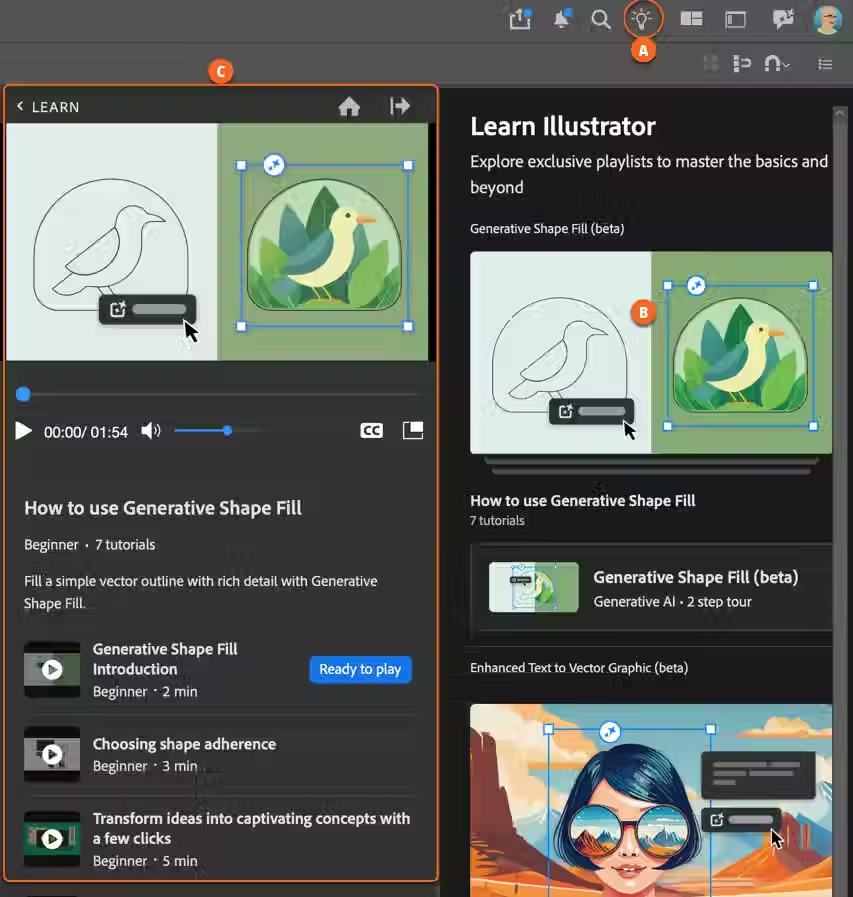
לוחצים על כפתור הנורה בפינה הימנית העליונה של חלון התוכנה (A). בשלב זה תוצג חלונית בצידו הימני של חלון התוכנה המציעה סרטוני הדרכה במבחר נושאים. לחיצה על אחד מהם (B) עשויה להציג סרטון אחד או סדרה של סרטונים המכסים נושא מסוים בתוכנה (C). למשל: אם תבחרו שיעור על ציור קווים וצורות ביד חופשית, התוכנה תפתח קובץ לתרגול ותראה לכם בדיוק אילו כלים ללחוץ ובאיזה סדר.
החלון מציע מנעד רחב של נושאים, ביניהם: יסודות וטכניקות חשובות בתוכנה, ציור, יצירת צורות ובניית גרפיקה, עבודה עם צבעים, פלטות וצביעה, טיפוגרפיה, מלל ועיצוב מילים, יצירת תוכן בעזרת בינה מלאכותית ועוד.
מה שהופך את הכלי לשימושי שלומדים תוך כדי עבודה: ההדרכה מתבצעת על קנבס אמיתי, עם קובץ דוגמא פתוח. הכלי עוקב אחרי ההתקדמות: יש מחוון התקדמות שמראה כמה שיעורים השלמתם בכל תחום.


תגובות