
10 טיפים שלא הכרתם בלייטרום

אם אתם משתמשים מנוסים בלייטרום, סביר להניח שאתם כבר שולטים בתיקוני חשיפה, ניגודיות, חידוד ואולי גם בעבודה עם ערכות פיתוח. עם זאת, מעבר לכלים הברורים, ישנו עולם שלם של טריקים קטנים שלא תמיד מופיעים במדריכים הרשמיים, אך יכולים לשפר משמעותית את זרימת העבודה שלכם. במאמר זה ריכזתי 10 טיפים פחות מוכרים אך שימושיים במיוחד: משיטות לייבוא מהיר ויעיל יותר, דרך הוספת מידע חיוני לתמונות וניהול חכם של נתוני מיקום, ועד קיצורי דרך כמו שימוש חכם במקש הרווח, שליטה מדויקת ב־Color Mixer ואפילו צביעה ידנית שמוסיפה מגע יצירתי. אלו הם בדיוק הטיפים הקטנים שעושים הבדל גדול, במיוחד כשמעוניינים להפיק יותר מכל תמונה בזמן קצר.
01 ייבוא מהיר
לייטרום מציעה מספר דרכים לייבוא תמונות לתוכנה. אבל מה אם יש לנו כבר קובצי תמונה שאנו מעוניינים להעתיק ללייטרום ולהוסיף לקטלוג? שתי השיטות הבאות הן כנראה המהירות ביותר והן חכמות יותר ממה שנדמה.
כל שעליכם לעשות הוא לעבור למודול Library ולגרור את התמונות משולחן העבודה או מהתיקייה הרצוייה ישירות לתוכנה (A).
בשלב זה לייטרום תפתח את חלון הייבוא ורק הקבצים שגררתם יהיו מסומנים לייבוא. בצידו הימני של חלון התוכנה סמנו את התיקייה אליה ייובאו התמונות (B) וליחצו על כפתור (C) Import.
השיטה השניה עובדת לא רע במק - פשוט גוררים את תיקיית התמונות לדמות התוכנה במעגן (Dock) ולייטרום כאמור תפתח את חלון הייבוא.

02 להגדיל את תצוגת רשת
תצוגת רשת נוחה למי שרוצה לראות הרבה תמונות בבת אחת ולאתר תמונה בלי לעבור על אחת בנפרד. העניין הוא שלעיתים אנחנו צריכים לראות הרבה תמונות ולפעמים דווקא מעט אבל בתצוגה גדולה יותר. לשם כך נועד מכוון Thumbnails שבתחתית החלון (A). אם אינכם יכולים לראות מכוון זה ליחצו על כפתור המשולש (B) ומהתפריט הנשלף יש לבחור ב-Thumbnails Size. אבל זה לא הטיפ... במקום להשתמש במכוון שאגב מופיע רק שרצועת השליטה התחתונה מופיעה, השתמשו במקש פלוס + במקלדת - פשוט ליחצו עליו מספר פעמים להשגת גודל תא התמונה הרצוי, או על מקש מינוס/מקף (-) כדי להקטין את תצוגת התמונה. קיצור זה מהיר ויעיל יותר ואפשרי גם כשרצועת השליטה התחתונה לא מופיעה.

03 להציג רק את קובצי הוידאו
לא מעט צלמים מצלמים לצד תמונות גם וידאו. העניין הוא שלרוב הכוונה היא להפריד בין התמונות לקובצי הוידאו וכדי לעשות זאת ניתן להיעזר בכפתור קטנטן שתפקידו לסנן את תצוגת הקבצים. כדי להציג רק את קובצי הוידאו יש ללחוץ על מקש G למעבר לתצוגת רשת ולאחר ללחוץ על הכפתור בעל מראה סרט הצילום הממוקם בפינה הימנית העליונה של החלון (A). בשלב זה יוצגו רק סרטוני הוידאו שבתיקיה המסומנת. רגע, ואם אני רוצה לראות את כל סרטוני הוידאו בקטלוג שלי? גם זה כמובן אפשרי במגוון דרכים, אך היעילה ביותר היא באמצעות אוסף תמונות חכם.
כדי לעשות זאת יש ללחוץ על כפתור ההוספה (+) שלצד הקטגוריה Collections ומהתפריט הנשלף יש לבחור בפקודה Create Smart Collection.
בחלון שנפתח יש ללחוץ על התפריט השמאלי ומתפריט המשנה File Name / Type יש לבחור ב-(B) File Type.
כעת, מהתפריט הימני ביותר יש לבחור ב-(C) Video, להעניק לאוסף שם המתאר אותו (D) ולאשר את החלון (E). האוסף שיצרתם יכלול את כל קובצי הוידאו שבקטלוג שלכם ואוסף זה יתעדכן באופן אוטומטי כשיתווספו לקטלוג קובצי וידאו.

04 מידע נוסף אודות התמונה
צילום במדינות זרות יכול להוליד לא מעט סיפורים ואנקדוטות מעניינות. העניין הוא שאם לא כותבים אותן הן מתפוגגות ונעלמות מהזיכרון. אחת הדרכים לזכור אותן היא להטמיע אותן בתמונות.
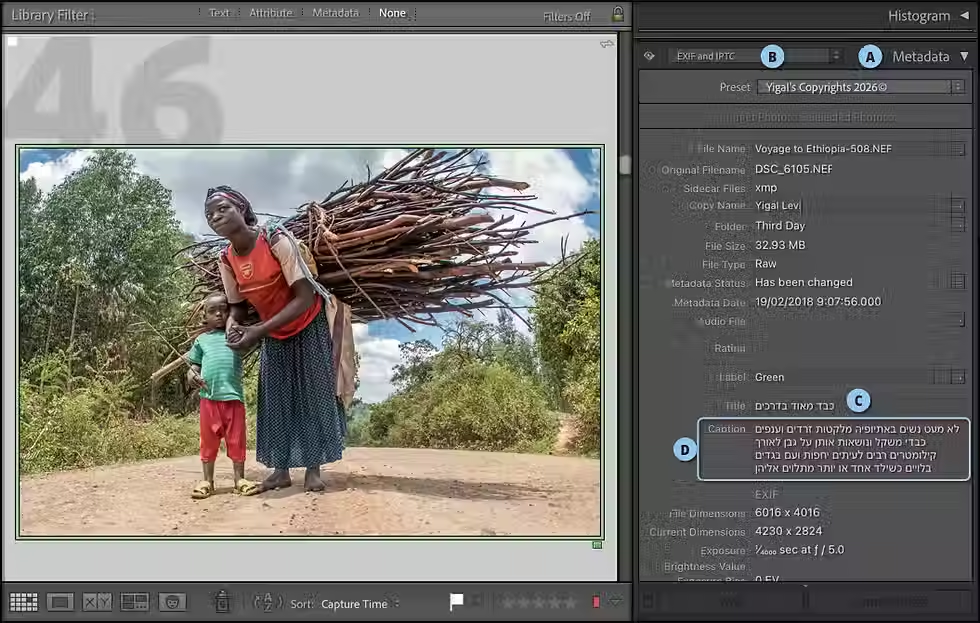
כדי לעשות זאת יש לעבור למודול הספריה (Library) ובקטגוריה Metadata (A) בתפריט העליון יש לבחור ב-Exif and IPTC (B). כידוע, Exif הוא מידע מהמצלמה שלא ניתן לערוך בלייטרום ואילו IPTC הוא מידע שאתם יכולים להזין בעצמכם.
כעת תוכלו לגלול לתת־הקטגוריה Title ולהעניק לתמונה כותרת (C) ולאחר להקליד בשדה ה-Caption את המידע או הסיפור שאתם רוצים לזכור (D).
סיימתם? מצויין, מומלץ להשתמש בקיצור המקלדת Cmd+S במק או Ctrl+S בחלונות כדי לשמור את המידע הזה לקובץ הנלווה לקובץ ה-Raw שלכם (XMP). המידע יישמר בכל מקרה גם בקטלוג עצמו.
05 איפה התמונה צולמה?
אם המצלמה שלכם מצויידת ברכיב GPS, או שצילמתם עם הסמארטפון שלכם, הרי שלתמונה הוצמד מידע אודות מיקום צילום התמונה. זה יכול להיות שימושי מאוד אם אתם רוצים לשוב לשם בבוא העת, או להראות לחברים בדיוק איפה התמונה צולמה.
כדי לעשות זאת יש לעבור למודול הספריה (Library) ובתחתית הקטגוריה Metadata (A) תוכלו למצוא בתת־הקטגוריה (B) GPS את נתוני המיקום העולמיים, את הגובה ממנו צולמה התמונה (Altitude) ועוד. אבל רגע, מה זה נותן לנו?
לחיצה על הכפתור שלצד הנתונים (C) תפתח את המודול מפה (Map) ותציג תמונת לוויין של האזור בו צולמה התמונה הכוללת נקודות ציון בהן צולמו התמונות שבתיקייה. הנחת הסמן מעל אחת הנקודות (D) תציג חלון ובו תצוגות של התמונות. ניתן לעבור בין התמונות באמצעות כפתורי החצים שבחלון (E).

06 שיתוף נתוני מיקום עם תמונות אחרות
בואו נודה על האמת - סביר מאוד שאין לכם רכיב GPS במצלמה. מסיבה זו אנו ממליצים לצלם לפחות תמונה אחת עם הסמארטפון שלכם בכל אתר בו אתם נמצאים. זאת כדי שתוכלו אחר כך להעניק לכל שאר התמונות שצולמו במצלמה שלכם את אותם נתוני מיקום.
לפני הכל ייבאו את התמונות שצילמתם בסמארטפון ללייטרום.
כעת, כדי לעשות זאת, יש ללחוץ על מקש G במקלדת למעבר לתצוגת רשת ולאחר ללחוץ קודם על התמונה לה יש נתוני מיקום.
כעת יש להחזיק את מקש Cmd במק או Ctrl בחלונות ולסמן את שאר התמונות להן אתם רוצים להעתיק את נתוני המיקום.
בשלב זה יש ללחוץ על כפתור (A) Sync ובחלון שנפתח יש ללחוץ בתחתית החלון על כפתור (B) Check None ולסמן רק את הקטגוריה Camera Info (C). אם התמונות שצולמו מגבהים שונים (מאוד סביר) תוכלו לבטל את הסימון מאפשרות Altitude (D) ואפילו להקליד הערה בשדה ה-User Comments (E).
לחיצה על כפתור (F) Synchronize תסנכרן את המידע עם כל התמונות המסומנות.

07 5 טיפים לשימוש במקש הרווח
קיצורי מקלדת הן מאבני היסוד של משתמשים מקצוענים. הבעיה היא שלא כולם זוכרים את שילובי המקשים הנדרשים. אך לעיתים כל שאתם צריכים לזכור הוא מקש אחד בלבד והפעם מדובר במקש הרחב ביותר במקלדת - מקש הרווח.
הנה טיפים שיסייעו לכם בשימוש במקש זה במודולים שונים.
במודול Library - בתצוגת רשת - לחיצה על מקש הרווח תגדיל את התמונה ותמלא את החלון המרכזי בה. לחיצה נוספת תגדיל או תקטים את התצוגה בהתאם לאחוז שנקבע מעל חלון נווט התצוגה (A). לחיצה על מקש esc או מקש G תחזור לתצוגת רשת.
במודול Develop - במידה ובנווט התצוגה אתם המצב תצוגה של התאמה למסך (Fit) (B) - לחיצה על מקש הרווח תציג את התמונה ב-100% תצוגה. במידה ואתם בתצוגה מוגדלת או מוקטנת (A) לחיצה על מקש הרווח תשיב אתכם לתצוגה של התאמה למסך (Fit) (B).
עדיין מודול Develop - החזקת מקש Cmd במק או Ctrl בחלונות ולחיצה על מקש הרווח תציג את כלי הזכוכית המגדלת בתוספת מלבן מקווקו (C) המרמז שלחיצה והקפת אזור מסויים תגדיל את תצוגתו.
מכל כלי לכלי ההזזה - בשימוש במרבית הכלים בלייטרום, למשל כלי הגזירה או כלי ההסרה, החזקת מקש הרווח תציג את כלי היד להזזת התצוגה.
במודול מפה (Map) - החזקת מקש הרווח תציג את כלי הזזת התצוגה (כלי היד) - כעת, לחיצה וגרירה תזיז את תצוגת המפה.

08 שימוש מדוייק ב-Color Mixer
תת־הקטגוריה (A) Mixer שבקטגוריה (B) Color Mixer מאפשרת לטפל בצבעים באופן ברירני. ניתן לשלוט על בהירות, רווייה והגוון באמצעות כלי המטרה (C). בחירה בכלי ולאחר לחיצה על הצבע לעריכה וגרירה למטה או למעלה תזיז את המכוונים בחלון באופן אוטומטי. העניין הוא שלעיתים התזוזות שאנו מעוניינים לבצע צריכות להיות מזעריות ומדוייקות ולא לכל אחד יש יד יציבה ובטוחה בגרירה. כדי לפתור את הבעיה מקמו את הסמן מעל הצבע הרצוי והשתמשו במקשי החצים (חץ עליון וחץ תחתון) כדי להוסיף או לגרוע ערכים. בדוגמא שלפניכם רצינו להכהות מעט את האדומים ולכן בחרנו ב-Luminance (D) ובכלי המטרה (C), מיקמנו את הסמן מעל הרכב האדום (E) ולאחר לחצנו מספר פעמים על מקש חץ תחתון. המכוונים Red ו-Orange זזו אוטומטית שמאלה (F).

09 צביעה ידנית של התמונה
לייטרום מאפשרת להמיר את צבעי התמונה לגווני אפור, לפצל את הצבעים ל-2 עד שלושה צבעים ולהוסיף אפקטים צבעוניים באמצעות מספר קטגוריות. אבל מה אם אנחנו רוצים לקבוע אילו אזורים בתמונה ייצבעו בצבע אחד ואילו בצבע אחר?
כדי לעשות זאת יש ללחוץ בראש הקטגוריה Basic על כפתור B&W להמרת צבעי התמונה לגווני אפור.
כעת יש ללחוץ על כלי המסכות (A) ובחלון המסכות לבחור ב-Brush.
בשלב זה, בתת־הקטגוריה (B) Color יש ללחוץ על ריבוע הצבע (C) ובחלון שנפתח לגרור את נקודת הצבע (D) לאזור הרצוי ולסגור את החלון.
כעת יש לצבוע את האזור - בדוגמא זו בחרנו בצבע בז׳ וצבענו את האדמה וההרים. מומלץ לבטל את הסימון מאפשרות Auto Mask לצביעת שטחים גדולים ולסמן אותה רק בקרבת קצוות של עצמים.
אתם לא חייבים להשתמש בכלי המברשת כדי לצבוע אזורים. אתם יכולים, למשל ללחוץ על כלי המסכות (B), ולאחר על כפתור הוספת המסכה (+) (E) ולאחר על Select Sky כדי לבחוראת השמים ולהעניק להם את הצבע התכול באותה דרך המתוארת בסעיף 3.
ניתן באותו אופן לצבוע אזורים נוספים בתמונה - בדוגמא זו צבענו את החולצה של הדוגמנית בצבע אדום. ניתן לשלוט על בהירות הצבע באמצעות מכוון Exposure.

בדוגמא למעלה לאחר המרת צבעי התמונה לגווני אפור ולאחר צביעתה ידנית בלייטרום
10 מראה דואטוני למחצה
צבע משדר אוירה ואם אינו תומך בסיפור שהתמונה מספרת צריך לעזור לו... לדוגמא, התמונה שלפניכם צולמה באזור מצפה רמון באחת משמורות הטבע היפות בארץ. ההרים והאדמה הסלעית החומה מספקים אוירה שמזמינה עיבוד מעט שונה. בדוגמא זו רצינו להדגיש את הצבעים החומים בתמונה ולכן פעלנו בדרך הבאה.
ראשית, בקטגוריה Basic הפחתנו את רוויית הצבעים (Saturation) באופן משמעותי (50- בדוגמא).
כעת, בקטגוריה (A) Color Grading גררנו בכל שלושת גלגלי הצבע את העיגול לכיוון הכתומים (B) - באופן זה הסטנו את כל הצבעים לצבעי האדמה. העובדה שהפחתנו את רוויית הצבעים ב-50% בלבד מאפשרת לחלק קטן מהצבעים להישאר בתמונה אך באופן דהוי שאינו משתלט על הגוונים החומים. ניתן לגרור את מכוון Saturation אפילו שמאלה יותר כדי להשיג מראה דואטוני מלא.

אם אהבתם את הטיפים - ספרו לנו בתגובות או בדף הפייסבוק של האתר.
לטיפים נוספים מומלץ לעקוב אחר הטיפ השבועי המתפרסם בכל מוצאי שבת כבר למעלה מעשור...
כל התמונות במאמר צולמו ע״י יגאל לוי. כל הזכויות שמורות ©


תגובות