
מה חדש בפוטושופ גירסה 27.3

עדכון 27.3 מציג מספר חידושים, חלקם הופיעו בגירסת הבטא. לגירסה זו נוסף מודל חדש של Firefly התומך ברזולוציה גבוהה יותר ומספק תוצאות משופרות במילוי ובהרחבת התמונה. כלי ההסרה השתפר, לשורת המשימות ההקשרית נוסף סוף סוף כפתור לשימוש בתמונת התייחסות, ההתאמה להוספת גרעיניות וההתאמה להוספת צלילות וביטול אובך נוספו מגירסת הבטא ובסך הכל מדובר בגירסה עם חידושים מבורכים שמסמנים שב-Adobe לא מסתפקים בחידושים הקשורים לבינה מלאכותית, אלא נשמעים לבקשות המשתמשים וגם חוזרים ליסודות ומשפרים אותם.
האם לעדכן?
לפני הכל שימו לב! אין לראות במאמר זה כל המלצה להתקנת עדכון זה, או כל עדכון אחר. מטרת המאמר לפרט אודות החידושים בגירסה זו בלבד. ההמלצה הקבועה שלנו היא להמתין לפחות שבועיים, לבדוק אם דווחו באגים משמעותיים ורק אז להחליט אם לעדכן.
לעדכון התוכנה יש לצאת קודם מהתוכנה. כעת יש לפתוח את לוח הבקרה של הענן היצירתי. ניתן לעשות זאת מכל תוכנת Adobe גם באמצעות הפעלת הפקודה Updates מתפריט Help. כעת, בצידו הימני של החלון יש ללחוץ על כפתור Updates ולאחר יש ללחוץ על כפתור (A) Update שלצד Photoshop 27.3. במידה ופתחתם את לוח הבקרה של הענן היצירתי ללא הפקודה הנ״ל יהיה עליכם ללחוץ על כפתור Apps (B) ובצידו הימני של החלון ללחוץ על כפתור העדכון של פוטושופ. באותו אופן ניתן לעדכן את גירסת הבטא של פוטושופ רק שכאן יש ללחוץ על כפתור (C) Update שלצד Photoshop (Beta) 27.4.

מודל בינה מלאכותית חדש
באופן מוזר גירסה 27 של פוטושופ עדיין הציגה את מודל הבינה המלאכותית הקודם של Firefly, על אף שהאתר הרשמי כבר הציג שני דורות קדימה. ההשערה הראשונית שלנו היתה שיתכן וב-Adobe הבינו שהם בפיגור טכנולוגי עצום אחר המתחרים ומסיבה זו החליטו לצרף מודלים נוספים כמו Gemini ,Flux ו-Topaz. בכל מקרה בעדכון זה נוסף מודל חדש, או אם תרצו מעודכן בשם Firefly Fill & Expand (מודל ינואר 2026). מדובר במודל שמייצר תוצאות איכותיות יותר ברזולוצייה של עד 2K, עם שמירה טובה יותר על פרטים ותאורה. בפועל מודל זה מציג תוצאות משופרות במילוי ובהרחבת התמונה באמצעות כלי הגזירה ומציג פחות טעויות. בבדיקות שעשינו גילינו פער עצום בין שני המודלים. אמנם התוצאה לא מתחרה במודלים כמו ננו בננה, אבל השיפור ניכר.
איך משתמשים?
בוחרים את אזור היצירה באמצעות כל כלי בחירה וברצועת המשימות ההקשרית (שאם איננה מוצגת זמינה באמצעות הפקודה Contextual Task Bar מתפריט Window) בוחרים קודם את המודל Firefly Fill & Expand (A), מקלידים את ההנחיה ומאשרים באמצעות לחיצה על מקש Enter/Return או לחיצה על כפתור (B) Generate.
ניתן לראות בדוגמאות את הפער בין המודל הישן - Firefly Image 3 (בדוגמא התחתונה) לעומת המודל החדש (בדוגמא העליונה). שתי הדוגמאות קיבלו את אותה הנחיה והתוצאuת לפניכם. רמת הפירוט והריאליזם של המודל החדש גבוהה יותר באופן משמעותי.

תמונת התייחסות
התכונה הבאה בילתה לא פחות משנתיים בגירסת הבטא ומשום מה לא צורפה לגירסה הרשמית - עד לגירסה זו. החל בגירסה זו רצועת המשימות ההקשרית מאפשרת לצרף לצד ההנחיה תמונת הפניה או התייחסות. הרעיון פשוט למדי, נניח שאתם רוצים להוסיף לתמונה אובייקט שישתלב בתאורה ובזוית הרצויה, גם אם הוא לא צולם מהזוית הנכונה. כעת תוכלו לשלב אותו ברקע חדש במספר שלבים פשוטים.
איך משתמשים?
כל שעליכם לעשות הוא לסמן את האזור בו הוא יישוב באמצעות אחד מכלי הבחירה.
כעת, ברצועת המשימות ההקשרית יש ללחוץ על כפתור Generative Fill ולאחר על כפתור תמונת ההתייחסות (A), בחלונית שנפתחה יש ללחוץ על כפתור Choose Image ובחלון שנפתח יש לבחור בתמונת האובייקט ולאשר. בשלב זה יופיעו שתי אפשרויות בחירה (B):
בקטגוריה Reference to יהיה עליכם לבחור אם אתם מעוניינים רק באובייקט שבתמונה (Object), או בכל התמונה (Whole Image). לרוב כוונתכם תהיה לאובייקט - סימון אפשרות זו תפריד אוטומטית את האובייקט מהרקע.
בקטגוריה Intent יהיה עליכם לבחור בין החלפת האזור המסומן בתמונת ההתייחסות (Swap the selected area) - מתאים למקרים בהם יש כבר באזור חפץ ואתם רוצים להחליפו בתמונת ההתייחסות, או שילוב העצם שבתמונת ההתייחסות באזור המסומן (Place Into the selected area). בדוגמא זו ריצינו למקם את הכלב שבתמונת ההתייחסות על הספה בסלון ולכן בחרנו באפשרויות המסומנות (B).
כל שנותר הוא ללחוץ על כפתור (C) Generate וכעבור מס׳ שניות נקבל את המוצר שהעלינו כהפנייה בדיוק בזוית הרצויה משולב בתמונה. כמו תמיד חלון Properties יציג שתי אפשרויות נוספות לבחירה (D). ראוי לציין שהכלב שבתמונת ההתייחסות איננו זהה לגמרי לכלב המשולב אך ניתן לראות שהמודל עשה עבודה מספקת בהתאמת התאורה וטמפרטורת הצבע. שימו לב שבמידה ובחרתם בתמונת התייחסות - שדה התיאור ננעל ובפועל לא תוכלו להקליד הנחיה.

שיפורים בכלי ההסרה
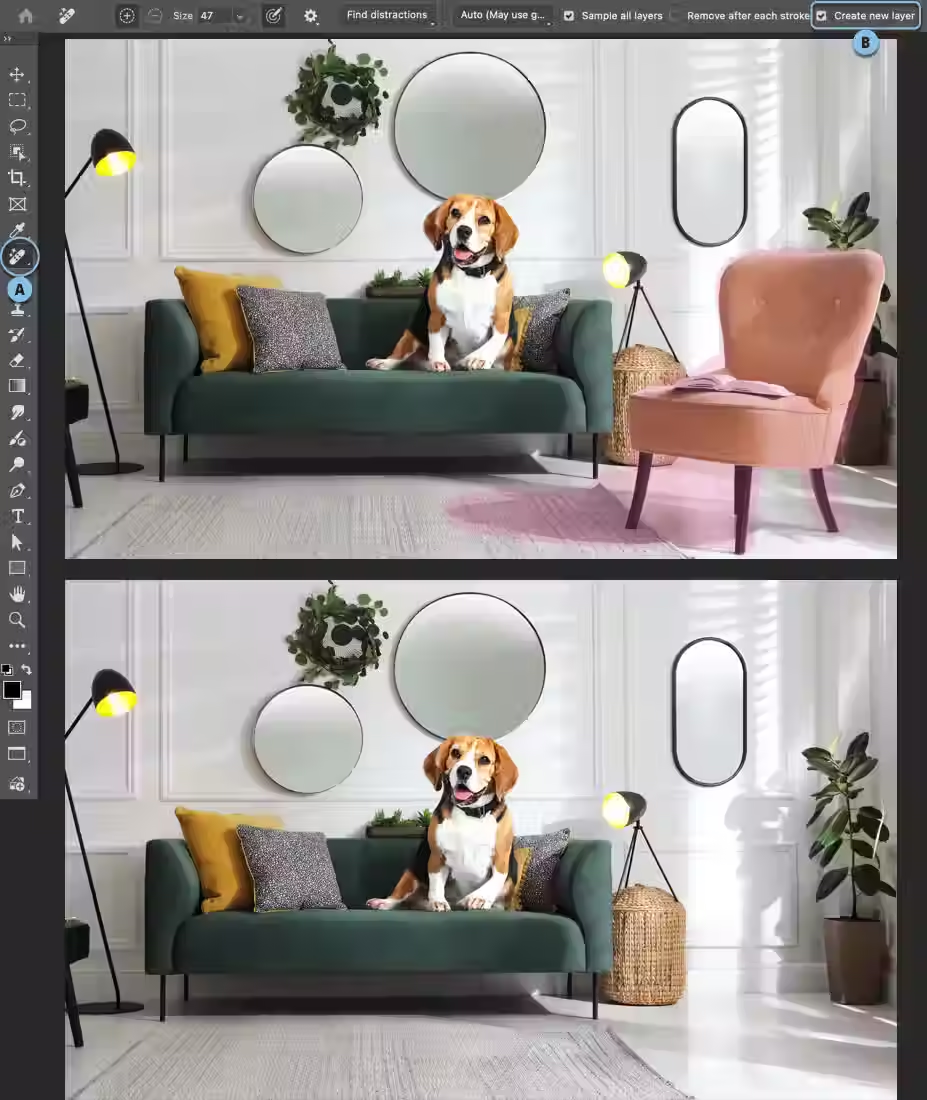
כלי ההסרה מקבל מדי גירסה שיפורים ושכלולים, הפעם הכלי עבר לעבוד על בסיס מודל הבינה המלאכותית המעודכן ולכן ביצועיו השתפרו פלאים. כזכור הבינה המלאכותית העדכנית תומכת ברזולוציה גבוהה יותר ולכן בשימוש בכלי איכות התוצאה תהיה גבוהה יותר. בדוגמא שלפניכם ביקשנו להסיר את הכורסה ומדובר באתגר לא פשוט מאחר ומאחורי הכורסה ניתן להבחין בסלסלת קש ובעציץ. בנוסף ביקשנו להסיר גם את הצל המוטל על הרצפה והשטיח וניתן לראות שהכלי התמודד יפה עם כל האתגרים והתוצאה ללא רבב ובאיכות גבוהה.
איך משתמשים?
יש לבחור בכלי ההסרה (A). באפשרויות הכלי מומלץ לסמן את האפשרות Create New Layer (B) וזאת כדי שההסרה תיצור שכבה חדשה ולא תפגע בתמונת המקור.
יש לצבוע את האזור להסרה ולאחר ללחוץ על מקש Enter/Return.
התאמה חדשה להוספת גרעיניות
החידוש הבא הוצג לראשונה בגירסת הבטא וכעת ההתאמה שחיכינו לה לא מעט שנים מופיעה בגירסה הרשמית. בעבר הלא רחוק, כדי להוסיף אפקט של גרעיניות לתמונה, נהגנו להוסיף שכבה אפורה ולה הוספנו רעש באמצעות הפילטר Add Noise מתפריט Filter>Noise. המקצוענים שבינינו השתמשו בפילטר Camera Raw Filter ובקטגוריה Effects כדי להוסיף גרעיניות. הבעיה היא שפתרונות אלו היו מסורבלים למדי. הפילטר Add Noise לא אפשר לשלוט בגודלה של הגרעיניות וחלון ה-Camera Raw אילץ את המשתמשים ליצור עותק משוטח של השכבות, להמיר את השכבה לשכבת עצם חכם ורק אחר כך להפעיל את הפילטר. ההתאמה Grain פותרת את הבעיה ומקצרת תהליכים.
איך משתמשים?
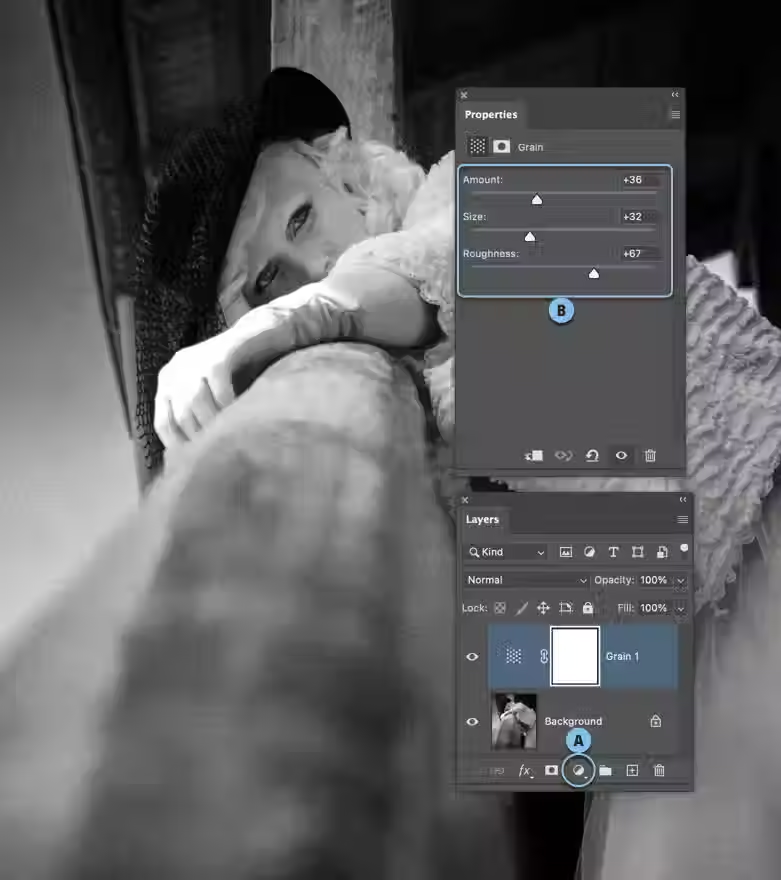
יש ללחוץ על כפתור הוספת שכבת התאמה או מילוי בתחתית חלון השכבות (A) ומהתפריט הנשלף יש לבחור ב-Grain. ההתאמה זמינה גם באמצעות הפקודה Grain מתפריט Layer>New Adjustment Layer.
כעת יוצג חלון ובו פעיל מכוון אחד והוא מכוון הכמות (Amount). מכוון זה שולט על כמות הגרעיניות שתוכלו להוסיף לתמונה.
גרירת המכוון ימינה תפעיל שני מכוונים נוספים - הראשון - Size - מאפשר לשלוט בגודל הגרעיניות.
מכוון Roughness שולט בעוצמת הרעש, או אם תרצו בחספוס שלו (B).
אם חלקכם מקלים ראש בהתאמה זו נסביר שסרטי צילום ישנים בשחור־לבן התאפיינו בטווח דינמי מוגבל יותר, ניגודיות חזקה ותגובה שונה לצבעים (למשל שמיים בהירים מאוד ועור כהה יחסית). ב-ISO (או ASA) גבוה גרעיניות התמונה גדלה בגלל גבישי כסף גדולים יותר באמולסיה, מה שנתפס כרעש אך גם העניק אופי וטקסטורה ייחודיים לצילום. אז גרעיניות מוסיפה אופי לתמונות - בעיקר בגווני אפור ועכשיו אתם יכולים להוסיף אותה בקלות ובפעולה אחת.
שימו לב! בשונה מחלון ה-Camera Raw הגרעיניות שהתאמה זו מוסיפה היא מעין שכבת רעש מעל התמונה. המשמעות היא שהיא איננה פוגעת בחדות התמונה. לכאורה מדובר ביתרון, אך המראה של גרעיניות מסוג זה פחות טבעית מזו המוצגת בחלון ה-Camera Raw.
התאמה חדשה להוספת צלילות ואובך
עדכון 27.3 מציג התאמה חדשה בעלת שני מכוונים שהיו זמינים עד כה רק בחלון ה-Camera Raw. המכוונים Dehaze ו-Calrity נועדו להעמקה או לעמעום פרטים בתמונה ועד לעדכון זה, כדי להשתמש בהם היה צורך להשתמש בהם בפוטושופ כפילטר. עדכון 27.3, כאמור, מוסיף התאמה המספקת מכוונים אלו.
איך משתמשים?
יש ללחוץ בתחתית חלון השכבות על כפתור הוספת שכבת התאמה או מילוי ומהתפריט הנשלף לבחור בפקודה Clarity and Dehaze.
Clarity - מכוון הצלילות - בערכים חיוביים מגביר ניגודיות בגווני הביניים ומעמיק פרטים ובערכים שליליים מרכך ומעמעם פרטים. שימוש מוגזם במכוון עלול ליצור מראה קשיח והילות סביב קצוות עצמים.
Dehaze - בערכים חיוביים נועד להסיר אובך וערפל על ידי הגדלת ניגודיות מקומית וחיזוק רוויית הצבעים. בערכים שליליים מכוון זה יוסיף אובך לתמונה. שימו לב ששימוש מוגזם במכוון עלול לגרום לתמונה כהה מדי, צבעים מוגזמים והדגשת רעש.
אמנם מטרתם של המכוונים לשפר את הנראות, אך בשימוש שגוי הם עלולים להזיק לתמונה או לאזורים מסויימים בה. מכוונים אלה יעילים יותר בשימוש אזורי בתמונה. בדוגמא הימנית העליונה רצינו להבליט ולהעמיק פרטים בדמות ולכן בחרנו אותה באמצעות הפקודה Subject מתפריט Select ולאחר הוספנו את ההתאמה Clarity and Dehaze וגררנו את מכוון Clarity ימינה.
בדוגמא השמאלית דמות בעלת משקפיים בעלת עדשות מעורפלות. כדי לתקן בעיה זו בחרנו רק את העדשות של המשקפיים, הוספנו את ההתאמה וגררנו ימינה את מכוון Dehaze. כעת ניתן לראות בבירור את עיני המצולם.
נותר רק לקוות שב-Adobe יוסיפו להתאמה גם את מכוון Texture שיסייע בחידוד והעמקת פרטים בתמונה.


תגובות