
הכל אודות כלי ההבהרה, ההכהיה וכלי הספוג

עודכן: 9 באפר׳
פוטושופ מציעה לא מעט התאמות המאפשרות שליטה מדויקת באור ובצבע. רוב ההתאמות מאפשרות עריכה חוזרת בכל שלב בעבודה. לצד התאמות אלו פוטושופ מציעה 3 כלים המאפשרים להבהיר, להכהות ולהוסיף או להפחית רוויית צבעים. כלים אלו מעניקים לעורך יכולת להדגיש אזורים, ליצור עומק, ולשלוט ברוויית הצבעים - אך שימוש שגוי בהם עלול לפגוע באיכות התמונה. במאמר זה נסקור כל אחד מהכלים, יתרונותיו, חסרונותיו וכמו תמיד נספק טיפים לעבודה נכונה.
01 לפני הכל
כלי ההבהרה (A), כלי ההכהיה (B) וכלי הספוג (C) הם כלים מבוססי מברשת. משמע, לאחר בחירה בכל אחד מהם יש לבחור במברשת בגודל הרצוי ולצבוע את האזור. ככלל, כלים אלו נחשבים להרסנים מאחר והצביעה מתבצעת ישירות על התמונה. יתרונם של כלים אלו הוא ביכולת לטפל באזורים ממוקדים באופן מדוייק באמצעות צביעה. במאמר זה נלמד כיצד להשתמש בחלק מהכלים באופן המאפשר עריכה בכל שלב. הקיצור לשימוש בכלים אלה הוא מקש האות הלטינית O. ניתן לעבור בין הכלים באמצעות החזקת מקש Shift ולחיצה על מקש O.

מימין לשמאל: כליה ההבהרה (Dodge Tool), כלי ההכהיה (Burn Tool) וכלי הספוג (Sponge Tool)
02 יסודות כלי ההבהרה
כלי ההבהרה (A) משמש להבהרת אזורים בתמונה, משמע להגדלת רמת האור בהם. הוא יעיל במיוחד כאשר רוצים להדגיש פרטים מסוימים כמו פנים, עיניים או מקורות אור טבעיים.
היתרון המרכזי של הכלי הוא היכולת להוסיף תחושת תאורה טבעית ולהבליט אזורים חשובים בתמונה. בעזרת שימוש נכון, ניתן ליצור עומק ותחושת תלת־ממדיות. עם זאת, שימוש יתר עלול לגרום לאזורים להיראות "שרופים" ולאבד פרטים חשובים.
שלבי העבודה עם הכלי:
ראשית, מאחר והכלי עובד ישירות על התמונה יש לשכפל את השכבה (Cmd+J במק, או Ctrl+J בחלונות).
מאחר ובכוונתכם להשפיע על הבהירות בלבד מומלץ להחליף את שיטת השילוב של השכבה ל-Luminosity - כך לא תשפיעו על צבעי התמונה (B).
כעת יש לבחור בכלי (A) ולהתאים את גודל המברשת לאזור שברצונכם לצבוע באמצעות מקשי הסוגריים המרובעים. ניתן לקבוע את גודל המברשת גם בסרגל אפשרויות הכלי (C).
רגע לפני הצביעה יש לקבוע אילו אזורים ברצונכם להבהיר - אזורים בהירים (Highlights), גווני ביניים (Midtones) או צללים (Shadows) (D). מאפיין זה מאפשר להגביל את ההבהרה אך ורק לאזורי בהירות מסויימים.
כדי לעבוד נכון עם כלי זה, מומלץ להשתמש בערכי חשיפה נמוכים (E) ולצבוע בהדרגה.
בשלב זה יש לצבוע את האזור עליו אתם מבקשים להשפיע. בדוגמא שלפניכם בחרנו בגווני הביניים (D) וצבענו את האזורים הבהירים יותר באזור הפנים מאחר ואנחנו מעוניינים להגדיל את הניגודיות בפסל.
טיפ! לאחר הבהרת גווני הביניים (D), ניתן להדגיש את ההבהרה באמצעות החלפת הטווח לאזורים הבהירים (Highlights) וצביעת אזורים אלו.


03 אפשרויות כלי מתקדמות
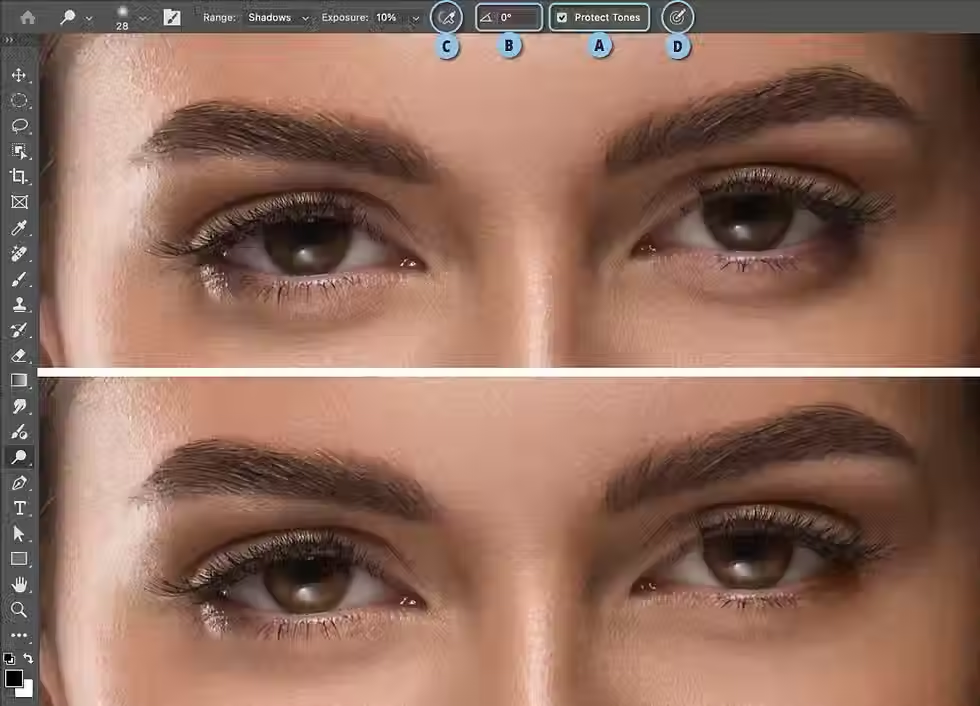
בחירה בכלי ההבהרה או כלי ההכהיה מציגה בסרגל אפשרויות הכלי מספר מאפיינים שכדאי להכיר: Protect Tones - אפשרות זו קיימת בשלושת הכלים ותפקידה לשמר פרטים. כאשר צובעים עם כלי ההבהרה או כלי ההכהיה פוטושופ עלולה לבצע שינוי קיצוני מדי שעשוי ליצור אובדן פרטים - משמע, האזור נהיה לבן לגמרי או שחור לגמרי. סימון אפשרות זו ינסה לשמור על הגוונים הטבעיים של התמונה, ימנע מאזורים להפוך ללבן או שחור מוחלט וינסה ליצור תוצאות טבעיות יותר. אפשרות זו מסומנת כברירת מחדל ומומלץ תמיד לסמן אותה למעט מקרים נדירים בהם אתם מעוניינים באפקט דרמטי קיצוני (A). Angle - שדה זה מאפשר לסובב את זוית המברשת. אם המברשת עגולה - שינוי הזוית לא ישפיע כלל מאחר ועיגול נשאר עיגול גם אם מסובבים אותו... אם המברשת לא עגולה (למשל: אליפסה, מלבן, מברשת שטוחה, או מברשת מיוחדת עם כיוון) - אז הזווית משנה את כיוון המברשת (B). Airbrush - לחיצה על כפתור זה (C) תשנה את התנהגות הכלי ותגרום לו לחקות התנהגות של מברשת ריסוס אמיתית. כשאפשרות זו איננה מסומנת, בעת לחיצה על לחצן העכבר והחזקה, הכלי ייצבע בעוצמה קבועה בדומה לצביעה עם מברשת רגילה. כשאפשרות זו מסומנת, בעת לחיצה על לחצן העכבר והחזקה האפקט מתחזק בהדרגה עם הזמן, בדיוק כמו בשימוש בתרסיס צבע. ככל שתחזיקו זמן רב יותר ההשפעה של הכלי תצטבר ותתחזק יותר ויותר. אפשרות זו איננה מסומנת כברירת מחדל ועובדת טוב כאשר ערך החשיפה (Exposure) נמוך ומאפשר לאפקט להצטבר לאט ולהיות מבוקר.
בקרת גודל מברשת - לחיצה על כפתור זה תשנה את התנהגות הכלי ותפעיל שליטה אוטומטית על גודל המברשת בהתאם לעוצמת הלחיצה. האפשרות רלוונטית רק אם אתם משתמשים בלוח גראפי (דוגמת Wacom). כשהכפתור מסומן, לחיצה קלה עם העט תיצור מברשת קטנה ולחיצה חזקה יותר תגדיל את מימדיי המברשת. כפתור זה מדמה ציור עם מכחול או עיפרון - לחיצה קלה = קו דק ולחיצה חזקה = קו עבה. כשהכפתור לא מסומן גודל המברשת קבוע ולא משתנה בהתאם ללחץ ומשפיע רק על הזרימה או האטימות של הכלי (D).
בדוגמא שלפניכם השתמשנו בכלי ההבהרה (E) ובמברשת רכה (F) באטימות נמוכה מאוד (G), בחרנו בתפריט הטווח בצללים (H) וצבענו את הקשתיות בעיניים ואת ה׳שקיות׳ מתחת לעיניים להבהרתן. כל זאת ביצענו על עותק של שכבת המקור, בשיטת שילוב Luminosity.
04 יסודות כלי ההכהיה
כלי ההכהיה (A) נקרא בעצם כלי השרפה (Burn Tool) ותפקידו להכהות אזורים בתמונה, משמע להפחית את רמת האור בהם. הכלי מאפשר להכהות אזורים בהירים מדי, או להדגיש צללים. באמצעות שימוש בכלי זה, לצד כלי ההבהרה, ניתן להוסיף ניגודיות ולעיתים אף להוסיף דרמה לתמונה. זהירות, שימוש יתר יוצר מראה "שרוף" ולא טבעי ועלול לפגוע בפרטים (איבוד טקסטורה באזורים בהירים או כהים מאוד). כדי למנוע זאת מומלץ לקבוע בשדה החשיפה (Exposure) ערך נמוך מאוד (20%-5%) לפני הצביעה (B). שימו לב שגם כאן מומלץ לעבוד על עותק של השכבה בשיטת שילוב Luminosity. בשימוש בשיטת שילוב Normal הכהיית התמונה עשוייה להוסיף רוויית צבעים. בדוגמא שלפניכם עבדנו עם כלי ההכהייה להכהיית השמיים והאזור התחתון של התמונה. שימו לב שבאזורים מסויימים הכהנו את האזורים הבהירים (Range: Highlights) ובחלק החלפנו את השפעת הכלי לצללים (Range: Shadows) והכהנו, למשל, את החלק העליון של העננים (C). בכלי ההבהרה ובכלי ההכהיה ניתן לעבור בין טווחי הבהירות באמצעות קיצורי המקלדת הבאים: Highlights - option+Shift+H במק, alt+Shift+H בחלונות Midtones - option+Shift+M במק, alt+Shift+M בחלונות Shadows - option+Shift+S במק, alt+Shift+S בחלונות
ניתן לקבוע את עוצמת הכלי באמצעות מקשי הספרות - 2 ל-20%, 3 ל-30% וכן הלאה. 0 ל-100%.
רוצים להגיע במהירות לשדה הזוית? ליחצו על שילוב המקשים Shift+Enter/Return ולאחר ליחצו על מקש Tab. כעת הקלידו את הזוית הרצויה.
טיפ! ניתן לעבור זמנית בין כלי ההבהרה לכלי ההכהיה באמצעות החזקת מקש option במק או alt בחלונות. אם אתם, למשל, צובעים אזור מסויים להבהרה ורוצים זמנית לעבור לכלי ההכהיה, החזיקו ארת מקש option/alt וציבעו את האזור להכהיה. שחרור המקש יחזיר את התנהגות הכלי להבהרה.

05 שימוש מתקדם בכלי ההבהרה וכלי ההכהיה
כאמור כלי ההבהרה וכלי ההכהיה נחשבים לכלים הרסניים מאחר ופעולתם מתבצעת ישירות על התמונה. ניתן לעקוף מגבלה זו באמצעות שכבה המפרידה את העריכה מהתמונה.
כדי לעשות זאת יש להפעיל את הפקודה New Layer מתפריט Layer>New. בחלון שנפתח יש להחליף את שיטת השילוב של השכבה ל-Overlay ולסמן את האפשרות Fill with Neutral Color ולאשר את החלון.
מומלץ להעניק לשכבה את השם הבהרה או Dodge - שכבה זו תשמש להבהרת אזורים בתמונה.
כעת יש לבחור בכלי ההבהרה, בתפריט Range יש לבחור ב-Midtones ובאטימות נמוכה לצבוע את האזורים להבהרה. על מנת להעצים ניגודיות ניתן לצבוע גם אזורים בהירים על מנת להבהירם קצת יותר.
יש לחזור על התהליך עם השכבה המכהה, משמע לחזור על סעיף 1 ולעניק לשכבה את השם הכהיה או Burn. כעת יש לבחור בכלי ההכהיה ולהכהות אזורים הזקוקים להכהיה. כמו קודם ניתן לצבוע אזורים כהים כדי להעצים את הניגודיות.
שימו לב ששכבת ההבהרה ושכבת ההכהיה הן שכבות נפרדות כדי לאפשר גמישות בעריכה. אם צבעתם אזור מסויים בטעות בשחור או בלבן, ביחרו בצבע חזית אפור (#808080) וצבעו את האזור. בדוגמא שלפניכם רצינו להעמיק את תווי הפנים של המצולם ולכן צבענו את האזורים הבהירים בפנים ובשיער בלבן (שכבה מבהירה) ואת האזורים הכהים בשחור (שכבה מכהה). בשתי השכבות השתמשנו באטימות נמוכה.

מימין לשמאל: תמונת המקור, באמצע: השכבה המבהירה והשכבה המכהה ביחד ומשמאל התוצאה.
06 יסודות כלי הספוג
כלי הספוג מאפשר להגביר או להפחית את רוויית הצבעים. רגע, למה בעצם לא להשתמש בהתאמה Hue/Saturation או בהתאמה Color and vibrance? אלו בהחלט התאמות ראויות ומתאימות לשליטה ברוויית הצבעים, אך גם להן יש מגרעות. ההתאמה Color and Vibrance לא מאפשרת טיפול בררני בצבעים וההתאמה Hue/Saturation תוסיף או תפחית רווייה מצבעים קיימים בתמונה. כלי הספוג מאפשר להוסיף רוויה באופן ברירני גם לצבעים דהויים מאוד שקרובים לצבע נייטרלי. בנוסף, צביעה ידנית מאפשרת להגביל את הוספת הרווייה לצבעים מסויימים בלבד על אף סמיכותם לצבעים דומים בגלגל הצבעים. בדוגמא שלפניכם תמונה שצולמה ברומניה. צבעי הבגדים של צוענים במדינה זו הרבה יותר חיים. שימוש בהתאמה Hue/Saturation יגביר רווייה לכל האדומים כולל פני הדמות ולקיר שמאחוריה. בנוסף, העצמת הרווייה בצבעי הדשא והפרחים תציג מראה מלאכותי ומזה אנו רוצים להימנע.
כדי לפתור את הבעיה, קודם כל שכפלנו את השכבה (Cmd+J במק, או Ctrl+J בחלונות).
בחרנו בכלי הספוג (B) ובאפשרויות הכלי בחרנו מתפריט Mode ב-Saturate שיוסיף רווייה לצבעים (B). על מנת להגביר רווייה רק לצבעים שחסרה לבהם רווייה סימנו את האפשרות (C) Vibrance. צבענו את אזור הדמות בלבד ונמנענו מצביעת הצמחיה או הקיר. שימו לב שהצביעה מתבצעת בזרימה (Flow) נמוכה (D) וזאת על מנת לשלוט בכמות הצבע ולהימנע מרוויה מוגזמת.
במידה וצביעה, גם בזרימה גבוהה, לא מוסיפה מספיק רוויה, נסו לבטל את הסימון מאפשרות Vibrance (C). לסיום הוספנו מעט רוויה גם לעור הפנים והיד של הדמות וכעת הצבעים דומים למה שראינו בעת הצילום.
שימו לב! במידה והצביעה השפיעה על הבהירות בתמונה תוכלו להחליף את שיטת השילוב של השכבה המשוכפלת ל-Saturation.
טיפ! כלי הספוג לא משמש רק להעצמת רוויית הצבעים אלא גם להפחתת הרווייה. על מנת להפחית רוויה ניתן לבחור מתפריט (B) Mode ב-Desaturate ולצבוע את האזורים הרצויים. לעיתים הפחתת רווייה מצבעים הסמוכים לצבעים רויים מבליטה יותר את הצבעים. שימו לב לצבע הקיר שמאחורי הדמות. צבעיו הדהויים תורמים למראה הרווי של בגדי הדמות.
ניתן לעבור למצב Desaturate באמצעות קיצור המקלדת option+Shift+D במק או alt+Shift+D בחלונות ולמצב Saturate באמצעות קיצור המקלדת option+Shift+S במק, או alt+Shift+S בחלונות.

07 שימוש שונה בלי הספוג
לכאורה, כלי הספוג משמש רק בתמונות עם צבע. הטיפ הבא יוכיח לכם אחרת. במידה והתמונה שלכם בגווני אפור משמע במודל הצבע Grayscale, כלי הספוג יגדיל או יפחית ניגודיות בתמונה.
על מנת להגדיל ניגודיות - ודאו שמתפריט Mode נבחרה האפשרות Saturate וציבעו את האזור הרצוי.
על מנת להפחית ניגודיות - ודאו שמתפריט Mode נבחרה האפשרות Desaturate.
טיפ למקצוענים - אם אתם מעוניינים להעמיק פרטים בתמונה צבעונית, שכפלו את הקובץ (Image>Duplicate) והחליפו את מודל הצבע של התמונה ל-Grayscale מתפריט Image>Mode. כעת ציבעו את האזורים בהם אתם מעוניינים להגדיל ניגודיות במצב Saturate ואת האזורים בהם אתם מעויינים להפחית את הניגודיות במצב Desaturate.
עם סיום העבודה העתיקו את השכבה וצרפו אותה לתמונה הצבעונית והחליפו את שיטת השילוב שלה ל-Luminosity. להשגת תוצאות דרמטיות יותר החליפו את שיטת השילוב של השכבה ל-Soft Light.

השורה התחתונה
כלי ההבהרה, כלי ההכהיה וכלי הספוג מאפשרים שליטה שני מרכיבי צבע - בהירות ורוויה. החיסרון המשמעותי שלהם - העבודה מתבצעת ישירות על התמונה. היתרון - ניתן לבצע עריכה מקומית ממוקדת. האם ניתן לוותר עליהם - התשובה לרוב חיובית. עריכות אלו ניתן לבצע בפוטושופ באמצעות התאמות עם מסכות ובעיקר בחלון ה-Camera Raw המאפשר באמצעות מברשת אחת לשלוט ב-3 מרכיבי הצבע. יחד עם זאת האפשרות להבהיר ולהכהות אזורים באמצעות שכבה אפורה שקופה הופכות כלים אלה לשימושיים ואף חיוניים עבור ליטושים מתקדמים.
כל התמונות במאמר צולמו ע״י יגאל לוי ©


תגובות