
הכל אודות כלי הזכוכית המגדלת

רוב המשתמשים מכירים את כלי הזכוכית המגדלת בפוטושופ ככלי שמאפשר להגדיל ולהקטין את תצוגת התמונה. אבל זו רק אחת מהיכולות שלו. בפועל, מדובר בכלי ניווט ושליטה בתצוגת המסמך, שמאפשר להתמקד באזור מסוים, לעבור במהירות בין נקודות מבט שונות, לבדוק פרטים ברמת הפיקסל ולייעל משמעותית את העבודה. ברגע שמכירים את האפשרויות והקיצורים שלו, מגלים שמדובר באחד הכלים השימושיים ביותר לעבודה מדויקת ויעילה בפוטושופ. מאמר זה מציג לצד הכלי אפשרויות והעדפות תצוגה שחייבים להכיר.
01 שימוש בסיסי בכלי
לפני הכל, כלי הזכוכית המגדלת נקרא באנגלית Zoom Tool - שמו מעיד שהכלי יודע להגדיל ולהקטין את התצוגה, אך בפועל כלי זה יודעלעשות דברים נוספים ולכן בחרנו לכנות אותו בשם המעיד על צורתו ולא בהכרח התרגום הישיר של שמו.
בכלי הזכוכית המגדלת אפשר להשתמש במספר אופנים. האפשרות הראשונה והפשוטה ביותר הוא לבחור בכלי מחלון הכלים (A) וללחוץ באזור להגדלת תצוגתו. התצוגה תגדל מנקודת הלחיצה. במידה ואתם מעוניינים דווקא להקטין את התצוגה תוכלו להחזיק את מקש option במק, או alt בחלונות וללחוץ באזור הרצוי. לחילופין תוכלו ללחוץ על כפתור הקטנת התצוגה בסרגל אפשרויות הכלי (B) וללחוץ באזור הרצוי.
ראוי לציין שבהגדלה או הקטנת תצוגה - התצוגה עוברת בין רמות הגדלה מוגדרות מראש, למשל: 25%, 33.3%, 50%, 66.7%, 100%, 200%, 300%, 400% וכן הלאה. את אחוז התצוגה ניתן לראות בפינה השמאלית התחתונה של חלון התוכנה (C).
האפשרות השניה היא לבחור בכלי (A) ולגרור אותו משמאל לימין להגדלת התצוגה או מימין לשמאל להקטנת התצוגה. שימוש זה אפשרי בזכות האפשרות Scrubby Zoom (D) המסומנת כברירת מחדל בסרגל אפשרויות הכלי. אם אתם מעוניינים להגדיל או להקטין את התצוגה באופן מבוקר ואיטי יותר - נסו לגרור את סמן העכבר דווקא למעלה להקטנת התצוגה או מטה להגדלתה.
האפשרות השלישית לשימוש בכלי היא ללחוץ על מקש Z במקלדת ולהחזיק את המקש לחוץ - כלי הזכוכית המגדלת ייבחר ותוכלו ללחוץ ולגרור את סמן העכבר, כמו קודם, ימינה להגדלת התצוגה ושמאלה להקטנתה. שחרור הסמן ישיב את הכלי הקודם שהיה בשימוש.
האפשרות הרביעית ואולי המוכרת מכולם היא ללחוץ ולהחזיק את מקש הרווח ולאחר ללחוץ על מקש Cmd במק או Ctrl בחלונות - כלי הזכוכית המגדלת יופיע באופן זמני ותוכלו לגרור את הכלי להגדלת התצוגה. לחילופין, אם אתם מעוניינים דווקא בהקטנת התצוגה, החזיקו את מקש הרווח והוסיפו את מקש option במק או alt בחלונות - כלי הזכוכית המקטנת יופיע ותוכלו ללחוץ ולגרור להקטנת תצוגת האזור.
ביטול הסימון מהאפשרות Scrubby Zoom (D) ישיב את ההתנהגות המסורתית של הכלי - משמע לחיצה עם הכלי וגרירת סמן העכבר סביב אזור בתמונה תציג זמנית מלבן מקווקו המקיף את האזור שיוגדל (E). שחרור לחצן העכבר יגדיל את האזור למלוא גודל חלון התצוגה (דוגמא שמאלית).

02 אפשרויות תצוגה - הבסיס
סרגל אפשרויות כלי הזכוכית המגדלת מציג מספר כפתורים ואפשרויות שכדאי להכיר:
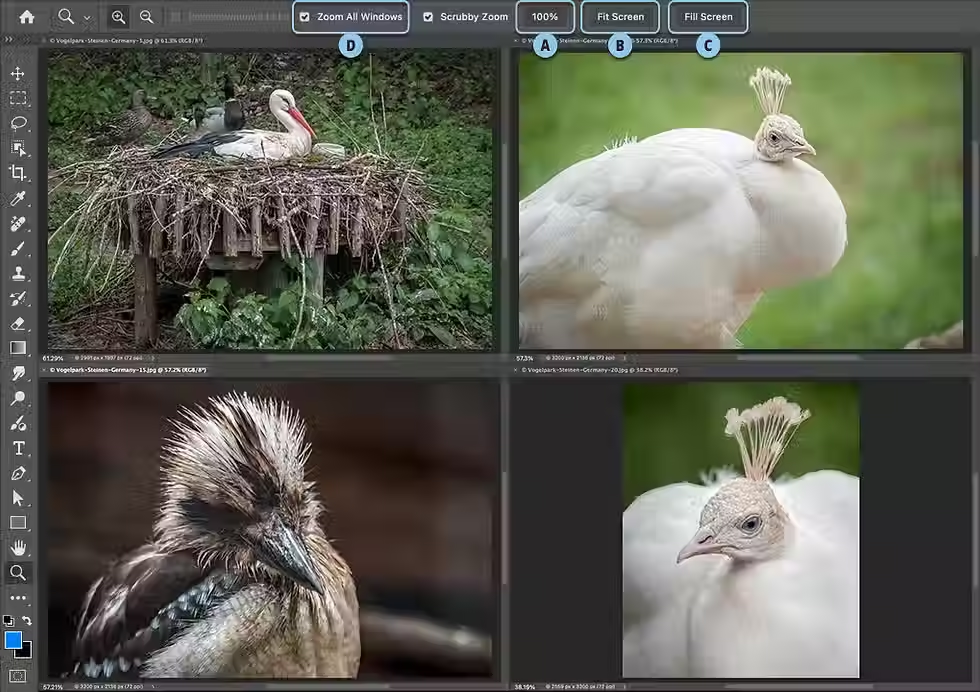
100% - לחיצה על כפתור זה (A) תציג את התמונה ביחס של: פיקסל אחד בקובץ = פיקסל אחד במסך. פיקסל בתמונה מוקצה לפיקסל אחד של הצג - זו המשמעות של 1:1 בפוטושופ. אין זה אומר שזהו הגודל האמיתי של הקובץ מאחר ולכל מסך רזולוציה אחרת. תצוגה זו יעילה, למשל, לבחינה מדוייקת של חדות התמונה, רמת הרעש, או תופעות בעייתיות כמו מוארה. אם אתם מעוניינים לצפות בגודל האמיתי של התמונה הפעילו את הפקודה Actual Size מתפריט View. אם פוטושופ יודעת את צפיפות הפיקסלים (PPI) של המסך, היא תנסה להציג את המסמך כך שכאשר תניחו סרגל על המסך, רוחבו יהיה זהה למה שנמדד על ידי התוכנה. פירוט אודות אפשרות זו במאמר זה. ניתן להשיג תצוגה זאת גם באמצעות קיצור המקלדת Cmd+1 במק, או Ctrl+1 בחלונות, או באמצעות לחיצה כפולה על דמות כלי הזכוכית המגדלת בחלון הכלים. Fit Screen - לחיצה על כפתור זה (B) תגדיל או תקטין את תצוגת התמונה כך שתתאים לרוחב המסך. אפשרות זו זהה ללחיצה כפולה על דמות כלי היד בחלון הכלים, לפקודה Fit on Screen מתפריט View ולתוצאה שבשימוש בקיצור המקלדת Cmd+0 במק, או Ctrl+0 בחלונות. Fill Screen - לחיצה על כפתור זה (C) תגדיל או תקטין את תצוגת התמונה כך שתמלא את כל שטח התצוגה. Zoom All Windows - אפשרות זו (D) רלוונטית כאשר שני מסמכים או יותר פתוחים ומוצגים בחלונות נפרדים. רגע, איך עושים זאת? כדי להציג בד־בבד מספר חלונות יש להפעיל את אחת הפקודות מתפריט Window>Arrange*. בדוגמא שלפניכם הפעלנו מתפריט זה את הפקודה 4-Up המציגה סדרה של עד 4 מסמכים פתוחים בארבעה חלונות נפרדים זה לצד זה ובזה מתחת לזה.
האפשרות Zoom All Windows מאפשרת לסנכרן את אחוז התצוגה בכל ארבעת החלונות. הגדלתם את התצוגה באחת התמונות? כל שאר התצוגות יוגדלו בהתאם. אפשרות זו יעילה כדי לבחון למשל חדות ב-4 תמונות דומות, לבחור מי מבין ארבע תמונות היא הטובה או המתאימה ביותר ועוד.
03 העדפות מתקדמות
חלק מהעדפות כלי הזכוכית המגדלת אינן מוצגות למשתמש וממוקמות בהעדפות התוכנה. העדפות אלו משפיעות על התנהגות הכלי ועשויות לשנות את חוויית השימוש בו. לפתיחת חלון העדפות התוכנה ניתן להשתמש בקיצור המקלדת Cmd+K במק, או Ctrl+K בחלונות, או להפעיל את הפקודה Preferences מתפריט Edit בחלונות או Photoshop 202X במק.
הקטגוריה Tools מציגה בצידו הימני של החלון מספר העדפות: Zoom with Scroll Wheel - כאשר אפשרות זו מסומנת, ניתן להשתמש בגלגלת הגלילה של העכבר כדי להגדיל ולהקטין את התצוגה. האם זה חכם? לרוב לא מאחר וניתן לעשות זאת ללא סימון העדפה זו באמצעות החזקת מקש option במק או alt בחלונות - כעת גלילה קדימה תגדיל את התצוגה וגלילה אחורה תקטין אותה. שימו לב שבשני המקרים אין צורך לבחור בכלי הזכוכית המגדלת... Animated Zoom - הגדלה מונפשת - אפשרות זו קובעת כיצד פוטושופ תבצע את המעבר בין רמות ההגדלה. כאשר היא מופעלת, ההגדלה מתבצעת באופן רציף וחלק, במקום מעבר מיידי בין רמת תצוגה אחת לאחרת. Adobe מתארת אותה כ־"הגדלת תצוגה רציפה" בעת החזקה של כלי ההגדלה. היתרון הגדול בשימוש באפשרות זו הוא ההתמצאות במרחב - כאשר התצוגה משתנה באופן הדרגתי, קל יותר להבין לאן אנחנו מתקרבים בתמונה. Zoom Resizes Windows - אפשרות זו רלוונטית כשהחלון בו מוצגת התמונה צף ולא מעוגן כלשונית. כשאפשרות זו מסומנת הגדלת התצוגה תגדיל במקביל את החלון בו מוצגת התמונה. מדובר כמובן רק בתצוגת התמונה והיא אינה משנה את גודלה הפיזי של התמונה. בפועל האפשרות קובעת האם חלון המסמך עצמו ישנה את גודלו כאשר משנים את רמת ההגדלה. Zoom Clicked Point to Center - כאשר אפשרות זו מסומנת לחיצה עם כלי הזכוכית המגדלת על אזור מסויים תהפוך אותו למרכז התצוגה. לדוגמא, נניח שאתם עובדים על תמונת דיוקן - לחיצה עם הכלי על העין תגדיל ותמקם אותה במרכז התצוגה. כאשר אפשרות זו כבוייה, לחיצה עם הכלי באזור זה אמנם תגדיל את תצוגתו אך עין לא בהכרח תגיע למרכז המסך. Enable Gestures - סימון העדפה זו יגרום לפוטושופ להגיב למחוות מגע הנתמכות על ידי מערכת ההפעלה והחומרה.
במחשב עם משטח מגע uבלוחות גראפיים מסויימים, מחוות יכולות לשמש בין היתר לשליטה בתצוגת הקנבס: התקרבות והתרחקות, הזזה ולעיתים גם סיבוב של התצוגה. במשטח מגע תואם אפשר, למשל: לצבוט בשתי אצבעות כדי להתקרב או להתרחק, להזיז שתי אצבעות כדי לנווט בתמונה ולבצע מחוות נוספות הקשורות לתצוגת הקנבס, בהתאם למכשיר ולמערכת. ראוי לציין שהעדפה זו אינה הגדרה של כלי הזכוכית המגדלת בלבד. היא משפיעה על מערכת המחוות של פוטושופ בכלל. Enable Flick Panning - העדפה זו מאפשרת לבצע החלקה מהירה של התמונה באמצעות כלי היד. במקום לגרור את התמונה ולהמשיך להחזיק את העכבר עד לנקודת היעד, מבצעים תנועת גרירה מהירה ומשחררים. פוטושופ תמשיך להזיז את התמונה עוד קצת, כאילו היא ממשיכה "להחליק".
השורה התחתונה - במקרה זה מומלץ להשאיר את ברירות המחדל של פוטושופ כפי שהן.

04 פקודות והעדפות נוספות שכדאי להכיר
לעיתים די בשינוי של העדפת תצוגה כדי לשנות את כל חוויית השימוש בתוכנה. פוטושופ מציעה לא מעט העדפות שחלקן חבויות במעמקי התפריטים וחלקן נמצאות בתתי־קטגוריות בהעדפות התוכנה - הנה מספר העדפות שכדאי להכיר:
הצגה מהירה של תכולת שכבה - כשרוצים לבחון אזור מסויים בתמונה - הנטייה הראשונית היא להיעזר בכלי הזכוכית המגדלת ולהגדיל את תצוגת האזור. אבל הדרך המהירה ביותר היא להחזיק את מקש option במק או alt בחלונות וללחוץ על דמות השכבה בחלון השכבות - פוטושופ תגדיל את תצוגת המידע בשכבה כך שתכסה את כל שטח התצוגה - מהיר ויעיל! בפועל מדובר בפקודה Fit Layer(s) on Screen מתפריט View - רק שכאן ניתן לסמן מספר שכבות ולהגדיל את תצוגת כולן בבת אחת.
תצוגת רשת פיקסלים - לעיתים אנו מגדילים את תצוגת אזור מסויים כדי לדייק ברמת הפיקסל - הבעיה היא שאז פוטושופ מציגה תצוגת רשת מסביב לכל פיקסל - מה שמפריע בעריכה עצמה. כדי לבטל תצוגה זו יש להפעיל את הפקודה Pixel Grid מתפריט View>Show. פקודה זו מסתירה ומציגה את תצוגת הרשת.
גלילה מעבר לגבולות התמונה - הקטגוריה Tools בהעדפות התוכנה, עליה כתבנו בסעיף הקודם, מציגה העדפה שעשוייה לשנות באופן משמעותי את נוחות העבודה, במיוחד כאשר עובדים ברמות הגדלה גבוהות. במצב רגיל, כאשר מגדילים תצוגת תמונה וגוללים אל אחד הקצוות שלה, פוטושופ מגבילה את התנועה בהתאם לגבולות התמונה. כלומר, ברגע שהגעתם לקצה – אין אפשרות להמשיך להזיז את התמונה כך שהקצה יתרחק ממרכז חלון העבודה. כאשר ההעדפה Overscroll מופעלת, פוטושופ מאפשרת לכם להמשיך להזיז את התמונה מעבר לגבולות התצוגה הרגילים, כך שגם אזור שנמצא ממש בקצה התמונה יכול להגיע למיקום נוח יותר, אפילו למרכז המסך. למה זה שימושי? נניח שאתם עובד על תמונה ב־300% הגדלה ומעוניינים לבצע תיקון עדין של קצה השיער שנמצא בחלק העליון של התמונה. ללא Overscroll, הקצה העליון של התמונה יגיע במהירות לקצה אזור העבודה. כתוצאה מכך תיאלצו לעבוד כשהאזור שאותו אתם מתקנים נמצא קרוב מאוד לשפת המסך. כאשר Overscroll פעיל, אתם יכולים להמשיך לגלול ולמקם את אותו קצה במרכז אזור העבודה. כך מתקבל מצב נוח יותר: במקום לעבוד על פרט שנמצא בקצה המסך, אפשר להביא אותו למרכז ולבצע את העבודה בנוחות. שימו לב שבדומה לכל כלי או העדפת תצוגה - Overscroll משנה רק את אופן הצגת התמונה על המסך. בשורה התחתונה - העדפה זו מאפשרת למקם את האזור שעליו אתם עובדים במקום הנוח ביותר, ולא כופה עליכם לעבוד רק בתוך גבולות התצוגה שהקנבס מאפשר.


תגובות