
חדר הסודות של לייטרום 81 - Publishing Services

כאשר עובדים באופן קבוע מול אתרי אינטרנט, רשתות חברתיות או שירותי ענן, ייצוא רגיל של תמונות הופך במהרה לתהליך מסורבל. כל שינוי קטן בתמונה מחייב ייצוא מחדש, החלפת קבצים ועדכון ידני של הגרסאות המעודכנות. כדי לייעל את תהליך העבודה, לייטרום כוללת מערכת ייעודית שמסוגלת לזכור אילו תמונות כבר פורסמו, לזהות אילו מהן השתנו ולסנכרן אותן מחדש באופן אוטומטי. מערכת זו נקראת Publish Services, והיא נועדה לנהל תהליך פרסום באופן חכם, רציף ומאורגן מול יעדים חיצוניים כמו תיקיות, אתרים ושירותי ענן. במאמר זה נסביר איך עובדים עם קטגוריה שמטרתה לייעל את זרימת העבודה שלכם ולקצר תהליכים.
01 הכרה ראשונית עם הקטגוריה Publish Services
הקטגורייה Publish Services הזמינה בצידו השמאלי התחתון של מודול הספרייה (Library) מאפשרת ׳לפרסם׳ תמונות למספר מקורות. המקור הבסיסי ביותר הוא המחשב שלכם.
איך משתמשים?
בדוגמא הבאה נפרסם תמונות לדיסק הקשיח.
ראשית עוברים למודול הספריה (Library).
בראש הקטגוריה Publish Services, הממוקמת בצידו השמאלי התחתון של חלון התוכנה, לוחצים על כפתור ההוספה (+) (A) ומהתפריט הנשלף בוחרים בפקודה: Go to Publishing Manager.
בחלון שנפתח לוחצים בתחתית החלון על כפתור (B) Add ובחלון שנפתח בוחרים מהתפריט ב- (C) Hard Drive מעניקים שם לערכה (D) ומאשרים ובחלון שנפתח אחריו מעניקים לשירות שם ומאשרים (E).
בקטגוריה Export Locations לוחצים על כפתור (F) Choose ומגדירים היכן התמונות יישמרו. אנחנו קבענו שבתיקיית Downloads, סימנו את האפשרות Put in Subfolder שממקמת בתיקיית משנה והקלדנו את שם התיקייה שתיוצר במיקום זה.
ניתן להמשיך ולהגדיר בחלון זה את העדפות הייצוא, למשל בקטגוריה Image Sizing ניתן לקבוע הקטנה של התמונות לגודל מסויים, בקטגוריה Watermarking ניתן להוסיף סימן מים להגנה על זכויות היוצרים של התמונות וכדומה.
בסוף התהליך יש ללחוץ בתחתית החלון על כפתור (G) Save.
כעת, יש לסמן את התמונות לפרסום ולגרור אותן על הערכה שיצרתם בחלון (H) Publish Services.
כעת יש ללחוץ עם לחצן ימני בעכבר על הערכה (H) ומהתפריט הנשלף לבחור בפקודה Create Publish Folder. בחלון שנפתח יש להעניק שם ולאשר. בפועל אנחנו יכולים תחת אותו שירות פרסום למקם מספר שירותים בעלי אותן הגדרות.
על מנת שהתהליך ייצא לדרך יש ללחוץ עם לחצן ימני בעכבר על שם הפרסום (H) ומהתפריט הנשלף לבחור בפקודה Publish Now או ללחוץ על כפתור Publish בתחתית החלון. לייטרום תייצא את התמונות לתיקייה שהגדרתם. רגע, במה זה שונה מפעולת הייצוא? מיד נבין.

02 עדכון קבצים שפורסמו
כאמור, ייצוא הוא פעולה חד־פעמית שנועדה לרוב לשליחת קבצים ללקוח. אך עבודה שוטפת עם רשתות חברתיות, לקוחות ושירותי ענן מגלה שייצוא רגיל של קבצים איננו פתרון אידיאלי. בכל פעם שמתבצע שינוי קטן בתמונה צריך לייצא אותה מחדש, לאתר את הקובץ המעודכן, להעלות אותו שוב ולוודא שלא עובדים עם גרסה ישנה בטעות. ככל שכמות התמונות גדלה, כך התהליך הופך למסורבל, איטי ומועד לטעויות. מסיבה זו צלמים מקצועיים ויוצרי תוכן זקוקים למערכת שמסוגלת לא רק לייצא תמונות, אלא גם לנהל תהליך פרסום מתמשך: לזכור אילו תמונות כבר פורסמו, לזהות אילו תמונות עברו שינוי, ולעדכן אותן אוטומטית ביעד המתאים - אתר, גלריה, תיקייה מקומית או שירות ענן. בדיוק לשם כך קיימת בלייטרום הקטגורייה Publish Services - מערכת פרסום חכמה שמחברת בין קטלוג התמונות לבין יעדי פרסום חיצוניים ומאפשרת לנהל סנכרון ועדכון של קבצים בצורה אוטומטית ויעילה.
בסעיף הקודם ׳פרסמנו׳ תמונות לדיסק הקשיח. לכאורה מאוד דומה לכל פעולת ייצוא. אבל כאן נכנסת המערכת לפעולה.
מה עושים?
פרסמתם תמונות וכעבור מספר שעות או ימים החלטתם שאתם רוצים לעדכן את התמונות, אולי, למשל, להמיר את צבען לגווני אפור.
כדי לעשות זאת יש לערוך את התמונות ובסיום העריכה יש ללחוץ על מקש G למעבר לתצוגת רשת.
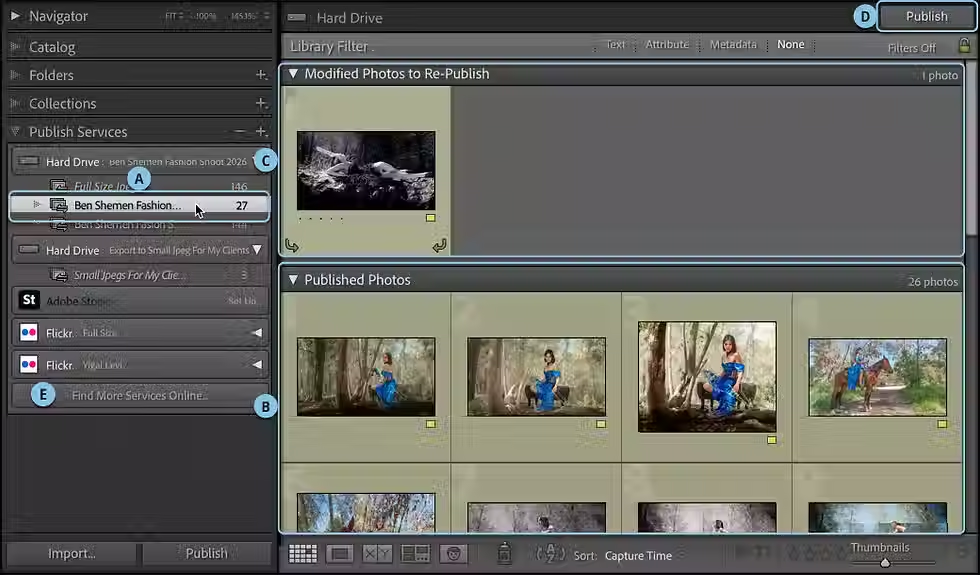
יש ללחוץ בקטגוריה Publish Services על ערכת הפרסום הכוללת את התמונות (A).
כעת חלון התצוגה יציג בתחתית החלון את כל התמונות שפורסמו (Published Photos) (B). בחלקו העליון של החלון יוצגו התמונות שנערכו ומוכנות לפרסום מחדש (Modified Photos to Re-Publish) (C).
כל שנותר הוא ללחוץ בראש החלון על כפתור Publish (D) לייטרום תייצא את הקבצים בתיקייה או בשירות אליו פרסמתם את התמונות. באופן זה אתם לא צריכים לזכור אילו תמונות ערכתם וצריכים לעדכן.
03 אפשרויות פרסום
לחיצה עם לחצן ימני בעכבר על ערכת פרסום כלשהי (A) תציג בתפריט הנשלף מספר אפשרויות שכדאי להכיר:Create Published Folder - פקודה זו תיצור ערכת פרסום נוספת מבוססת על זו שלחצתם עליה. בפועל מדובר באוסף אליו ניתן לגרור תמונות לפרסום בהתאם להגדרות. Create Published Smart Folder - פקודה זו תיצור ערכת פרסום המבוססת על קריטריונים שנקבעו על ידי המשתמש בדומה ליצירת אוסף תמונות חכם. ניתן למשל להגדיר שכל התמונות שקיבלו דירוג 5 כוכבים ייכנסו אוטומטית לערכת פרסום זו. Create Published Folder Set - פקודה זו תיצור קבוצה אליה תוכלו לגרור מספר ערכות. כך למשל תוכלו לגרור לקבוצה ערכות לייצוא ללקוחות ולקבוצה אחרת ערכות לפרסום ברשתות חברתיות. Set as Target Collection - בחירה בפקודה זו תקבע את הערכה כאוסף מטרה. כעת סימון תמונה ולחיצה על מקש B תוסיף את התמונה לערכת הפרסום המסומנת. Reset Export Status - פקודה חשובה זו מאפסת את מצב הפרסום של כל התמונות בערכה. ומעכשיו לייטרום ׳תשכח׳ שהתמונות בערכה פורסמו. התוצאה: כל התמונות יופיעו תחת: New Photos to Publish - כאילו מעולם לא פורסמו. מתי זה שימושי? אם פרסמתם תמונות לאתר והחלפתם אתר, אם מחקתם קבצים ביעד או במקרים בהם הסנכרון נשבר. יש להשתמש באפשרות זו בזהירות! Auto Stack - פקודה זו מאפשרת לבצע ערימות של תמונות בהתאם לקריטריונים מסויימים כמו זמן צילום. לרוב אפשרות זו כבויה. Add Color Label to Collection - פקודה זו מאפשרת להעניק לתמונות באוסף תוית צבע. Delete - פקודה זו תמחק ערכת פרסום (חלון אזהרה יוצג קודם). Publish Now - פקודה זו תפרסם את הערכה בהתאם להגדרותיה. Mark To Republish - פקודה חשובה זו מכריחה את לייטרום לסמן את התמונות שנבחרו כזקוקות לעדכון. פקודה זו שימושית למקרים בהם ערכתם את התמונה ולייטרום לא זיהתה כל שינוי בה, האתר אליו פרסמתם את התמונות איבד את הקבצים, אתם רוצים להעלות מחדש את התמונות. לאחר הפעלת פקודה זו, בתצוגת רשת התמונות יופיעו תחת הכותרת Modified Photos to Re-Publish. Go to Published Folder - פקודה זו תפתח את התיקייה בדיסק הקשיח, או באתר אליו פורסמו התמונות. Import Smart Collection Settings - פקודה זו מאפשרת לייבא הגדרות אוסף חכם מקובץ חיצוני. שימושי כשרוצים לשכפל כללים nורכבים ליצירת אוסף חכם. שימושי בארגונים גדולים או בעת מעבר בין קטלוגים.

04 תוספים חיצוניים שימושיים
אחת מהחוזקות של קטגוריה זו היא התוספים שניתן להתקין לה המרחיבים את יכולותיה ומאפשרים לה לפרסם, למשל, ברשתות חברתיות בשרתי קבצים ועוד. מרבית התוספים הנפוצים בשוק הם בתשלום, אבל אם אחד מהם עשוי לקצר לכם תהליכים שווה לשקול לרכוש אותו. על איך מתקינים תוסף ניתן לקרוא בסעיף הבא. FTP Publisher - תוסף זה מאפשר לייצא את התמונות שלכם לשרת ברשת (FTP). מדובר בגירסה נסיונית המאפשרת להעלות רק 3 קבצים בכל פעם. ניתן לתרום ליוצר (14 אירו) ובכך להסיר את המגבלה. WP/LR Sync - תוסף זה מאפשר לסנכרן את התמונות שלכם עם Wordpress. בין היתר התוסף יודע לסנכרן גם תגיות מידע (Metadata) וסימני מים. התוסף לא זול, הוא עולה בין 39$ לשנה לאתר אחד למאות דולרים הכוללים מאות אתרים. LR-Connect - תוסף זה מאפשר לסנכרן תמונות עם אתר מבוסס ג׳ומלה. לתוסף יש גירסה חינמית ורשיון בתשלום יעלה לכם 39 אירו.
תוספים נוספים - הבלוג של ג׳פרי פרידל מציע לא מעט תוספים ללייטרים, חלקם אמנם מיושנים ופחות רלוונטיים, מאחר וחלק מהתכונות נוספו עם השנים לתוכנה, אך חלקם עדיין שימושיים - כדאי לעיין, להוריד ולנסות.
תוסף | מחיר | מה התוסף עושה | מצב ב-2026 |
|---|---|---|---|
חינם למנויי SmugMug | פרסום ישיר לגלריות SmugMug מתוך Publish Services, כולל סנכרון שינויים ומחיקות. | פעיל ומתוחזק | |
חינם למנויי Zenfolio | פרסום ישיר לגלריות Zenfolio, יצירת גלריות חדשות וניהול תגיות מידע מתוך לייטרום. | פעיל ומתוחזק | |
חינם למנויי Glass | פרסום ישיר לרשת החברתית לצלמים Glass דרך Publish Services או Export. | חדש ופעיל | |
£25 חד־פעמי | פרסום ישירות ל-Apple Photos תוך שמירה על אלבומים וסנכרון. | פעיל | |
חינם | שירות Publish מובנה או נתמך ל-Flickr, עם סנכרון אלבומים ותמונות. | פעיל |
05 השלבים להתקנת תוסף
על מנת להתקין תוספים ללייטרום יש לפעול בהתאם לשלבים הבאים:
לאחר הורדת הקובץ יש לחלץ אותו מקובץ ה-Zip. סיומת שם הקובץ תהיה lrplugin.
כעת מומלץ לשמור אותו בתיקייה שהיא חלק מהגיבוי השוטף שלכם. כך שאם בעתיד תחליפו מחשב כל התוספים יהיו זמינים.
כעת יש להפעיל את הפקודה Plug-in Manager מתפריט File.
בחלון ניהול התוספים יש ללחוץ בצידו השמאלי התחתון של החלון על כפתור Add (A).
בחלון שנפתח יש לבחור בקובץ התוסף ולאשר (Add Plug-In).
בשלב זה, במידה והתוסף בתשלום יהיה עליכם להעתיק את קוד ההפעלה מהודעת הרכישה שנשלחה אליכם ולצרף את הקוד לשדה Registration Code בראש החלון.
כעת בקטגוריה השניה (Account בתוספת שם התוסף) יש ללחוץ על כפתור Authorize שישזניק את הדפדפן ושם יהיה עליכם להכניס את שם המשתמש והסיסמה שלכם באחד מחשבונות הדוא״ל. אישור החלון תשלח לתיבה שלכם הודעה הכוללת קישור לאימות. לאחר האימות יופיע הכיתוב Autorized ובחלק מהתוספים תופיע נורית ירוקה המעידה שהתוסף פעיל ומוכן לעבודה.
מומלץ לצאת מהתוכנה ולהזניק אותה מחדש כדי להשתמש בתוסף.

06 השורה התחתונה
הקטגוריה Publish Services מעט נזנחה בשנים האחרונות ממספר סיבות, החל במעבר לשירותי ענן וכלה בחסימת פרסום התמונות דרך לייטרום ברשתות חברתיות כמו אינסטגרם ופייסבוק. יחד עם זאת ניתן להיעזר בקטגוריה זו לפרסום תמונות לדיסק הקשיח לצורכי גיבוי ושליחה ללקוחות ולפרסום תמונות לשירותי אחסון ברשת. כדאי לבדוק את התוספים המוזכרים במאמר, במיוחד אם אתם מנויים על אחד השירותים.


תגובות