
מכונת האפקטים בפוטושופ - 3

רוב התמונות שאנו נתקלים בהן במהלך היום חולפות מול עינינו בשבריר שנייה ונשכחות כמעט מיד. מטרתו של כל מי שעוסק בתקשורת חזותית היא למשוך את עיני הצופה ולעצור את מבטו על היצירה. הסיבה לכך ברורה: ככל שהצופה מתבונן בתמונה זמן רב יותר, כך גדל הסיכוי שיקלוט את המסר ואולי אף ישתכנע ממנו. בעולם רווי בדימויים חזותיים, שבו הצופה נחשף מדי יום לכמות עצומה של תמונות ומסרים, סף הגירוי הולך ויורד. במציאות כזו, יצירת אפקטים חזותיים אינה רק בחירה אסתטית, אלא כלי חיוני למשיכת תשומת לב ולהעברת מסר באופן בולט ומשמעותי. במאמר זה נסביר כיצד ליצור אפקטים מעניינים, נציג טכניקות מתקדמות וגם פקודות שפחות מוכרות למשתמשים רבים. אם נתקלתם באפקט מסקרן באחת המדיות ואתם רוצים לדעת כיצד יוצרים אותו, ספרו לנו בדף הפייסבוק של האתר – ואנחנו נשתדל לשלב את ההסבר בדף הטיפים השבועי או באחד המאמרים הבאים בסדרה.
01 אפקט גליץ׳ לתמונה ומלל
אי שם בשנות ה-80, בטלויזיות של פעם, השידור האנלוגי היה רגיש מאוד להפרעות פיזיות וסביבתיות. כל מקור חשמלי חזק (מנוע, מעלית, מיקרוגל, מזגנים) יכול היה “להיכנס” לאות ולגרום לעיוות בתמונה שנפתר משום מה על ידי חבטה בטלויזיה. על מנת לחקות אפקט זה בתמונה או מלל - עקבו אחר השלבים הבאים:
ראשית יש לפתוח תמונה כלשהי, אנחנו נעזרנו בתמונת האיש הצורח שהורדה ממאגר AdobeStock מקישור זה.
בנוסף יש להוריד תמונה של גליץ׳ - ניתן לחפש בכל מאגר תמונה כזאת באמצעות מילות החיפוש Glitch Background. אנחנו הורדנו תמונה מקישור זה.
יש לפתוח את תמונת הגליץ׳ ולשמור אותה בפורמט PSD.
כעת, בתמונה הראשית, יש לבחור בכלי המלל ולהקליד מילה כלשהי - אנחנו הקלדנו את המילה Scream בפונט Rubik משקל Black. את המלל סובבנו גם ב-90 מעלות באמצעות הפקודה Rotate 90 Clockwise מתפריט Edit>Transform.
יש לסמן את שכבת המלל ושכבת התמונה ולהמיר אותן לשכבת פילטרים חכמה באמצעות הפקודה Convert for Smart Filters מתפריט Filter.
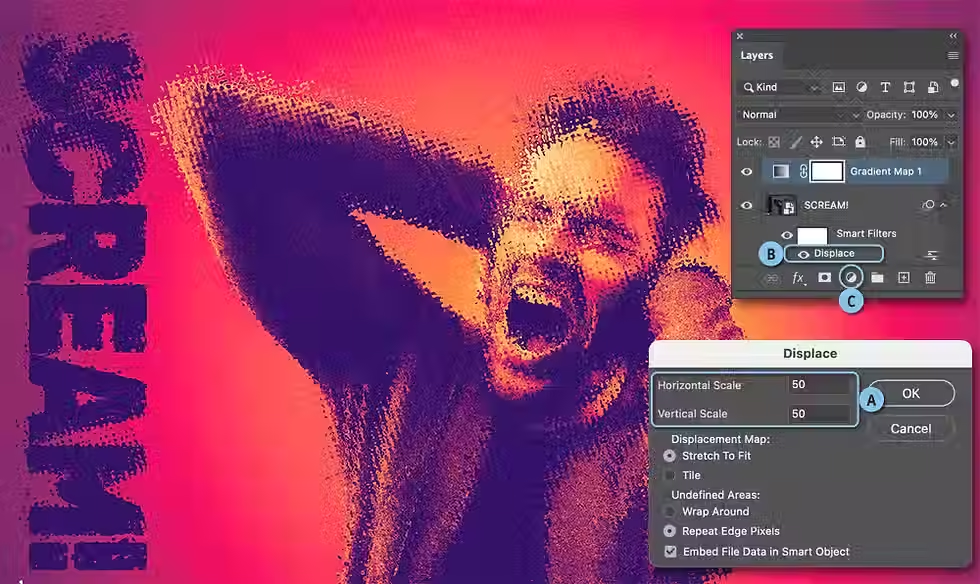
בשלב זה יש להפעיל את הפילטר Displace מתפריט Filter>Distort. בחלון שנפתח יש לקבוע ערכים גבוהים, למשל 50 בשני השדות (A), יש לקבוע את שאר האפשרויות בהתאם לדוגמא ולאשר.
בjלון שנפתח עליכם לבחור בתמונת הגליץ׳ (בפורמט PSD) ולאשר את החלון. תוכלו לערוך את העיוות באמצעות לחיצה כפולה על שם הפילטר (Displace) הממוקם בשכבת העצם החכם בחלון השכבות (B), קביעת ערך אחר, אישור החלון, בחירת קובץ העיוות (נסו תמונות גליצ׳ים אחרות!) ואישור החלון.
לסיום הוספנו שכבת התאמה מסוג Gradient Map (C) ובחרנו במעבר כלשהו (בדוגמא מסגול לצהוב).
מאמר מלא אודות הפילטר Displace בקישור זה
02 אפקט סוריאליסטי עכשווי
האפקט הפשוט הבא משלב מספר זרמים באומנות, אבל זו לא הנקודה... הרעיון הוא ליצור פרשנות לתמונה ולהפוך אותה ליצירה מעניינת בה משולבים אזורים צבועים ואזורים המוגנים מאותה פרשנות. מדובר בסך הכל 3 התאמות ולכן תהליך היצירה קצר.
ראשית יש ללחוץ בתחתית חלון השכבות על כפתור הוספת שכבת התאמה או מילוי (A) ומהתפריט הנשלף יש לבחור בהתאמה Invert.
כעת יש לבחור בכלי מעבר הצבע (B) ובחלון אפשרויות הכלי יש לבחור במעבר ישר (C) משחור ללבן (D) ולגרור את הכלי באופן אלכסוני מתחילת הלסת של הבחורה לאמצע הפה. בשלב זה חציה העליון של התמונה הוא דמות תשליל (נגטיב) של התמונה.
בשלב זה יש ללחוץ בתחתית חלון השכבות על כפתור הוספת שכבת התאמה או מילוי (A) ומהתפריט הנשלף יש לבחור ב-Gradient Map. בחלון Properties יש לבחור במעבר הצבעים הרצוי (E) - אנחנו בחרנו במעבר מירוק כהה לצהוב, אתם יכולים לבחור בכל מעבר שאתם אוהבים.
כעת יש לקבץ את השכבות באמצעות סימונן בחלון השכבות ולחיצה על כפתור הקבוצה בתחתית חלון השכבות (F).
האפקט הבסיסי מוכן - ניתן לתבל אותו באופן שיהפוך אותו למעט סוריאליסטי בדרך הבאה: יש ללחוץ על כפתור המסכה בתחתית חלון השכבות (G).
בשלב זה מומלץ לסמן את שכבת הרקע, לבחור בכלי בחירת העצם (H) להקיף את אחד העצמים בתמונה, בדוגמא זו פלח התפוז, ולאחר לסמן את המסכה של הקבוצה ולמלא אותה בצבע שחור (option+Delete במק, או alt+Backspace בחלונות). חזרנו על התהליך עם עצמים נוספים בתמונה.
על מנת להוסיף אופי לתמונה ניתן ללחוץ על כפתור הוספת שכבת התאמה או מילוי (A) והפעם לבחור ב-Grain ולגרור את המכוונים בהתאם לדוגמא או לטעמכם האישי.

03 פקודה חכמה ליצירת אפקט מופשט
פוטושופ מציעה מספר דרכים לשלב בין שכבות, החל בשיטות שילוב, עבור באפשרויות שילוב, אטימות מילוי ואטימות שכבה ועוד. מעטים מכירים שיטה הקבורה עמוק בתפריטי התוכנה הנעזרת בפעולה מתמטית מורכבת להשגת אפקטים. נניח שיש לכם מספר תמונות ואתם רוצים לשלב ביניהן באופן מעניין - הנה השלבים שבכל פעם ישיגו מראה מפתיע:
יש להפעיל את הפקודה Load files into stack מתפריט File>Scripts.
בחלון שנפתח יש ללחוץ על כפתור (A) Browse ובחלון שנפתח יש לבחור בלפחות 2 תמונות - בדוגמא זו בחרנו ב-3 ואישרנו. שימו לב שמומלץ מאוד שכל התמונות יהיו באותו גודל ופרופורציה.
בתחתית החלון יש לסמן את האפשרות: (B) Create Smart Object after Loading Layers ולאשר את החלון.
פוטושופ בשלב זה תפתח את כל התמונות ותיצור מהן שכבת עצם חכם אחת. כל שנותר הוא להפעיל את הפקודה Median מתפריט Layer>Smart Objects>Stack Mode. כעבור מס׳ שניות תקבלו תוצאה מעניינת.
ניתן לעצור בשלב זה וליהנות מהתוצאה, אבל אם אחת התמונות כוללת נושא מעניין אותו אתם מעוניינים להבליט פעלו בהתאם לשלבים הבאים:
הפעילו את הפקודה New Smart object via copy מהתפריט הצדדי בחלון השכבות.
כעת בצעו לחיצה כפולה על דמות השכבה ובחלון שנפתח מחקו את כל השכבות למעט שכבת הנושא וסיגרו את הקובץ ושימרו (Save).
בשלב זה יש למחוק את הרקע סביב הנושא באמצעות לחיצה על כפתור Remove Background בחלון Properties או ברצועת המשימות ההקשרית.
כל שנותר הוא להפחית את אטימות השכבה בהתאם לטעמכם האישי.
אם אתם נועזים - נסו את שאר השיטות שבתפריט Layer>Smart Objects>Stack Mode.

מאמר מלא על ערימות תמונות חכמות בקישור זה | צילום: יגאל לוי
04 אפקט נוזלי טרנדי
אחד מהטרנדים הנפוצים לאחרונה היא לעוות חלק מהתמונה וליצור באופן זה אפקט דינמי. להשגת אפקט זה נרתום בטיפ זה את הפילטר המגוון ביותר במשפחת הפילטרים המעוותים.
את התמונה שבדוגמא הורדנו מקישור זה - התמונה חופשית להורדה ושימוש למנויי הענן של Adobe.
ראשית יש לשכפל את השכבה (Cmd+J במק, או Ctrl+J בחלונות).
יש להסיר את הרקע מסביב לדמות באמצעות לחיצה על כפתור Remove Background בשורת המשימות ההקשרית או בחלון Properties.
כעת יש להמיר את השכבה העליונה לשכבת פילטרים חכמה (Filter>Convert for Smart Filters).
בשלב זה יש להפעיל את הפילטר Liquify מתפריט Filter. בחלון שנפתח כשכלי הדחיפה קדימה מסומן (A) יש לבחור בגודל מברשת המכסה את אזור העיניים ועד לאף. ניתן לשנות את מימדי המברשת באמצעות מקשי הסוגריים המרובעים או במאמצעות מכוון (B) Size. יש לקבוע את שאר הערכים בהתאם לדוגמא (C).
יש ללחוץ מחוץ לגבולות הדמות ובגובה העיניים ולגרור את הסמן ימינה באופן המותח ומעוות את הפיקסלים בהתאם לדוגמא (D). במידת הצורך יש לבצע גריה נוספת ולאשר (E).
להמרת צבעי השכבה לגווני אפור יש ללחוץ בתחתית חלון השכבות על כפתור הוספת שכבת התאמה או מילוי (F) ומהתפריט הנשלף יש לבחור ב-Black & White.
יש להכניס את שכבת ההתאמה לגבולות השכבה שמתחת באמצעות הפקודה Create Clipping Mask מתפריט Layer.
בשלב זה יש לסמן את שכבת הרקע (Background) ללחוץ שוב על כפתור הוספת שכבת התאמה או מילוי (F) ומהתפריט הנשלף לבחור ב-Gradient Map. כל שנותר הוא לבחור במעבר הרצוי, אנחנו בחרנו במעבר מירוק כהה לצהוב הממוקם בתיקיית Greens.

05 המרת איור צבעוני לקווי מתאר
אם קיבלתם איור צבעוני וכל שאתם רוצים הוא להמירו לקווי מתאר, אולי כדי ליצור הפרדת צבעים לצבעי פאנטון, או כדי ליצור מהאיורים דפי צביעה - הטריק הבא יכול לסייע והוא נעזר בהתאמה אחת בלבד - ולא, אנחנו לא מתכוונים ל-Threshold... את האיור שבדוגמא הורדנו מהאתר Vecteezy ללא כל עלות מהקישור הבא (איור: מוחמד חייריל אנואר)
יש ללחוץ על מקש D לאיפוס צבעי החזית והרקע.
יש ללחוץ בתחתית חלון השכבות על כפתור הוספת שכבת התאמה או מילוי ומהתפריט לבחור ב-Gradient Map.
יש ללחוץ על פס מעבר הצבע בחלון Properties לפתיחת חלון עורך מעבר הצבע (A). כעת יש לגרור את המכוון הימני ביותר המייצג את האזורים הבהירים שמאלה עד לשלב בו קווי המתאר מתחילים להיעלם ואז לגרור מעט חזרה ימינה (B).
בשלב זה יש לגרור את המכוון השמאלי המייצג את הצללים ימינה עד להשחרת קווי המתאר (C). ניתן ללחוץ בין תחנות הצבע להוספת תחנה שתגדיל את הניגודיות (D).
רגע, אבל מה עושים אם חלק מהצבעים באיור הפכו לשחורים? אל דאגה, יש ללחוץ על דמות שכבת האיור, ללחוץ בתחתית חלון השכבות על כפתור הוספת שכבת התאמה או מילוי ומהתפריט לבחור ב-Selective Color. באיור שלפניכם שני צבעים בולטים - אדום וירוק ולכן בתפריט הצבעים, המציג כעת את האדומים (Reds) יש לגרור את מכוון Black שמאלה עד הסוף (E), לבחור מהתפריט את הירוקים (Greens) ולחזור על התהליך (100-). בגלל גוון העור מומלץ לבחור גם בצהובים (Yellows) ולגרור את המכוון מעט שמאלה.
הבהרת הצבעים שינתה את בהירות קווי המתאר ולכן יש ללחוץ שוב על פס מעבר הצבע בחלון Properties לפתיחת חלון עורך מעבר הצבע (A) ולגרור את כל המכוונים ימינה כדי להכהות את קווי המתאר.

שימו לב שאיור המקור קווי המתאר היו בצבע חום ולא בצבע שחור ולכן האתגר היה גדול יותר.
טיפ: תוכלו לשמור את ההתאמות כערכה בחלון Adjustments ולהשתמש בה באיורים הבאים


תגובות