
מה חדש בפוטושופ גירסה 27.2 + בטא 27.3

ב-Adobe מנסים לעמוד בקצב העדכונים בעולם הבינה המלאכותית ועדכון 27.2 לפוטושופ מציג את הגירסה העדכנית של המודל Flux. המודל FLUX.2 pro מציג איכות ופירוט גבוהים יותר ומספק יציבות טובה יותר בעקביות דמויות או סגנון לאורך סדרת תמונות. גירסת הבטא של פוטושופ מציגה שתי התאמות חדשות להן חיכינו מזה שנים, הראשונה מאפשרת הוספת צלילות (Clarity) ולהפחית או דווקא להוסיף אובך לתמונה. ההתאמה השניה מאפשרת להוסיף לתמונה גרעיניות שהיתה אופיינית לסרטי צילום בשחור לבן. עדכונים אלו מבשרים הם סנונית ראשונה בשלל עדכונים שצפויים לנו בחודשים הקרובים.
האם לעדכן?
לפני הכל שימו לב! אין לראות במאמר זה כל המלצה להתקנת עדכון זה, או כל עדכון אחר. מטרת המאמר לפרט אודות החידושים בגירסה זו בלבד. ההמלצה הקבועה שלנו היא להמתין לפחות שבועיים, לבדוק אם דווחו באגים משמעותיים ורק אז להחליט אם לעדכן.
לעדכון התוכנה יש לצאת קודם מהתוכנה. כעת יש לפתוח את לוח הבקרה של הענן היצירתי. ניתן לעשות זאת מכל תוכנת Adobe גם באמצעות הפעלת הפקודה Updates מתפריט Help. כעת, בצידו הימני של החלון יש ללחוץ על כפתור Updates ולאחר יש ללחוץ על כפתור (A) Update שלצד Photoshop 27.2. במידה ופתחתם את לוח הבקרה של הענן היצירתי ללא הפקודה הנ״ל יהיה עליכם ללחוץ על כפתור Apps (B) ובצידו הימני של החלון ללחוץ על כפתור העדכון של פוטושופ. באותו אופן ניתן לעדכן את גירסת הבטא של פוטושופ רק שכאן יש ללחוץ על כפתור (C) Update שלצד Photoshop (Beta) 27.3.

מודל בינה מלאכותית חדש (גירסה 27.2)
עדכון 27.2 מציג את הגירסה החדשה והמשופרת של מודל הבינה מלאכותית Flux. המודל FLUX.2 pro תומך ביצירת תמונות בגודל של עד 4K. המודל מציג איכות דימוי טובה יותר באופן משמעותי המתבטאת בפרטים עדינים, יצירת התאורה, טקסטורות ועוד. בנוסף מציג המודל יכולת משופרת בעמידה בהנחיות ובשליטה במבנה התמונה.
איך משתמשים?
לאחר עדכון התוכנה, בחירת האזור ליצירה, לחיצה על כפתור Generative Fill ברצועת המשימות ההקשרית ולאחר לחיצה על תפריט המודלים (A) תציג כמו תמיד מספר מודלים, ביניהם שני המודלים של Firefly מבית Adobe, שני מודלים מבית Google המוכרים כ-Nano Banana ושני המודלים של Flux - יש לבחור את החדש מביניהם Flux.2 pro (B).
כעת יש להקליד את ההנחיה בשדה המתאים (C) וללחוץ על כפתור (D) Generate.
התוצאות מרשימות למדי ואיכותיות יותר משל Firefly, אך השאלה שבאמת צריכה להישאל היא האם המודלים המובנים בפוטושופ כלכליים עבור המשתמש ונכון להיום התשובה היא שלילית. שימוש במודלים חיצוניים יגמור לכם את הקצאת הקרדיטים תוך זמן קצר מאוד וחבל.

התאמה חדשה להוספת גרעיניות (בטא 27.3)
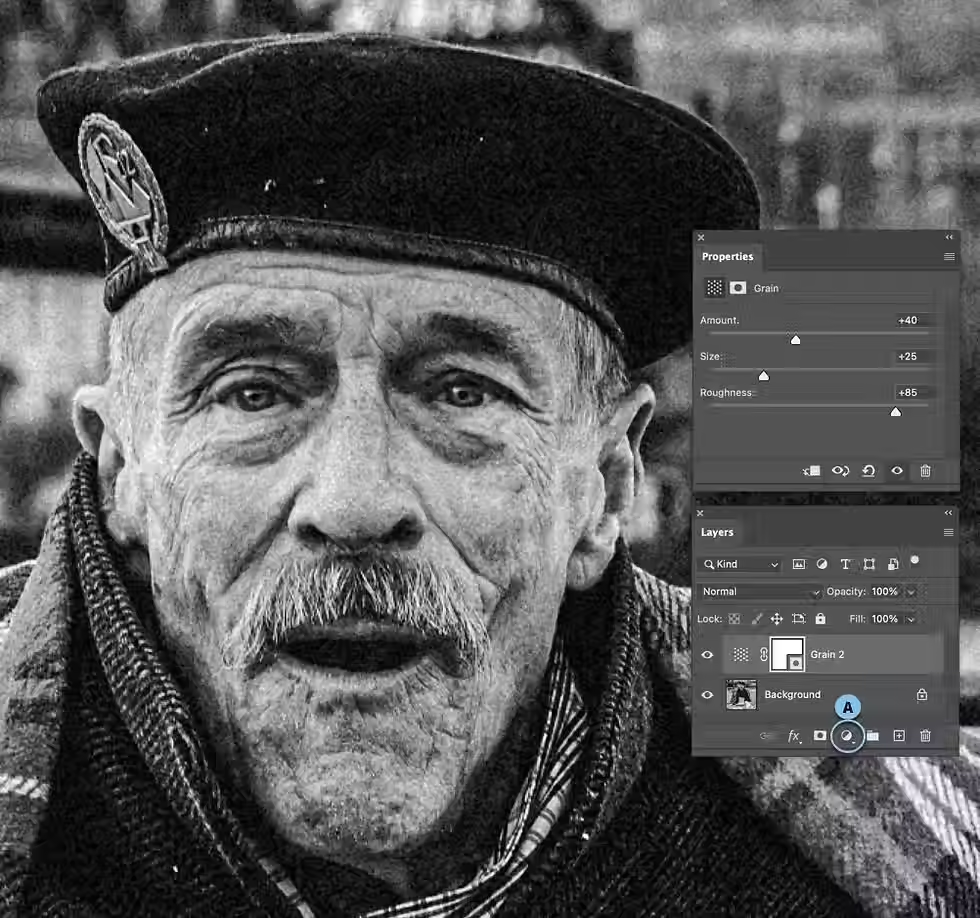
גירסת הבטא מציגה התאמה שחיכינו לה לא מעט שנים. בעבר הלא רחוק, כדי להוסיף אפקט של גרעיניות לתמונה, נהגנו להוסיף שכבה אפורה ולה הוספנו רעש באמצעות הפילטר Add Noise מתפריט Filter>Noise. המקצוענים שבינינו השתמשו בפילטר Camera Raw Filter ובקטגוריה Effects כדי להוסיף גרעיניות. הבעיה היא שפתרונות אלו היו מסורבלים למדי. הפילטר Add Noise לא אפשר לשלוט בגודלה של הגרעיניות וחלון ה-Camera Raw אילץ את המשתמשים ליצור עותק משוטח של השכבות, להמיר את השכבה לשכבת עצם חכם ורק אחר כך להפעיל את הפילטר. ההתאמה Grain פותרת את הבעיה ומקצרת תהליכים.
איך משתמשים?
יש ללחוץ על כפתור הוספת שכבת התאמה או מילוי בתחתית חלון השכבות (A) ומהתפריט הנשלף יש לבחור ב-Grain. ההתאמה זמינה גם באמצעות הפקודה Grain מתפריט Layer>New Adjustment Layer.
כעת יוצג חלון ובו פעיל מכוון אחד והוא מכוון הכמות (Amount). מכוון זה שולט על כמות הגרעיניות שתוכלו להוסיף לתמונה.
גרירת המכוון ימינה תפעיל שני מכוונים נוספים - הראשון - Size - מאפשר לשלוט בגודל הגרעיניות.
מכוון Roughness שולט בעוצמת הרעש, או אם תרצו בחספוס שלו.
אם חלקכם מקלים ראש בהתאמה זו נסביר שסרטי צילום ישנים בשחור־לבן התאפיינו בטווח דינמי מוגבל יותר, ניגודיות חזקה ותגובה שונה לצבעים (למשל שמיים בהירים מאוד ועור כהה יחסית). ב-ISO (או ASA) גבוה גרעיניות התמונה גדלה בגלל גבישי כסף גדולים יותר באמולסיה, מה שנתפס כרעש אך גם העניק אופי וטקסטורה ייחודיים לצילום. אז גרעיניות מוסיפה אופי לתמונות - בעיקר בגווני אפור ועכשיו אתם יכולים להוסיף אותה בקלות ובפעולה אחת.
התאמה חדשה להוספת צלילות ואובך (בטא 27.3)
עדכון 27.3 לגירסת הבטא של פוטושופ מציג התאמה חדשה המציגה מכוונים שהיו זמינים עד כה רק בחלון ה-Camera Raw. המכוונים Dehaze ו-Calrity נועדו להעמקה או לעמעום פרטים בתמונה ועד לעדכון זה, כדי להשתמש בהם היה צורך להשתמש בהם בפוטושופ כפילטר. עדכון 27.3, כאמור, מוסיף התאמה המספקת מכוונים אלו.
איך משתמשים?
יש ללחוץ בתחתית חלון השכבות על כפתור הוספת שכבת התאמה או מילוי ומהתפריט הנשלף לבחור בפקודה Clarity and Dehaze. Clarity - מכוון הצלילות - בערכים חיוביים מגביר ניגודיות בגווני הביניים ומעמיק פרטים ובערכים שליליים מרכך ומעמעם פרטים. שימוש מוגזם במכוון עלול ליצור מראה קשיח והילות סביב קצוות עצמים.
Dehaze - בערכים חיוביים נועד להסיר אובך וערפל על ידי הגדלת ניגודיות מקומית וחיזוק רוויית הצבעים. בערכים שליליים מכוון זה יוסיף אובך לתמונה. שימו לב ששימוש מוגזם במכוון עלול לגרום לתמונה כהה מדי, צבעים מוגזמים והדגשת רעש.
אמנם מטרתם של המכוונים לשפר את הנראות, אך בשימוש שגוי הם עלולים להזיק לתמונה או לאזורים מסויימים בה. מכוונים אלה יעילים יותר בשימוש אזורי בתמונה. בדוגמא הימנית העליונה רצינו להבליט ולהעמיק פרטים בדמות ולכן בחרנו אותה באמצעות הפקודה Subject מתפריט Select ולאחר הוספנו את ההתאמה Clarity and Dehaze וגררנו את מכוון Clarity ימינה.
בדוגמא השמאלית דמות בעלת משקפיים בעלת עדשות מעורפלות. כדי לתקן בעיה זו בחרנו רק את העדשות של המשקפיים, הוספנו את ההתאמה וגררנו ימינה את מכוון Dehaze. כעת ניתן לראות בבירור את עיני המצולם.


תגובות