
מה חדש בלייטרום קלאסיק גירסה 16

גירסה 16 של לייטרום קלאסיק מציגה לא מעט חידושים מעניינים, חלקם הוצגו כבר בחלון ה-Camera Raw. החל בגירסה זו ניתן להסיר נגעים, פצעונים או פגמים זמניים תוך שליטה מירבית באופן ההסרה. גירסה זו מציגה כלי ניתוח צבע חדש בשם Vectorscope המאפשר להציג באופן חזותי את התפלגות הגוון והרוויה בתמונה, ובכך לאפשר לבצע התאמות צבע מדויקות יותר. לייטרום מאפשרת סוף סוף להציג את הנקודה או הנקודות בהן התמקדתם לפני הצילום, לבצע דירוג צבעים אזורי באמצעות מסכה ולארגן מחדש את אפשרויות העריכה בפאנל המסכות. גירסה זו מוסיפה מכוון חדש המאפשר ליצור מראה אופטי רך וזוהר באמצעות פיזור אור והתרככות של פרטים. לייטרום מאפשרת כעת ליצור מפות עומק שדה באמצעות בחינת התמונה באמצעות בינה מלאכותית. בנוסף התוכנה יודעת כעת לקרוא מידע אודות התמונות שהוטמע במצלמה ולסנן אותן בהתאם לבחירת המשתמש בעת הייבוא, נוסף מנגנון לניקוי שלבי היסטוריית העריכה ובאגף הגאומטריה קיבלנו מכוון לתיקון מתיחת פנים ועצמים. סך הכל עדכון שופע חידושים - מאמר זה מסכם את כולם בפירוט.
איך מתקינים?
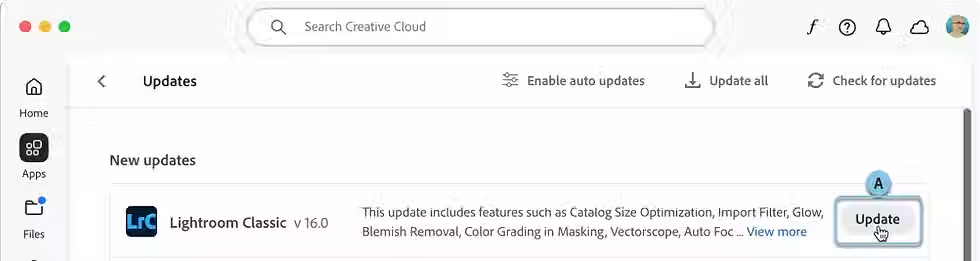
לעדכון התוכנה יש לפתוח את לוח הבקרה בשורת המשימות בחלונות, או בשורת התפריטים העליונה במק, או באמצעות הפעלת הפקודה Updates מתפריט Help בלייטרום. כעת יש ללחוץ בחלקו העליון של החלון על כפתור Updates, לגלול עד לאיתור Lightroom Classic ולאחר ללחוץ על כפתור Update שלצד (A) Lightroom Classic v 16. גירסה זו איננה מצריכה עדכון הקטלוג.
שימו לב! אין לראות במאמר זה המלצה כלשהי לעדכון התוכנה. מטרת המאמר לפרט אודות החידושים בגירסה זו בלבד. ההמלצה הקבועה שלנו היא להמתין לפחות שבועיים, לבדוק אם דווחו באגים משמעותיים ורק אז להחליט אם לעדכן.
01 הסרת נגעים בעור
בעבודה על תמונות דיוקן המטרה היא ליצור מראה נקי ומחמיא, תוך שמירה על הטבעיות והמרקם של העור. הסרת נגעים, פצעונים או פגמים זמניים, ולעיתים רק עמעומם, מאפשרת להפנות את תשומת הלב אל האדם וההבעה שלו, מבלי להפוך את העור לחלק ולא־טבעי. גירסה 16 מציגה כלי חדש להפחתת פגמים ועמעומם, תוך שמירה על המרקם הטבעי של העור. הנה השלבים להפחתת פגמים איכותית.
בשלב ראשון יש לבחור בכלי ההסרה (A).
כעת יש ללחוץ על כפתור המשולש שלצד הקטגוריה Distraction Removal (B) ולאחר על כפתור המשולש שלצד תת־הקטגוריה Blemishes וללחוץ על תיבת הסימון שלצד Apply (C).
בשלב זה יש לייטרום תיעזר בבינה מלאכותית לאיתור פגמים, נגעים בעור ושומות בחלקו העליון של הגוף (בעיקר בפנים). כעבור מס׳ שניות הבינה המלאכותית תסיר את הפגמים בהתאם לקביעות שבמכוונים הבאים (D):
Blemishes - מכוון זה לא מעמעם את עוצמת ההסרה אלא מפחית את הרגישות שלה לפגמים ומחזיר פגמים פחות נראים לעין. המכוון בפועל מאפשר לבחור אילו מהפגמים יוסתרו. קביעת הערך 0 בשדה הכמות קובעת ששום פגם לא יוסר. גרירת המכוון ימינה תסיר בהתחלה רק את הפגמים הבולטים ומסיחי הדעת. קביעת ערך נמוך תשאיר פגמים פחות בולטים. וקביעת ערך גבוה עד מירבי (100) תסיר (לרוב) את כולם.
Natural Marks - מכוון זה שולט בנראות של סימני עור טבעיים - בעיקר נמשים ונקודות חן - בנפרד מהסרת פגמים כמו פצעונים. כך אפשר להסיר פגמים זמניים כמו פצעונים בלי למחוק מאפיינים טבעיים של הפנים. מכוון זה מקביל למכוון Fade שהופיע בחלון ה-Camera Raw. גרירה שמאלה של המכוון שומרת על הנשים ונקודות החן וגרירה ימינה מעמעמת אותם.
בשורה התחתונה מכוון Blemishes נועד להסרה של פגמים זמניים ומכוון Natural Marks להסרת פגמים קבועים.
הזזת סמן העכבר לגבולות התמונה תציג את האזורים בהם אותרו הפגמים להסרה באמצעות קו מתאר לבן.
לחיצה על דמות העין (F) שבראש תת־ההקטגוריה תציג את מראה התמונה לפני התיקון.
על מנת לשלוט בהסרת הכתמים באופן ידני יש ללחוץ על כפתור (G) Refine - בשלב זה יוצגו הפגמים באמצעות כתמים אדומים/ירוקים. לחיצה על כפתור Restore תאפשר לצבוע אזורים שאינכם מעוניינים להסיר, למשל שומה שמאפיינת את המצולם, או אזור שהוסר בטעות. להוספת אזורים שלא הוסרו יש ללחוץ על כפתור Remove ולצבוע את האזורים להסרה או עמעום. עם סיום הטיפול יש ללחוץ על כפתור Apply.
שימו לב! במידה והתמונה מציגה יותר מדמות אחת - יוצגו עיגולים המציגים כל אחת מהדמויות ובמידה ואתם מעוניינים לתקן רק אחת מהן תוכלו לסמן רק אותה, או לבחור בכל האנשים בתמונה. אם הגעתם לתוצאה הרצויה ניתן לאשר את החלון (OK).


סרטון המציג את כל שלבי העריכה של תמונות דיוקן בחלון ה-Camera Raw בקישור זה
02 תצוגת מידע על צבע באמצעות ה-Vectorscope
גירסה זו מציגה כלי ניתוח צבע חדש בשם Vectorscope הממוקם במודול הפיתוח מתחת להיסטוגרמה. כלי זה מאפשר להציג באופן חזותי את התפלגות הגוון והרוויה בתמונה, ובכך לאפשר לבצע התאמות צבע מדויקות יותר, לבדוק גווני עור, לסייע בתהליכי דירוג צבע ולזהות סטיות צבע. רגע לפני שאתם נרדמים נסביר שחשיבותו של כלי זה זהה להיסטוגרמה. הנה דרך יעילה לשימוש בו להשגת גווני עור טבעיים.
ראשית, הקטגוריה העליונה שינתה את שמה ל-(A) Histogram/Vectorscope. כברירת מחדל חלון ה-Vectorscope מוצג. במידה והוא מוסתר, כדי להציגו, יש ללחוץ עם לחצן ימני בעכבר על ההיסטוגרמה (B) ומהתפריט הנשלף לבחור בפקודה Show Vectorscope.
על מנת להבין את התרשים המוצג נסביר שניתן לקרוא את ה־Vectorscope בשני ממדים: כיוון = גוון ומרחק מהמרכז = רוויה. ככל שהמידע קרוב יותר למרכז ה־Vectorscope - הצבעים בתמונה פחות רוויים – כלומר מתקרבים לאפור או לצבע ניטרלי. ככל שהמידע מתרחק מהמרכז, הצבעים רוויים יותר. עד כאן ההסבר היבש, אבל איך חלון זה עוזר לנו? ניתן לזהות מספר בעיות באמצעות חלון זה, למשל לזהות בעיות בגווני עור.
בגבולות ה-Vectorscope מוצג משולש (C) המייצג את טווח גווני העור ובתחומו, קרוב למרכז המעגל) רצף צבעים שנראה כמו גוש[. את המשולש חוצה קו ייחוס אנכי לגווני העור. הקו הזה עוזר להבין לאיזה כיוון אמורים להימצא גווני עור טבעיים. אם הגוש נמצא באזור המתאים לקו גווני העור ופונה למרכז הקו – מצוין - גווני העור על פניו תקינים. אם הוא נמצא רחוק ממנו, זה יכול לרמוז שגוון העור נוטה יותר מדי לכיוון מסוים. התיקון עצמו לא מתבצע באמצעות ה-Vectorscope, אלא במגוון דרכים - הדרך הפשוטה ביותר היא לגרור את מכווני הטמפרטורה (Temp) והגוון (Tint) הממוקמים בקטגוריה Color - בדוגמא זו גררנו ימינה את מכוון Tint כדי ׳לחמם׳ את גווני העור ומאחר והעור היה צהוב מדי גררנו את מכוון Temp מעט שמאלה (לכיוון הצבע המשלים לצהוב - כחול) (D). השינויים שאנו מבצעים בתמונה משתקפים ב-Vectorscope בזמן אמת - הגוש שבתחומי המשולש התיישר לקו האנכי ובפועל השגנו גווי עור טבעיים.
במידה והעריכה גרמה לסטיית צבע בתמונה, ניתן ואף רצוי להתחיל את התהליך בבחירת עור הפנים והגוף. כדי לעשות זאת יש ללחוץ על כלי המסכות (E) ולהמתין מספר שניות עד שתופיע בתת־הקטגוריה People דמות המצולמת - יש ללחוץ עליה, לסמן את האפשרויות Facial Skin ו-Body Skin וללחוץ על כפתור Create. כעת, בתת־הקטגוריה Color יש לגרור את מכווני הטמפרטורה והגוון עד להשגת התוצאה הרצויה. שימו לב שכשמסכה מסומנת ה-Vectorscope קורא את המידע שבגבולות המסכה בלבד. במידה והשגתם את התוצאה הרצוייה תוכלו להסתיר את חלון ה-Vectorscope באמצעות לחיצה עם לחצן ימני בעכבר על החלון ובחירה בפקודה Show Vectorscope מהתפריט הנשלף.

זהירות - אל תנסו לגרום לכל עור להיצמד בדיוק לקו. זה לא אומר שכל אדם צריך לקבל בדיוק אותו צבע עור. גוון העור משתנה באופן טבעי בין אנשים, וגם התאורה, האיפור והסביבה משפיעים עליו. ה־Vectorscope הוא כלי עזר, לא "מכונת אמת".
03 הצגת נקודות המיקוד
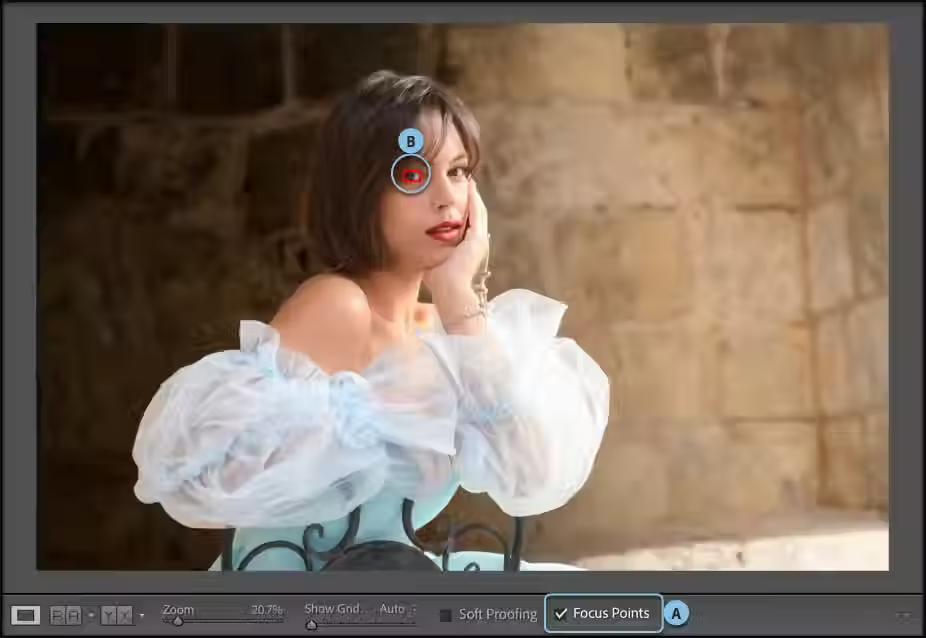
העידן הדיגיטלי הביא איתו מערכות מיקוד (פוקוס) אוטומטיות המקלות על הצלם ללכוד את הנושא במהירות ובחדות מיטבית. מצלמות חדשות מתהדרות במספר רב של נקודות מיקוד ובמנגנון משוכלל ומשופר. העניין הוא שבעוד מצלמות מסמנות לצלם את אזור המיקוד לפני ואחרי הצילום- לייטרום לא אפשרה עד כה הצגה של אזור זה בתוכנה. רגע, למה זה באמת משנה? צלם טוב בוחן את התוצאה ומשתמש בכלים שברשותו להפיק לקחים לצילום הבא. כל אחד טועה, אבל לא כולם ממנפים את הטעות כדי ללמוד ממנה משהו חדש. גירסה 16 מאפשרת סוף סוף להציג את הנקודה או הנקודות בהן התמקדתם לפני הצילום. כדי לעשות זאת יש לסמן בתחתית חלון התוכנה את האפשרות Focus Points (A) או ללחוץ עם לחצן ימני בעכבר על התמונה ומהתפריט הנשלף לבחור באפשרות Show Autofocus Points. לייטרום תציג ריבוע אחד או יותר המציין את אזור המיקוד (B).
04 דירוג צבעים אזורי
עד לגירסה 16 לייטרום אפשרה לערוך אזורים בתמונה באמצעות קטגוריות מצומצמות כמו Color, ,Point Color ו-Tone Curve. לקטגוריות אלו נוספה הקטגוריה Color Grading המאפשרת עריכת צבעים באופן נפרד באזורים הבהירים (Highlights), בגווני הביניים (Midtones) ובצללים (Shadows). נזכיר שצביעת אזורי בהירות לא נועדה לתיקון צבעוניות, אלא כדי להוסיף אפקט לתמונה שיתמוך באוירה אותה אנו מנסים לשדר. כאמור, בגירסה 16 ניתן לבחור אזור מסוים בתמונה ולהעניק לו אפקט צבעוני באמצעות 3 גלגלי צבע, אחד לכל אזור בהירות.
איך משתמשים?
בוחרים בכלי המסכות (A) ובוחרים את המסכה המתאימה - אנחנו בחרנו בשמיים (Select Sky).
כעת גוללים לתת הקטגוריה (B) Color Grading - שימו לב! לא מדובר בקטגוריה Color Grading אלא בתת־קטגוריה בעלת שם זהה הממוקמת מתחת לחלון המסכות.
בשלב זה על מנת לחמם את האזורים הבהירים (בתמונה זו אזור הזריחה) גררנו את העיגול שבתחומי גלגל הצבעים של האזורים הבהירים לכיוון הצהובים . כדי לקרר את האזורים הכהים גררנו את העיגול שבתחומי גלגל הצבעים של הצללים לכיוון הכחולים (C). על מנת לחמם את גווני הביניים גררנו את העיגול שבתחומי גלגל הצבעים של גווני הביניים לכיוון המג׳נטה (D).
אפקט זה נוסף רק לשמיים ולא השפיע על הדמות המצולמת או אזורים אחרים שלא נכללו במסכה.
ליציאה ממצב מסכה יש ללחוץ על כפתור העריכה (E).

05 ארגון מחדש של פאנל המסכות
משפחת הכלים ליצירת מסכות אזוריות היא הכלי הסודי של כל מקצועני העריכה. העניין הוא שיצירת מסכה מציגה תתי־קטגוריות השמישות רק לחלק מהמשתמשים. אם אני משתמש במסכות כדי לשלוט בבהירות וצבע ולאחר לטפל בפרטים - למה שאגלול עם העכבר כל כך הרבה עד שאגיע לקטגוריות Effects ו-Detail? גירסה 16 מציגה פתרון בדמות עריכת סדר תתי־הקטגוריות.
איך משתמשים?
במידה ולא יצרתם מסכה כלשהי בתמונה המוצגת לפניכם - בוחרים בכלי המסכות (A) ובוחרים את המסכה המתאימה - אנחנו בחרנו לצורך הדוגמא בשמיים (Select Sky).
כעת לוחצים עם לחצן ימני בעכבר על אחת מתתי־הקטגוריות שמתחת לדמות המסכה ומהתפריט הנשלף בוחרים בפקודה (B) Customize Masking Panel.
בשלב זה ייפתח חלון עריכת סדר הקטגוריות וכעת תוכלו לגרור את הקטגוריות ולסדרן לפי סדר השימוש שלכם - בדוגמא זו גררנו את תת־הקטגוריה Effects כלפי מעלה כך שתמוקם שלישית בסדר (C). תוכלו להמשיך ולערוך את סדר הפאנלים בהתאם לנוחיותכם או להרגליכם ולאחר ללחוץ בתחתית החלון על כפתור (D) Save.
בשלב זה יופיע חלון ובו הודעה שכדי שסידור פאנל המסכות ייכנס לתוקף יהיה עליכם לצאת מלייטרום ולהזניקה מחדש. לחיצה על כפתור (E) Relaunch תזניק את לייטרום מחדש. לחילופין תוכלו ללחוץ על כפתור (F)Relaunch Later ולייטרום תחליף את סדר תתי־הקטגוריות לאחר הפעם הבאה שתזניקו את התוכנה מחדש.
אגב, לחיצה עם לחצן ימני בעכבר על אחת מתתי־הקטגוריות תציג בתפריט הנשלף פקודה נוספת בשם (G) Customize Favorites. בחירה בפקודה זו תפתח חלון ובו תוכלו לבחור את המכוונים המועדפים שלכם. גם כאן עם אישור החלון תתבקשו להזניק מחדש את התוכנה. לאחר הזנקת התוכנה - בראש תתי־קטגוריות העריכה תופיע הקטגוריה Favorites - לחיצה על כפתור המשולש שלצידה תציג את המכוונים שהגדרתם כמועדפים.

06 מכוון חדש ליצירת זוהר
גירסה 16 מוסיפה מכוון חדש המאפשר ליצור מראה אופטי רך וזוהר באמצעות פיזור אור והתרככות של פרטים. המכוון יכול לשמש ליצירת מראה חלומי או זוהר קולנועי, להעצים הילות סביב פנסים, חלונות ותאורה עירונית ולרכך את מראה התמונה. לפני הכל ראוי לציין שמכוון זה מופיע גם בעריכה כללית של התמונה וגם בכלי המסכות. שימוש בכלי המסכות מאפשר לכם להגביל את פעולתו של האפקט רק לאזור מסוים. את האפקט מומלץ להוסיף לתמונות בהן קיים לפחות מקור אור אור אחד בולט.
איך משתמשים?
לוחצים על הקטגוריה Effects (A). כעת תוצג בתחתית הקטגוריה - תת־קטגוריה בשם Glow המציגה מספר מכווני שליטה (B): Amount - מכוון זה מאפשר לשלוט בעוצמת הזוהר או ההילה שממקורות אור יפיצו.
תפריט Style מציע 5 אפקטים של פיזור אור: Bloom - הילה סביב אזורים בהירים - יוצר זוהר שמתפשט החוצה ממקורות האור ומהאזורים הבהירים. ככל שהאפקט חזק יותר, האור נראה כאילו הוא גולש אל סביבתו. מתאים במיוחד לתמונות הכוללות: מפלים, ערפל, השתקפויות, תאורה אחורית, חלונות מוארים, פנסי רחוב ושמש חזקה. התוצאה: האזורים הבהירים מקבלים נוכחות זוהרת ורכה, בעוד שהאזורים הכהים פחות מושפעים. Diffusion - פיזור אור וריכוך - יוצר מעטה אור רך שמתפשט על פני התמונה ומרכך את המעבר בין האזורים הבהירים לכהים. האפקט מזכיר צילום דרך מסנן ריכוך אופטי. מתאים במיוחד לתמונות הכוללות צילומי דיוקן, פרחים, נופים, שקיעות וצילומים שבהם רוצים אווירה חלומית ורכה. התוצאה: תמונה רכה יותר, עם תחושה מעט חלומית, בלי להפוך בהכרח כל מקור אור לנקודת זוהר בולטת. Halation - הילה צבעונית בסגנון פילם - מדמה תופעה אופטית המוכרת מצילום בפילם: אור חזק חודר לשכבת הסרט ומתפזר בה, ויוצר הילה צבעונית סביב אזורים בהירים. בדרך כלל מדובר בגוונים חמים, אדמדמים או כתומים. מתאים במיוחד לתמונות הכוללות שלטי ניאון, פנסי רחוב, צילומי לילה, שקיעות ותמונות שבהן רוצים מראה המזכיר סרט צילום אנלוגי. התוצאה: הילה צבעונית סביב מקורות אור וקצוות בהירים, שמעניקה לתמונה אופי נוסטלגי וקולנועי. שימו לב שבניגוד ל־Diffusion ול־Bloom, כאן הגוון החם הוא חלק מרכזי באופי האפקט. Motion - זוהר המדמה תנועה - סגנון זה מעניק לאור מראה דינמי יותר, באמצעות מתיחה או מריחה כיוונית של אזורים זוהרים. במקום הילה רכה שמתפשטת באופן אחיד, מתקבלת תחושה שהאור נמשך לאורך כיוון מסוים. מתאים במיוחד לתמונות הכוללות צילומי רחוב בלילה, כלי רכב, תאורת במה, מופעים ומקורות אור שבהם רוצים להוסיף תחושת תנועה. התוצאה: מראה אנרגטי ודינמי יותר. חשוב להדגיש שזהו עיצוב של האור בתמונה, ולא יצירת תנועה אמיתית של האובייקט. Streak - פסי אור - יוצר פסים מוארכים היוצאים ממקורות אור חזקים. האפקט מזכיר את ההשתקפויות וההבהקים האופקיים שמתקבלים בעדשות אנמורפיות, המוכרות מעולם הקולנוע. מתאים במיוחד ל תמונות הכוללות פנסי מכוניות, תאורת רחוב, אורות במה, שלטי ניאון והשתקפויות חזקות. התוצאה: פסי אור בולטים ומוגדרים יותר, שמעניקים לתמונה מראה קולנועי ולעיתים דרמטי.

לאחר בחירת הסגנון ניתן לשלוט בעוצמתו ובאופן שבו הוא משפיע על התמונה. ארבעת המכוונים המרכזיים הם: Glow - עוצמת הזוהר - קובע את עוצמת האפקט כולו. ערך גבוה יוצר זוהר בולט יותר, וערך נמוך מאפשר להוסיף רק רמז עדין של אור. Range - טווח הבהירות - קובע אילו רמות בהירות בתמונה יושפעו מהאפקט. בטווח מצומצם ההשפעה מתמקדת בעיקר באזורים הבהירים ביותר. הרחבת הטווח מאפשרת לאפקט להשפיע גם על גווני ביניים ואזורים נוספים. Spread - התפשטות האור - קובע עד כמה האור מתפשט מעבר לאזור הבהיר שממנו הוא יוצא. ערך גבוה יוצר הילה רחבה ורכה יותר, ואילו ערך נמוך משאיר את הזוהר קרוב יותר למקור האור. Warmth - חמימות האור - שולט בגוון הזוהר. בסגנונות Diffusion ו־Bloom אפשר לנוע בין גוון קר לחם. ב־Halation השליטה נעה בין גוונים צהובים לאדומים. Direction - בחירה בסגנונות Motion או Streak תפעיל שני מכוונים נוספים - מכוון זה מאפשר לשלוט בכיוון מקור האור Direction - קובע עד כמה מקור האור יהיה רך.

07 יצירת מפות עומק
כידוע, לייטרום יודעת לזהות מפות עומק שמובנות בתמונות שצולמו למשל ב-iPhone במצב Portrait. העניין הוא שמפות העומק הנוצרות מחוץ לתוכנה רחוקות מלהיות מדוייקות והשליטה בהן מוגבלת. גירסה 16 של לייטרום מסוגלת לנתח תמונה רגילה באמצעות בינה מלאכותית, להעריך את המרחק של האובייקטים השונים מהמצלמה וליצור מפת עומק.
על בסיס המפה ניתן לבחור אזורים לפי המרחק שלהם מהמצלמה ולערוך אותם בנפרד. החידוש פותח צוהר לאפשרויות מעניינות במיוחד בצילומי נוף וצילומי רחוב: אפשר להכהות רק את הרקע הרחוק, להבהיר אובייקט שנמצא בקדמת התמונה, לשנות צבעוניות של אזור מסוים או להוסיף לו ניגודיות וכל זאת בלי לצבוע מסכה ידנית ובלי להסתמך על מידע עומק שהיה חייב להישמר בזמן הצילום.
מהי בעצם מפת עומק?
מפת עומק היא ייצוג של המרחק בין המצלמה לבין האזורים השונים בתמונה. בניגוד למסכה רגילה, שמפרידה בין עצם לרקע לפי צורה, צבע או זיהוי של נושא, מפת עומק מתייחסת למיקום של כל אזור במרחב. לצורך המחשה, בתמונה של אדם העומד בשביל ביער אפשר להבחין בשלושה מישורים: קדמת התמונה (Foreground) - עלים, פרחים או ענפים שנמצאים קרוב למצלמה, מרכז התמונה (Middle Ground) - האדם או הנושא המרכזי, שנמצא במרחק בינוני מהמצלמה והרקע (Background) - העצים, ההרים והנוף הרחוק. מפת העומק מאפשרת ללייטרום להבחין בין המישורים האלה גם כאשר אין ביניהם הבדל ברור בצבע או בגוון.
איך משתמשים?
כדי ליצור מסכת מפת עומק יש ללחוץ על כלי המסכות (A) ולאחר לבחור ב-Range>Depth Range.
כעת יש לקבוע את טווח עומק השדה. כברירת מחדל, לייטרום קובעת עומק שדה מלא. על מנת להפעיל את המסכה יש לגרור את המכוון השמאלי ימינה (B) - לייטרום תציג כתם אדום מעל התמונה וגרירת המכוון תתחיל לחשוף את המסכה ובפועל תחסיר את האזור שלא יושפע מגרירת המכוונים.
ניתן להציג את האזור שיושפע מהכלי באופן ברור יותר על ידי סימון האפשרות Show Depth Mask הממוקמת מתחת לתפריט (C). לייטרום תציג את האזור שיושפע ככתם אדום אטום ואת האזור שלא יושפע או יושפע חלקית ככתם אפור. לפני גרירת המכוונים יש לבטל את הסימון מאפשרות Show Depth Map. אנו ממליצים לסמן את האפשרות Show Overlay (D) שתציג כתם אדום/ירוק מעל האזור הנבחר.
שימו לב שמסכות עומק שדה לא תמיד מדוייקות. בדוגמא שלפניכם מסכת עומק השדה לא כללה את המרווחים בין הענפים ועלי הדשא. ניתן לצמצם את טווח הבחירה באמצעות גרירת המכוון הימני (E) ולשלוט בטווח גם באמצעות גרירת קצוות המלבן שבמרכז הטווח. פעולה זו לא מבטיחה דיוק מירבי וסביר שתיאלצו להיעזר במסכות מחסירות/מוסיפות להמשך דיוק.
בשלב זה ניתן לערוך את האזור הנבחר באמצעות גרירת המכוונים שמתחת לחלון המסכות - אנחנו בחרנו להבהיר מעט את האזור באמצעות גרירה מתונה של מכוון החשיפה (F). בעת הגרירה הסימון האדום יעלם וניתן יהיה להתמקד בפרטי התמונה. אבל זו לא הדרך היחידה להשתמש במאפיין זה.

08 סינון תמונות לייבוא
מרבית המצלמות מאפשרות לבצע פעולות מיון וסימון לתמונות מיד לאחר הצילום במצלמה עצמה. לרוב ניתן לדרג את התמונות באמצעות כוכבים, להגן על התמונות ממחיקה מקרית שלה ובמצלמות מסויימות אף להעניק תוית צבע לתמונה. המידע נשמר כחלק מהמידע הנלווה לקובץ (Metadata), ולכן לייטרום מסוגלת לקרוא אותו ישירות מכרטיס הזיכרון או מהתיקייה במחשב, עוד לפני הייבוא. גירסה 16 מאפשרת כעת לקרוא מידע זה ולסנן את התמונות לייבוא באמצעות קטגוריות סינון שונות ובפועל למנוע ייבוא של תמונות שאין לכם צורך בהן.
איך משתמשים?
כדי לייבא תמונות יש להכניס את כרטיס הזיכרון ובמידה וחלון הייבוא לא הוזנק אוטומטית יש להפעיל את הפקודה Import Photos and Video מתפריט File.
יש לבחור בפינה השמאלית העליונה של חלון הייבוא בכרטיס הזיכרון או כל מקור אחר לייבוא התמונות.
כעת יוצג סרגל סינון הכולל מספר אפשרויות: תפריט סינון מבנה הקבצים מאפשר לבחור לייבא רק פורמטים מסויימים (A).
דירוג כוכבים - לחיצה וגרירת סמן העכבר על גבי הכוכבים מאפשרת לקבוע אילו תמונות יוצגו, למשל רק כאלה שסומנו ב-5 כוכבים (B).
סימון בתויות צבע - במידה ותמונות מסוימות סומנו בתויות צבע ניתן לקבוע שהחלון יציג רק תמונות שסומנו בתוית אלו (C).
תמונות מוגנות - במידה והחלטתם להן על תמונות מסויימות ממחיקה במצלמה - תוכלו לקבוע להציג רק את התמונות שנעלתם, או רק את אלו שלא ננעלו (D).
ניתן לאפס את כל הסינונים באמצעות לחיצה על כפתור (E) Reset Filters.
חשוב להדגיש: לייטרום לא מעניקה לתמונות כוכבים או תוויות צבע בעצמה בחלון הייבוא. היא רק קוראת מידע שכבר קיים בקבצים. המשמעות המעשית: אפשר להגיע מיום צילום עם מאות תמונות, לדרג במצלמה את התמונות המוצלחות, להכניס את הכרטיס למחשב ולבקש מלייטרום להציג ולייבא רק את התמונות שדורגו בכוכב אחד ומעלה, למשל. פעולה זו חוסכת זמן ומאפשרת להתחיל את תהליך המיון עוד לפני הייבוא לקטלוג.

09 ניקוי שלבי היסטוריית העריכה
אחד היתרונות הבולטים של לייטרום הוא האפשרות לחזור - בכל שלב - לשלבי עריכה קודמים ולבחון כיצד התמונה נראתה לפני שבוצעו בה שינויים. עם זאת, לאורך זמן מצטברת היסטוריית עריכה ארוכה, במיוחד אצל צלמים שעובדים עם אלפי תמונות ומבצעים בהן תיקונים רבים. כל שלב עריכה נשמר בקטלוג, והצטברות של מספר גדול מאוד של שלבים עלולה להגדיל את נפחו. בגירסה 16.0 נוספה אפשרות חדשה לנקות את היסטוריית העריכה של תמונות בודדות, מקבץ תמונות, תיקיות ואוספים, ואפילו לקבוע ניקוי אוטומטי במועדים קבועים. היתרון החשוב הוא שניתן לצמצם את נפח הקטלוג מבלי לשנות את מראה התמונות או לבטל את העריכות שבוצעו בהן.
איך משתמשים?
עוברים למודול הפיתוח (Develop).
מסמנים תמונה אחת או יותר ברצועת התמונות או בתצוגת רשת.
לוחצים עם לחצן ימני בעכבר על אחת התמונות ובוחרים בפקודה Clear History Steps (A). בתפריט המשנה שנפתח מופיעות שתי אפשרויות:
Clear Develop History Steps Except Last - בחירה באפשרות זו מוחקת את שלבי העריכה שבוצעו במודול Develop, אך משאירה את מצב העריכה האחרון וכן שלבים חשובים כמו ייבוא, ייצוא, הדפסה ופרסום.
Clear All History Steps Except Last - מוחקת את כל שלבי ההיסטוריה, לרבות שלבים שאינם קשורים לעריכה, ומשאירה רק את השלב האחרון. בחלון האישור ניתן לבדוק כמה תמונות נבחרו.
בחלון שמופיע לוחצים על כפתור Clear History והניקוי מתבצע.
ניתן להפעיל פקודות אלו גם דרך התפריט Photo במודול Library או דרך התפריט Develop במודול Develop.
טיפ: אין צורך לבחור תמונות אחת אחת. ניתן ללחוץ עם לחצן העכבר הימני על תיקייה בחלונית Folders ולבחור בפקודה Clear History Steps כדי לנקות את היסטוריית כל התמונות שבתיקייה, כולל תיקיות משנה. אפשר לבצע זאת גם על אוספים ואוספים חכמים (לא על אוספים שפורסמו).

ניקוי אוטומטי של היסטוריית העריכה
אחד החלקים המעניינים בחידוש הוא האפשרות לקבוע שלייטרום תנקה את היסטוריית העריכה באופן אוטומטי, ללא צורך בהתערבות ידנית.
איך משתמשים?
יש לפתוח את חלון העדפות הקטלוג באמצעות הפקודה Catalog Settings מתפריט Lightroom Classic במק, או מתפריט Edit בחלונות.
בלשונית Metadata בתחתית החלון בתת־הקטגוריה History Step Cleanup מתפריט Automatically clear history steps ניתן לבחור מתי יתבצע הניקוי:
Never - ללא ניקוי אוטומטי (ברירת המחדל).
When Lightroom next relaunches - ניקוי חד־פעמי בהפעלה הבאה של התוכנה.
Once a week - ניקוי פעם בשבוע.
Once a month - ניקוי פעם בחודש.
לאחר בחירה בהעדפת הניקוי ניתן לבחור באחד משני כללים:
Older than - מחיקת שלבים שנוצרו לפני פרק זמן מוגדר, תוך שמירה על מספר שלבי העריכה האחרונים שנקבע.
Beyond the last - שמירה של מספר מוגדר של שלבי העריכה האחרונים בלבד ומחיקת השלבים הישנים יותר.
מספר נקודות שכדאי לדעת:
לייטרום שומרת בכל מקרה את שלב העריכה האחרון וכן שלבים חשובים כמו ייבוא, צילום עם חיבור ישיר למחשב, ייצוא, פרסום והדפסה.
אפשר לבטל את הניקוי: מיד לאחר ניקוי ידני ניתן להשתמש בפקודה Edit > Undo או בקיצור Cmd + Z במק או Ctrl + Z בחלונות) כדי לשחזר את שלבי ההיסטוריה שנמחקו.
אפשר לשמור מצבי עריכה חשובים: לפני ניקוי ההיסטוריה ניתן ליצור Snapshot ממצב עריכה קודם שחשוב לשמר. כך אפשר יהיה לחזור אליו גם לאחר ניקוי ההיסטוריה.
אפשר להקטין עוד יותר את הקטלוג: לאחר ניקוי שלבי ההיסטוריה ניתן לבחור File > Optimize Catalog. לייטרום גם מבצעת אופטימיזציה אוטומטית ביציאה מהתוכנה לאחר ניקוי של 100 שלבי היסטוריה או יותר.
הערה חשובה: ניקוי ההיסטוריה אינו מוחק את התמונות, אינו מבטל את העריכות ואינו משנה את התוצאה הסופית. הוא רק מסיר את האפשרות לעיין ולחזור לשלבי העריכה הישנים שנמחקו. לכן מומלץ לבצע ניקוי בעיקר בתמונות שהעריכה שלהן הושלמה, ולא בתמונות שעדיין נמצאות בתהליך עבודה.
השורה התחתונה: זהו כלי תחזוקה שימושי במיוחד למי שמנהל קטלוגים גדולים. במקום לשמור ללא הגבלה את כל שלבי הביניים של כל תמונה, אפשר להשאיר את התוצאה הסופית ולצמצם את המידע המיותר שמכביד על הקטלוג.

10 תיקון מתיחת פנים ועצמים באמצעות Projection
אחת התופעות המוכרות בצילום בעדשות רחבות זווית היא מתיחה של אובייקטים הנמצאים סמוך לשולי התמונה. התופעה בולטת במיוחד בצילומי קבוצות ובתמונות עצמיות (סלפי): אנשים הנמצאים בקצוות הפריים עלולים להיראות רחבים או מוארכים ביחס לאנשים שבמרכז התמונה. בגירסה 16.0 של לייטרום נוסף מכוון חדש בשם Projection, המאפשר לתקן את העיוות הזה ולשפר את הפרופורציות של פנים ואובייקטים הנמצאים בקצוות התמונה.
למה זה קורה?
עדשות רחבות זווית מאפשרות להכניס לפריים שטח גדול יחסית, ולכן הן שימושיות בצילום קבוצות, צילום פנים, אדריכלות ונופים. עם זאת, כאשר מצלמים מקרוב בעדשה רחבה, עצמים הנמצאים בשולי התמונה עלולים להימתח. בצילום קבוצתי, למשל, האדם הנמצא במרכז הפריים עשוי להיראות בפרופורציות טבעיות, בעוד שאנשים הנמצאים בצדדים ייראו רחבים יותר, בעיקר באזור הפנים.
חשוב להבחין בין התופעה הזאת לבין עיוות פרספקטיבה רגיל, כמו קווים אנכיים של בניין המתכנסים כלפי מעלה. לתיקון האחרון משמשים מכווני Vertical ו-Horizontal, בעוד ש-Projection נועד לטפל בעיקר במתיחה בקצוות ובפינות התמונה
איך משתמשים?
עוברים למודול Develop ובוחרים בתמונה שבה נראית מתיחה של פנים או אובייקטים בקצוות.
בקטגוריה (A) Lens Corrections מסמנים את האפשרות Enable Profile Corrections כדי לתקן תחילה עיוותים הנובעים מהעדשה (B).
בשלב זה, בקטגוריה Transform, במידת הצורך בוחרים באחד ממצבי היישור המתאימים לתמונה, למשל (C) Auto.
כעת יש לגרור את מכוון (D) Projection לאט ובמתינות ימינה עד שהפנים והעצמים בקצוות נראים בפרופורציות טבעיות יותר. מומלץ לבחון את התוצאה בהגדלה, במיוחד כאשר מדובר בצילום קבוצתי, ולבדוק שלא נוצר עיוות לא רצוי באזורים אחרים בתמונה.
מספר נקודות שכדאי לדעת:
לא מדובר בתיקון פנים נקודתי: המכוון משנה את אופן ההיטל הגאומטרי של התמונה, ולכן ההשפעה עשויה להיות מורגשת גם באזורים נוספים.
לא כל תמונה זקוקה לתיקון: בצילומים שבהם אין מתיחה בולטת בקצוות, אין סיבה להפעיל את המכוון.
תיקוני גאומטריה עלולים ליצור אזורים ריקים בשולי התמונה: במקרה כזה ניתן לסמן בתחתית הקטגוריה את האפשרות Constrain Crop.

תמונה זו צולמה בעדשת עין הדג 15 מ״מ - בעדשות רחבות זוית, בייחוד עדשות מעוותות כמו עדשה זו - עצמים הקרובים למצלמה נראים גדולים באופן משמעותי מכפי שהם נראים במציאות. בדוגמא זו היד והרגל של המצולם נראו ענקיים בייחס אליו. גרירת מכוון Projection מיתנה את הבעיה וכעת הם נראים סבירים ביחס לגוף. (צילום: יגאל לוי)
11 טווח טמפרטורה מורחב
מכוון הטמפרטורה (A) תומך עכשיו בערכים עד 15000 מעלות קלוין בתמונות בפורמט Raw ו-150 לתמונות בפורמטים שאינם בפורמט Raw. שימושי לסצינות קרות וליצירת אפקטים.

12 דרישות מערכת
דרישות המערכת של לייטרום קלאסיק עודכנו והחל בגירסה זו מערכת ההפעלה המינימלית הנדרשת היא 15 (Sequoia) ומעלה. לייטרום בגירסה השולחנית ולייטרום קלאסיק תומכות במערכת ההפעלה החדשה מבית Apple - macOS 27 (Golden Gate).
תמיכה במצלמות חדשות
Apple
Apple iPhone Duo Ultrawide CameraApple iPhone Duo Wide Camera
תמיכה בעדשות חדשות
Apple
Apple iPhone Duo back camera 2.22mm f/2.2
Apple iPhone Duo back camera 5.96mm f/1.6
Laowa
Laowa 50mm F2.8 2X Ultra Macro APO
Laowa 58mm F2.8 2X Ultra-Macro APO
Sigma
Sigma 50-120mm F2.8 DC OS C026
Sony
Sony FE 8-14mm F3.5 Fisheye G
Sony FE 400mm F4.5 GM OSS
Sony FE 400mm F4.5 GM OSS + 1.4X Teleconverter
Sony FE 400mm F4.5 GM OSS + 2X Teleconverter
Sony FE 600mm F6.3 GM OSS
Sony FE 600mm F6.3 GM OSS + 1.4X Teleconverter
Sony FE 600mm F6.3 GM OSS + 2X Teleconverter
TAMRON
TAMRON 17-70mm F2.8 B070 RF
כל הזכויות שמורות ליגאל לוי ©


תגובות