
מה חדש בלייטרום קלאסיק גירסה 15.4

מדי שנה ביוני Adobe משחררת עדכון גדול יחסית וגירסה 15.4 מציגה מספר חידושים מרעננים כמו מנגנון חדש לאיתור וניהול קבצים כפולים, שיפורים נוספים במנגנון הסינון החכם, מנגנון בחירת הנושא השתפר מאוד וכעת הוא מצליח ליצור מסכות מדוייקות מאוד גם ברקעים עמוסים. החל בעדכון זה ניתן להציג מתוך תיקייה או אוסף את התמונות בהן בוצעו פעולות מבוססות בינה מלאכותית כולל מסכות. כמו תמיד גירסה זו מוסיפה שיפורים משמעותיים בביצועי התוכנה וחידושים נוספים שכדאי להכיר.
איך מתקינים?
לעדכון התוכנה יש לפתוח את לוח הבקרה בשורת המשימות בחלונות, או בשורת התפריטים העליונה במק, או באמצעות הפעלת הפקודה Updates מתפריט Help בלייטרום. כעת יש ללחוץ בצידו הימני של החלון על View Updates ולאחר לגלול עד לאיתור Lightroom Classic ולאחר ללחוץ על כפתור Update שלצד (A) Lightroom Classic v 15.4.
שימו לב! אין לראות במאמר זה המלצה כלשהי לעדכון התוכנה. מטרת המאמר לפרט אודות החידושים בגירסה זו בלבד. ההמלצה הקבועה שלנו היא להמתין לפחות שבועיים, לבדוק אם דווחו באגים משמעותיים ורק אז להחליט אם לעדכן.

לפני הכל - שדרוג הקטלוג
הזנקת התוכנה לאחר השדרוג תציג חלון ובו ההודעה שעליכם לשדרג את הקטלוג לפני שימוש בתוכנה. המשמעות היא שלייטרום יוצרת קטלוג חדש ומשודרג. לחיצה על כפתור Upgrade תתחיל תהליך שיימשך מספר דקות ובסיומו תוכלו לעבוד. כפי שציינו בסעיף הקודם - ההמלצה שלנו - תמיד - היא לא למהר ולהתקין את העדכון לתוכנה כי אין עדיין מידע לגבי יציבות הגירסה החדשה, באגים שעלולים להשבית אתכם מעבודה ועוד. החוכמה היא להמתין שבועיים-שלושה ולוודא שאין דיווחים על בעיות או תקלות שלא ייאפשרו לכם לעבוד. אף פעם אל תעדכנו תוכנה לפני פרוייקט גדול וחשוב - התאזרו בסבלנות... אגב, משך העדכון בהתאם לגודלו של הקטלוג שלכם.

01 שיפורים במנגנון סינון חכם
הקטגוריה Assisted Culling יצאה ממצב התנסות ראשונית (Early Access) ולעדכון זה נוספו מספר שינויים שכדאי לשים לב אליהם.
השינוי המשמעותי ביותר הוא היכולת לזהות למי מהאנשים בתמונה עיניים עצומות או מחוץ לפוקוס. אמנם אפשרות זו הייתה קיימת בגירסאות קודמות רק שעכשיו היא משופרת ומדוייקת יותר. כאמור בחירה בתיקייה או באוסף במודול הספרייה (Library) ופתיחת הקטגוריה Assisted Culling תאפשר לכם לסמן אפשרויות המנתחות את איכות התמונה, לדוגמא שהנושא במיקוד (Subject Focus), שהעיניים במיקוד (Eyes Focus) ושהעיניים פקוחות (Eyes Open). בפועל ניתן לגרור מכוון הקובע את הרמה הנדרשת והאישור או הדחיה של כל תמונה ניתן בהתאם. אגב, למי שעדיין לא התנסה בקטגוריה - סימון אפשרות אחת או יותר גורם ללייטרום קלאסיק לנתח את כל התמונות בתיקייה או באוסף המסומן ורק לאחר הניתוח מתקבלות התוצאות בדמות V ירוק או X אדום בפינה הימנית העליונה של דמות התמונה בתצוגת רשת ובתצוגה מוגדלת.
העניין הוא שהמנגנון הצטיין עד כה בתמונות דיוקן והחל בעדכון זה מתמודד היטב גם עם תמונות קבוצתיות. כעת יוצג מסביב לכל דמות בקבוצה מלבן המציג סימון של אישור או דחיה - הנחת הסמן בתחומי המלבן (A) תסביר את פשר הדחייה (B) - כך תוכלו להבחין במהירות מדוע תמונה נפסלה ולמה. באופן זה תוכלו לקבוע אם התמונה ראוייה ומתאימה או נפסלת עקב דמות שעצמה את עיניה בזמן הצילום.
הפאנל Assisted Culling Info (שנקרא קודם Culling Scores) מחולק עכשיו לשני חלקים (C). החלק של התמונה מציג את הציונים הכלליים עבור התמונה הנבחרת, והחלק של הפנים מציג כל פנים שהוכרו. לחיצה על פנים (D), תציג את הציונים של חדות העיניים ומידת הפתיחה של העיניים של אותו אדם (E).
אגב, בשורה טובה לכל אל שמודאגים לגבי מנגנון לזיהוי בעלי חיים שעוצמים את עיניהם בזמן הצילום - גם זה בפיתוח וישולב בעדכונים הבאים.

02 שיפורים בבחירת הנושא
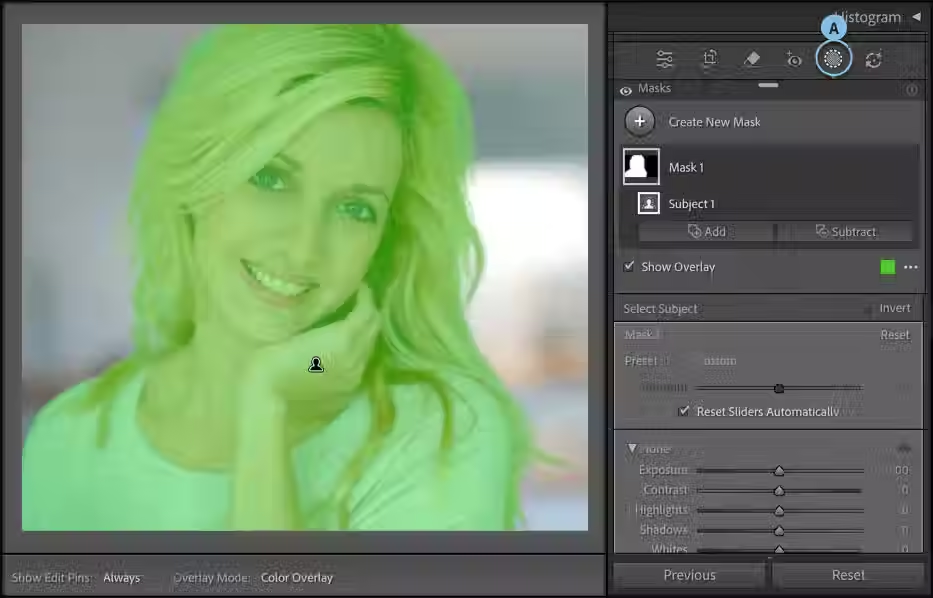
מרבית המשתמשים מתלהבים מתכונות חדשות המוסיפות מאפיינים המשפרים את חוויית העבודה שלהם - העניין הוא שלעיתים העדכונים המשמעותיים באים דווקא בשיפור תכונות קיימות. יצירת מסכות מדויקות קריטית בכל תוכנה לעיבוד תמונה ולייטרום לא יוצאת דופן בעניין זה. עדכון 15.4 משפר באופן משמעותי את בחירת הנושא בתמונה. המנוע החמישי בסדרה מזהה טוב יותר את הנושא גם ברקעים עמוסים ומאפשר לבחור באופן מדוייק יותר עצמים מורכבים כמו שיער, גלגליי אופניים, קוצים ופרווה והתוצאות מרשימות למדיי. אופן השימוש זהה לגירסאות קודמות - לוחצים על כלי המסכות (A) ולוחצים על כפתור Subject לבחירת הנושא, או כפתור Background לבחירת הרקע.
03 זיהוי כפילויות
עד לגירסה זו לייטרום לא ידעה כיצד להתמודד עם קבצים כפולים במערכת. אמנם ניתן היה להיעזר בתוספים חיצוניים, אבל מדובר היה במעקף לתכונה שאמורה להיות בסיסית למדי. החל בעדכון זה ללייטרום יש כלי זיהוי כפילויות מובנה משלו.
על מנת להשתמש בו יש ללחוץ על מקש G למעבר לתצוגת רשת במודול הספריה ולאחר על כפתור זיהוי הכפילויות בסרגל הכלים התחתון (A). בשימוש ראשון יוצג חלון הסבר אודות התכונה ולאחר לחיצה על כפתור Start Finding Duplicates יתחיל תהליך שעלול להתארך דקות ארוכות בהתאם לכמות התמונות שברשותכם, אבל אל דאגה, התהליך רץ ברקע וניתן להשהות אותו בכל עת. רגע, האם בדיקת הכפילות מתבססת על שמות הקבצים? התשובה היא שלילית - המערכת ממש בוחנת תמונה תמונה ועל בסיס תכולת התמונה מזהה כפילויות. לאחר שתהליך האינדוקס יושלם, במידה ואין תמונות כפולות החלון יציג את הכיתוב: No duplicates found. במידה ואותרו תמונות כפולות לייטרום תציג את הקבצים המקוריים והכפילויות כערמות סגורות. בפינה השמאלית העליונה של כל ערמה תוית ומספר התמונות שבה (B). לחיצה על כל ערמה תציג את התמונה הראשונה כתמונת המקור וכל התמונות שאחריה כפולות. באופן זה ניתן לבחון אם יש תמונות שאתם יכולים לוותר עליהן ולוודא לפני מחיקה.
בפינה הימנית העליונה יוצג מספר הקבצים המקוריים (Originals), מספר התמונות הכפולות (Duplicates) ומספר התמונות הכפולות המוסתרות (Hidden) (C). סימון האפשרות Show Hidden Duplicates בתחתית החלון (D) יציג את התמונות הכפולות המוסתרות. תמונות אלו מסומנות בדמות עין מוסתרת (E).
במידה ואתם מעוניינים להסיר את התמונות הכפולות בערימה יש ללחוץ עם לחצן ימני בעכבר על הערמה ומהתפריט הנשלף לבחור בפקודה Remove Duplicates. ניתן לבחור מספר ערימות במקביל ולהפעיל פקודה זו.
במידה ואתם מעוניינים לקבוע שתמונה אחרת בערימה היא המקור והשאר כפולות יש ללחוץ על התמונה עם לחצן ימני בעכבר ומהתפריט הנשלף יש לבחור בפקודה Set as Original.
הערה - לאחר בחינה מעמיקה של המערכת ניתן לקבוע שהיא עדיין בחיתוליה ואיננה טובה כמו תוספים חיצוניים - המערכת לא הצליחה למצוא כפילויות למרות שאלו נעשו במכוון. משמע, כרגע לפחות אל תסתמכו על מנגנון זה בלבד.
שימו לב שתמונה נחשבת לכפולה רק כשהיא מכילה מידע זהה לתמונה אחרת, בלי קשר לשם הקובץ, תגיות המידע או העריכה שלה השמורה בקטלוג.

04 תפריט סינון חדש
מה אם אתם מעוניינים להציג בתיקייה או אוסף רק את התמונות שבוצעו בהן עריכות מבוססות בינה מלאכותית, למשל מילוי גנרטיבי. עדכון 15.4 מאפשר לעשות זאת בקלות. ראשית יש ללחוץ על מקש G למעבר לתצוגת רשת. כעת יש ללחוץ על אחת הקטגוריות שבראש אחד הטורים ומהתפריט הנשלף יש לבחור ב-Develop. בתפריט המשנה תמצאו מספר פקודות סינון חדשות:
Has Ai - בחירה באפשרות זו תאפשר להציג את כל התמונות בתיקייה או באוסף בהן בוצעו פעולות מבוססות בינה מלאכותית כולל מסכות. לייטרום תציג תת־קטגוריה בשם Yes ומספר לצידה המייצג את התמונות בהן נעשה שימוש בבינה המלאכותית ו-No ולצידה מספר המייצג את התמונות בהן לא נעשה שימוש כזה.
Has Generative Ai - בחירה באפשרות זו תציג תמונות בהן נעשה שימוש במילוי גנרטיבי. לרוב בשל שימוש בכלי ההסרה.
Needs Ai Update - בחירה באפשרות זו תציג תמונות בהן יש צורך לעדכן את המסכות המבוססות על בינה מלאכותית. לייטרום תציג תת־קטגוריה בשם Noולצידה מספר המייצג את התמונות שאינן זקוקות לעדכון ו..Loading המייצגת תמונות שלהן יש צורך לעדכן את המסכות. כדי לעדכן את המסכות יש ללחוץ עם לחצן ימני בעכבר על אחת התמונות ומהתפריט הנשלף לבחור בפקודה Develop Settings>Update Ai Settings. פעולה זו תיארך בין מספר שניות למספר דקות בהתאם למספר התמונות ולמספר המסכות שיש לעדכן. בפינה השמאלית העליונה של חלון התוכנה תוכלו לראות פס המציג את התקדמות התהליך.

05 שיפורים בביצועי התוכנה
ב-Adobe מבינים שתכונות ומאפיינים חדשים זה דבר שכל משתמש מצפה לו ויחד עם זאת התלונה המרכזית של מרבית המשתמשים נוגעת לביצועי התוכנה וגם עדכון זה מביא מספר שיפורים הראשון והבולט שבהם מתייחס למחשבי מק עם מעבד הסיליקון - החל בעדכון זה מנגנון הפחתת הרעש- Denoise משתמש במנוע ה-Neural מה שהאפשר לו להפחית באופן משמעותי את הזמן בהפחתת רעשים, במקרים מסוימים, ההבדל במהירות הוא עצום!
בנוסף נוספו שיפורים בביצועים של כלי המברשת קיבל שיפורים וכעת משיכות המברשת מגיבות מהר יותר ומרגישות חלקות יותר.
06 שיפורים נוספים
סמן תהליך רקע: לעיתים לייטרום מאטה את עבודתה ולמשתמש לא תמיד ברור למה. החל בעדכון זה נוסף בפינה השמאלית העליונה של חלון התוכנה לצד לוחית הזהות סמן חץ מעגלי (A) המאותת למשתמש שכרגע רצים תהליכים ברקע. למשל, שמירה אוטומטית של XMP, חיפוש כתובות, זיהוי כפילויות, כשמנגנון זיהוי הפנים רץ ברקע. כאמור, לא צריך לעשות כלום והסמן מופיע לידיעה בלבד.
עריכה בפוטושופ - בעבר כששלחתם תמונה שעברה מיזוג תמונות ל-HDR לפוטושופ קיבלתם אותה ב-32 סיביות (Bit). העניין הוא שמעט מאוד פקודות עובדות בעומק צבע כזה ומראש היה עליכם להמיר את התמונה ל-16 סיביות.
כדי לחסוך את כאב הראש הזה, בהעדפות התוכנה הזמינות באמצעות הפקודה Preferences מתפריט Lightroom Classic במק או Edit בחלונות, בקטגוריה External Editing (B) - בתפריט Bit Depth שבמקטע HDR אפשר לבחור מהתפריט (C) ב-16 Bits.
תג זיהוי לתמונות לא מעודכנות - אם השתמשתם במסכות מבוססות בינה מלאכותית ולאחר ביצעתם, למשל, הסרה של עצם בתמונה, הרי שהמסכות הללו לא מעודכנות. החל בגירסה זו תוכלו לזהות, בתצוגת רשת, את התמונות שזקוקות לעדכון בצורה פשוטה - האייקון המייצג עריכה הממוקם בפינת דמות התמונה הופך לצהוב (D). אגב, אם בחרתם לייצא תמונות הכוללות מסכות לא מעודכנות לייטרום תציג חלון חדש ובו תציג רשימה של תמונות אלו - בשלב זה תוכלו לסמן את האפשרות Update affected photos שתעדכן את התמונות טרם הייצוא, או ללחוץ על כפתור Show in Library שתציג רק את התמונות שזקוקות לעדכון - בשלב זה תוכלו לבחור אם לעדכן את המסכות או להתעלם ולייצא אותן כפי שהן.

תמיכה במצלמות חדשות
Canon
Canon EOS R6 V
DJI
DJI Mavic 4 Pro (DJI FC9284)
DJI Mavic 4 Pro (DJI FC9287)
DJI Mavic 4 Pro (Hasselblad L3D-100c)
OPPO
Find X9 Telephoto camera
Find X9 UltraWide camera
Find X9 Wide camera
Find X9 Pro Telephoto camera
Find X9 Pro Ultrawide camera
Find X9 Pro Wide camera
Find X9s Pro Telephoto camera
Find X9s Pro Ultrawide camera
Find X9s Pro Wide camera
Find X9 Ultra Super Telephoto camera
Find X9 Ultra Telephoto camera
Find X9 Ultra Ultrawide camera
Find X9 Ultra Wide camera
תמיכה בעדשות חדשות
ApplCanon
Canon RF 20-50mm F4 L IS USM PZ
OPPO
Find X9 tele camera 73mm f/2.6
Find X9 UltraWide camera 15mm f/2.0
Find X9 wide camera 23mm f/1.6
Find X9 Pro tele camera 70mm f/2.1
Find X9 Pro Ultra-Wide camera 15mm f/2.0
Find X9 Pro wide camera 23mm f/1.5
Find X9s Pro tele camera 70mm f/2.1
Find X9s Pro Ultra-Wide camera 15mm f/2.0
Find X9s Pro wide camera 23mm f/1.5
Find X9 Ultra tele camera 230mm f/3.5
Find X9 Ultra tele camera 70mm f/2.2
Find X9 Ultra – wide camera 14mm f/2.0
Find X9 Ultra – wide camera 23mm f/1.5
REEFLEX
REEFLEX G-Series Super Telephoto 240mm
REEFLEX G -Series Wide Angle Lens
SIGMA
Sigma 15mm F1.4 DC C026
Sigma 35mm F1.4 DG II A026
Sony
Sony FE 100-400mm F4.5 GM OSS
Sony FE 100-400mm F4.5 GM OSS + 1.4X Teleconverter
Sony FE 100-400mm F4.5 GM OSS + 2X Teleconverter
TAMRON
TAMRON 35 -100mm F2.8 A078 E
תמיכה בצילום ישיר ללייטרום Canon - ב-Canon החליטו לעבור להשתמש בפרוטוקול PTP המשמש את ניקון וסוני. המשמעות היא שלא אמור להיות מעתה עיכוב בתמיכה במצלמות חדשות לחיבור, עובדה זו מעודדת יותר עקביות בכלי החיבור של לייטרום.
אם אתם מוצאים שהחיבור הישן עובד טוב יותר - בהעדפות התוכנה יש לבחור בלשונית General בהעדפה Use Canon SDK for Tethering Canon Cameras כדי לחזור לשיטה הקודמת.


I am requesting the possibility of converting old scanned black and white photos to color and correcting defects and dirt directly without using Photoshop.