
מה חדש באינדיזיין גירסה 22

גירסה 22 של אינדיזיין מציגה שורה של חידושים מעניינים, שחלקם מבוססים על בינה מלאכותית ומיועדים להקל על תהליכי העבודה, ואחרים מתמקדים בשיפור השליטה במסמכים, בניהול גופנים ובנגישות. בין החידושים הבולטים ניתן למצוא עוזר חכם המאפשר לבצע פעולות באמצעות שיחה, כלי חדש לבדיקת מסמכים ולאיתור שגיאות, הצעות לשיפור המלל, ניהול מתקדם של אוספי גופנים, התאמה אוטומטית של תיבות מלל בפריסות גמישות ואפשרויות ייצוא משופרות. במאמר זה נסקור את החידושים בגירסה החדשה, נסביר מה מאפשר כל אחד מהם, כיצד משתמשים בו ובאילו מצבים הוא עשוי לחסוך זמן ולייעל את העבודה. מראש נציין שההמלצה הקבועה שלנו לא לעדכן לגירסה האחרונה תקפה גם הפעם ובמאמר זה נסביר בדיוק מדוע.
האם כדאי לעדכן?
השאלה הראשונה שצריך לשאול עצמו כל משתמש היא ״האם שווה לי לעדכן״. נכון, אם אנחנו מנויים על הענן של adobe והעדכון לא כרוך בתשלום ובשורה התחתונה כל שעלינו לעשות הוא ללחוץ על כפתור Update שלצד גירסה 22 של אינדיזיין בלוח הבקרה של הענן היצירתי. העניין הוא שמאוד מפתה לעדכן כדי ליהנות מהמאפיינים החדשים, אך מרגשים ככל שיהיו לא ברור עדיין מה מסתתר מתחת למכסה המנוע וכמה באגים עלולים להתגלות. מכל תוכנות Adobe דווקא אינדיזיין היא התוכנה הבעייתית ביותר, הרבה בגלל בעיות השפה. כבר בימים הראשונים אחרי ההשקה הופיעו דיווחי משתמשים על בעיות יציבות, באגים מוזרים כמו חוסר יכולת לבטל פעולות אחרונות (Undo) ויש גם תלונות רלוונטיות במיוחד לעבודה בעברית (פירוט בהמשך). בדרך כלל ההמלצה שלנו היא לא למהר לעדכן את התוכנה ולחכות לתיקוני כל הבאגים. בכל הנוגע לאינדיזיין אנחנו ממליצים כבר עכשיו לא לעדכן את התוכנה עד שיתוקנו מרבית הבאגים ולפחות חלק מהבאגים הבסיסיים בעברית. בנוסף נציין שכמו תמיד חלק מהתכונות והמאפיינים החדשים לא זמינים למזרח התיכון ובמאמר זה ציינו אילו מביניהם.
בכל מקרה אנו מרגישים חובה לציין שמאמר זה, או כל מאמר אחר העוסק בעדכון או גירסה חדשה, איננו בגדר המלצה אלא בגדר דיווח בלבד.
איך מעדכנים?
לעדכון התוכנה יש קודם לסגור אותה (Cmd+Q במק או Ctrl+Q בחלונות). כעת יש לפתוח את לוח הבקרה של הענן היצירתי. ניתן לעשות זאת מכל תוכנת Adobe גם באמצעות הפעלת הפקודה Updates מתפריט Help. כעת, בחלקו העליון של החלון יש ללחוץ על כפתור Updates ולאחר ללחוץ על כפתור (A) Update שלצד Indesign v 22. בשלב זה יופיע חלון השואל אם ברצונכם לייבא העדפות מהגירסה הקודמת ולהסיר את הגירסאות הקודמות - ההמלצה היא לבטל את הסימון מהסרת גירסאות קודמות בשלב ראשון ולסמן את האפשרות לייבא את העדפות. כפי שציינו מאמר זה לא ממליץ להתקין את העדכון ומומלץ להמתין עד שנדע מה חומרת הבאגים של התוכנה - במיוחד עם השפה העברית.

01 עוזר אישי באמצעות בינה מלאכותית
גירסה 22 מציגה לראשונה עוזר בינה מלאכותית שמקבל הוראות בשפה רגילה, ומבצע עבורכם משימות טכניות וחוזרות בקובץ הפתוח. בפועל המנגנון מנתח את השכבות, העמודים, העצמים, הצבעים והמלל, ואז מציע או מבצע את הפעולות הדרושות. החלון זמין באמצעות תפריט Window>Ai Assistant (Beta) או באמצעות לחיצה על כפתור בשם זה ברצועת המשימות ההקשרית. המסייע זמין גם באמצעות לחיצה על הכפתור המתאים בסרגל האפשרויות העליון.
איך זה עובד?
עם הצגת החלון יוצגו בתחתיתו מספר פקודות שימושיות המרמזות מה ניתן לבקש מהמסייע, למשל למצוא במסמך את כל התמונות שהרזולוציה שלהן מתחת ל-300 Dpi, למצוא תמונות במודל צבע RGB שאמורות להיות במודל הצבע CMYK וכו׳ (A). נכון שלצורך זה יש לנו את חלונית ה-Preflight - אבל זו רק דוגמא ליכולות של המסייע. אגב, לחיצה על כפתור הרענון (B) תציג הצעות נוספות. לחיצה על אחת האפשרויות תכניס את הבקשה לתיבת ההנחיה (C) ולחיצה על כפתור השליחה תפעיל אותה (D). לאחר מספר שניות יתכן והמנגנון ישאל אתכם שאלה, לדוגמא אם ביקשתם לבדוק אם הרזולוציה של התמונות במסמך תקינה - המנגנון ישאל - לאיזו מטרה המסמך נבנה - להדפסה לעיתון, לשילוט או בכלל להצגה על מסך. המנגנון יקרא את התשובות שלכם ולאחר יבחן את הרזולוציה האפקטיבית של התמונות ויחזור עם תשובות.
אבל זה לא השימוש היחידי של המסייע, ניתן לשאול אותו שאלות באינדיזיין - למשל איך אני יוצר חוברת עם תוכן עניינים? כעבור מספר שניות תקבלו מדריך שלב אחר שלב בעברית בנושא (E). אפשר גם לבקש לבצע פעולות בתוכנה, למשל, סימנו תיבת מלל וביקשנו ליצור אינדקס עם טאבים למלל במסגרת הנבחרת באמצעות טאבים מיושרים לימין עם נקודות מובילות (F) והתוצאה הייתה מדוייקת ומהירה (G).
מה שיפה במנגנון שהוא חושב תמיד צעד קדימה ובדוגמא זו הוא יציע לכם לשמור את מה שעשה כסגנון פיסקה לשימושים חוזרים בעתיד.
בשורה התחתונה העוזר האישי הוא לא רק צ׳אט - Adobe מציגה אותו ככלי להרצת פעולות מרובות שלבים. בפועל, זה אמור לחסוך עבודה חוזרת כמו עדכון גושי מלל, שינויים בפריסה או הכנת מסמך להפקה. משמע מלבד עוזר שיחתי לביצוע ועזרה בעבודה מדובר ביוצר של Skills ליצירת פעולות מוכנות וניתנות לשימוש חוזר למשימות נפוצות.

03 ניהול מתקדם של גופנים
גירסה 22 משפרת את אופן איתור הגופנים והניהול שלהם. חלון בחירת הגופנים מציג כעת אפשרויות נוחות יותר לארגון גופנים באוספים אישיים, להצגת גופנים חדשים ולסינון רשימות ארוכות. החידוש המשמעותי הוא האפשרות ליצור ספריות גופנים (Font Libraries). במקום לחפש בכל פעם את הגופנים הדרושים בפרויקטים שונים, ניתן ליצור אוספים נפרדים ולשמור בהם את הגופנים המועדפים. לדוגמה, ניתן ליצור אוסף גופנים לפרויקט של ספר, אוסף אחר למגזין ואוסף נוסף לפרויקטים של מיתוג. ספריות אלה מסתנכרנות בין תוכנות Adobe התומכות במנגנון החדש, כך שניתן להשתמש באותו אוסף גם באילוסטרייטור.
איך זה עובד?
יש להציג את חלונית התו באמצעות הפקודה Character מתפריט Window > Type & Tables.
לחיצה על כפתור החץ שלצד שדה בחירת הגופן (A) תפתח את דפדפן הגופנים. בחלון זה ניתן למצוא שלוש לשוניות עיקריות (B): Your Fonts - מציגה את הגופנים הזמינים למשתמש. Libraries - מציגה את ספריות הגופנים האישיות. Discover More - מאפשרת לגלות גופנים חדשים מתוך ספריית Adobe Fonts.
בלשונית Libraries ניתן לצפות בכל הספריות שיצרתם. ליצירת ספריה חדשה יש ללחוץ על כפתור (C) New. בחלונית שנפתחת יש להעניק שם לאוסף הגופנים ולאשר.
על מנת להוסיף משפחת גופנים יש לסמן אותה ולאחר ללחוץ על כפתור Add to Library שמימין לשמה (D).
ניתן להוסיף גופנים, למחוק גופנים בודדים, לשנות את שם הספרייה או למחוק אותה כולה. שימו לב שהוספת גופן לספרייה מוסיפה את משפחת הגופנים כולה ולא רק את המשקל המסומן.

04 יצוא ישירות מחלונית העמודים
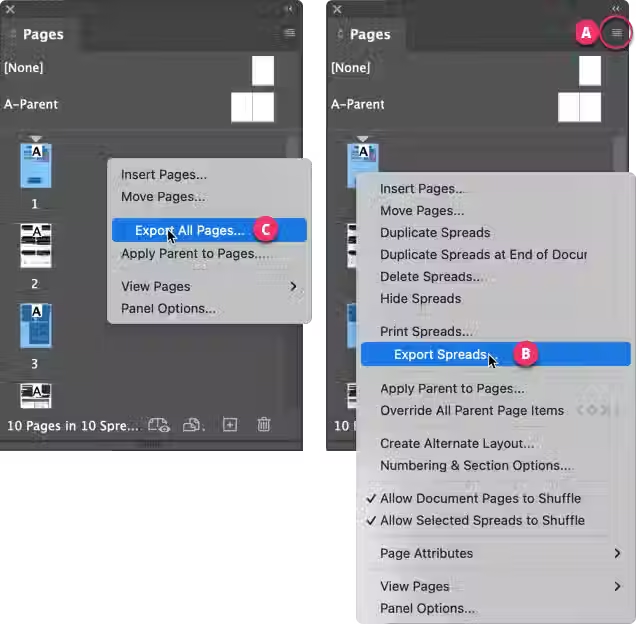
עד לגירסה זו, כדי לייצא עמודים או כפולות ממסמך היה צורך להפעיל את פקודת Export מתפריט File ולהגדיר את טווח העמודים בחלון הייצוא. גירסה 22 מאפשרת לבצע את הפעולה ישירות מתוך חלונית Pages, בלי לעזוב את סביבת העבודה. המאפיין שימושי במיוחד כאשר רוצים לייצא עמודים מסוימים מתוך מסמך ארוך, למשל עמודי פרסומת, כריכה, פרקים נבחרים או כפולות המיועדות להצגה ללקוח.
איך זה עובד?
יש להציג את חלונית Pages באמצעות הפקודה Pages מתפריט Window.
יש לסמן את העמודים או הכפולות הרצויים לייצוא. ניתן לבחור מספר עמודים או כפולות במקביל. העמודים או הכפולות לא חייבים להיות עוקבים. כדי לבחור עמודים נבחרים ניתן להחזיק את מקש Cmd במק או Ctrl בחלונות וללחוץ על דמויות העמודים בחלון Pages.
יש ללחוץ על התפריט הצדדי בחלונית (A) או ללחוץ עם לחצן העכבר הימני על אחד העמודים ומהתפריט הנשלף יש לבחור Export Pages או Export Spreads, בהתאם לבחירה (B).
בחלון שנפתח ניתן לבחור את פורמט הקובץ ואת מיקום השמירה.
כדי לייצא את כל המסמך ניתן ללחוץ עם לחצן העכבר הימני באזור ריק בחלונית Pages ולבחור בפקודה (C) Export All Pages. אפשרות זו תייצא את כל העמודים גם אם חלק מהעמודים מסומנים.
הייצוא מחלונית זו תומך בפורמטים הבאים: PDF להדפסה, PDF אינטראקטיבי, EPS ,JPEG ,PNG ו-EPUB בפריסה קבועה (Fixed Layout). פורמטים אחרים, כמו EPUB בפריסה משתנה (Reflowable), עדיין מחייבים שימוש בפקודת Export מתפריט File.
05 תמיכה מקורית במחשבי חלונות עם מעבדי ARM
גירסה 22 מציגה תמיכה מקורית במחשבים המבוססים על מעבדי ARM של Windows. עד כה מחשבים מסוג זה נדרשו להפעיל את התוכנה באמצעות שכבת הדמיה (Emulation), שתורגמה לפגיעה אפשרית בביצועים וביעילות. החל בגירסה זו אינדיזיין ו-Incopy פועלות באופן מקורי על מחשבים המבוססים על מעבדי Snapdragon מסדרת X. המשמעות היא שיפור בתגובתיות התוכנה, בביצועים ובניצול הסוללה, ללא הצורך בהדמיה. חשוב להדגיש שהחידוש מיועד למחשבי חלונות עם מעבדי ARM תואמים ואינו רלוונטי למחשבי חלונות המבוססים על מעבדי Intel או AMD רגילים. דרישות המערכת כוללות מערכת הפעלה חלונות 11 בגירסה 24H2 או חדשה יותר ומעבד תואם מסדרת Snapdragon X.
מגבלה שכדאי להכיר: בשלב זה תוספים והרחבות אינם נתמכים במחשבים מבוססי חלונות עם מעבד ARM, ולכן משתמשים הנשענים על תוספים חיצוניים צריכים לבדוק את התאימות לפני המעבר למחשב מסוג זה.

06 חיפוש תסריטים בחלונית התסריטים
משתמשים מתקדמים באינדיזיין נעזרים לעיתים קרובות בתסריטים (Scripts) כדי לבצע פעולות חוזרות או מורכבות באופן אוטומטי. הבעיה היא שככל שמצטברים יותר תסריטים בחלונית, כך קשה יותר לאתר את התסריט הדרוש.
גירסה 22 פותרת את הבעיה באמצעות שדה חיפוש חדש בחלונית Scripts. ניתן להקליד את שם התסריט או חלק ממנו ולקבל תוצאות בזמן אמת, בלי לעבור ידנית בין התיקיות.
איך זה עובד?
יש להציג את חלונית התסריטים באמצעות הפקודה Scripts מתפריט Window > Utilities.
בשדה החיפוש החדש יש להקליד את שם התסריט או חלק משמו. אינדיזיין תציג באופן מיידי את התסריטים המתאימים, גם אם הם שמורים בתיקיות שונות.
ניתן לצמצם את החיפוש לתיקייה מסוימת באמצעות החץ שלצד סמל החיפוש.
אם רוצים להקפיד על התאמה מדויקת לאותיות גדולות וקטנות, ניתן להפעיל את האפשרות Match Case.
לחיצה כפולה על התסריט הרצוי תפעיל אותו.
מדובר בשיפור קטן לכאורה, אך עבור משתמשים שמפעילים תסריטים רבים הוא עשוי לחסוך זמן ולייעל את העבודה היומיומית.

07 שיפורים בפריסות עיצוב גמישות
בגירסה הקודמת הוצגה תכונה חדשה שמאפשרת ליצור ׳מיכלים׳ שמתאימים עצמם אוטומטית כאשר התוכן משתנה.
מדובר בגישה לבניית פריסות שמסתגלות לשינויים בתוכן. הרעיון דומה במידה מסוימת לעבודה בפריסות רספונסיביות בווב: כאשר מוסיפים מלל, מקצרים אותו או מחליפים תמונה, הפריסה יכולה להסתגל במקום לדרוש הזזה ידנית של כל אלמנט. זה שימושי במיוחד בקטלוגים, עלונים, מצגות, תבניות פרסום ומסמכים שמופקים בכמה גרסאות או שפות.
מה חדש בגרסה 22
בגרסה 22.0 של אינדיזיין שופרו מספר היבטים חשובים ב‑Flex Layout, שהופכים אותו לשימושי יותר בעבודה יומיומית.
התאמת גודל אוטומטית לתיבות מלל - תיבות מלל בתוך Flex Layout מתאימות עכשיו את גודלן באופן אוטומטי לתוכן שבהן. כלומר, כשהמלל מתארך, התיבה יכולה להתרחב; כשהוא מתקצר, היא יכולה להצטמק.
שמירה על הסידור בעת המרה - כאשר ממירים עצמים קיימים ל‑Flex Layout אינדיזיין מזהה את הגדרות הפריסה ושומרת על הסידור המקורי. זה מפחית את הצורך לבנות את הפריסה מחדש.
עריכה אינטואיטיבית יותר - אפשר לבצע טרנספורמציות על מסגרות הפריסה מבלי לנטרל פאנלים, לכוון מרווחים ישירות על הקנבס ולבחור מסגרות מקוננות בצורה נוחה יותר.
יצירת אלמנטים אינטראקטיביים בתוך הפריסה - ניתן ליצור אלמנטים אינטראקטיביים ישירות בתוך הפריסה, במקום לבנות אותם בנפרד ולשלב אותם אחר כך.
נעילת רכיבי צאצא - אפשר לנעול רכיבים פנימיים במקומם, כדי למנוע הזזה בטעות בזמן עריכת הפריסה
הזזה מדויקת במקלדת - נוספה אפשרות להזיז רכיבים בצורה מדויקת באמצעות המקלדת, מה שמקל על כיוון מיקרו של אלמנטים בתוך המיכל.
בשורה התחתונה הרעיון טוב, עם זאת ,חשוב לזכור שמדובר בגישה שונה מהעבודה המסורתית באינדיזיין. מי שרגיל לשלוט ידנית בכל תיבה ובכל מיקום עשוי להזדקק לתקופת הסתגלות, אך בפרויקטים עם הרבה וריאציות תוכן היתרון יכול להיות משמעותי. ראוי לציין שמשיחות עם משתמשים מנוסים - אף אחד לא באמת הצליח לעבוד עם תכונה זו, בייחוד כי היא לא עבדה כמצופה. אולי גירסה זו תשפר את הרושם הראשוני.

08 בדיקת מסמך ואיתור ליקויים
אחד האתגרים בעבודה על מסמכים ארוכים הוא איתור בעיות שלא תמיד נראות לעין. מסמך עשוי להיראות מושלם מבחינה חזותית, אך להכיל תמונות ללא תיאור חלופי, טבלאות ללא תקציר, שימוש לא אחיד במונחים או שגיאות כתיב ודקדוק. עד לגירסה זו נדרש המשתמש לבדוק כל אחד מהנושאים בנפרד. גירסה 22 מציגה חלונית חדשה בשם Check Document הזמינה מתפריט Window המרכזת את הבדיקות במקום אחד (חכו רגע, אל תחפשו את הפקודה עדיין - פירוט בהמשך).
החלונית בודקת ארבעה תחומים עיקריים:
נגישות: איתור תמונות ללא מלל חלופי (Alt Text) וטבלאות ללא תקציר המתאר את תוכנן.
אחידות במונחים: איתור שימוש לא אחיד במונחים, בתאריכים, במספרי טלפון, בכתובות אינטרנט וביחידות מידה. לדוגמה, אם במסמך מופיע תאריך פעם אחת במבנה 07/12/2026 ופעם אחרת במבנה ה-12 ליולי, 2026 התוכנה תציע לבחור מבנה אחיד.
בדיקת דקדוק: איתור שגיאות כתיב, סימני פיסוק ושגיאות דקדוק.
הצעות לתיקון: הצגת הצעות לתיקון הבעיות שאותרו, אותן ניתן לאשר או לדחות.
יתרון חשוב הוא שהבדיקה יכולה להתבצע גם כחלק מתהליך הייצוא של המסמך, כך שניתן לאתר בעיות עוד לפני הפקת הקובץ הסופי. חיסרון? כמו תמיד ב-Adobe מקפחים את המזרח התיכון ומאפיין זה כמו מאפיינים רבים בעבר זמינים כרגע רק בשתי גרסאות בלבד: English (International) ו- English (North America). הדרך היחידה לתקן זאת היא לשנות ב-Creative Cloud את שפת ההתקנה ל-English (International) ולהתקין מחדש את אינדיזיין, אבל אתם עשויים לאבד את התמיכה המלאה במאפייני עברית וכתיבה מימין לשמאל ולכן כמו תמיד - ותרו וחכו שכל העולם יקבל תכונה זו.
באגים ותלונות משתמשים
כן. כבר דווחו בעיות משמעותיות על ידי משתמשים, במיוחד בפורום ההשקה של Adobe ובקהילות המשתמשים. הדיווחים אינם הודעה רשמית מ‑Adobe על באגים מאושרים, אבל הם מצביעים על בעיות שמשתמשים חווים בגרסה החדשה.
התלונות הבולטות כוללות:
גרירה וגלילה לא חלקה: דיווחים על גלילה מקפצת, תקיעות בקנבס ועיכובים בשינוי גודל התצוגה.
עיכובים במקלדת ובממשק: משתמשים מדווחים על השהיות בפקודות מקלדת ובתגובת הממשק.
בעיות גופנים: דיווחים על השהיות בהפעלת גופנים, זרימה מחדש של מלל וגופנים שמסומנים כחסרים למרות שהם קיימים.
קריסות בייצוא PDF אינטראקטיבי: משתמש אחד דיווח על קריסה בכל ניסיון לייצא PDF אינטראקטיבי, ללא קשר לאפשרויות הייצוא; נציג קהילה לא הצליח לשחזר את הבעיה ב‑macOS Tahoe.
ביקורת על זרימת העבודה של ה‑AI: משתמשים מבקרים את המגבלות בעריכת ההנחיות שמאחורי בדיקות ה‑AI, ואת השימוש בקרדיטים עבור הצעות תיקון.
שמירה - כותב שורות אלו התקשה לשמור את הקובץ, לבטל פעולות ואף לחזור לאחור בחלון ההיסטוריה.
בעיות עברית ו‑RTL
למי שהיה ספק - יש תלונות רלוונטיות מאוד לעברית, אם כי חלקן נובעות מבעיות RTL שהחלו כבר בגרסאות קודמות ולא בהכרח נוצרו רק ב‑22.0. כמו כן, דווח שחלק מהבעיות שנפתרו חזרו... הבעיות שדווחו כוללות:
סימני פיסוק נעלמים בעברית מיושרת: דיווחים על היעלמות של פסיקים, נקודות וסימני פיסוק בסוף פסקאות, לפני מעברי שורה כפויים ובשורות אחרונות של מלל מיושר.
ניווט במלל שנכתב מימין לשמאל (RTL): בעת שימוש בחצים יחד עם Shift או Cmd/Ctrl לבחירת מלל או מעבר בין מילים, סמן המלל נע לכיוון ההפוך מהצפוי.
בעיות בייצוא PDF: דווח על היעלמות של סימני פיסוק ולעיתים מלל סמוך בעת שימוש ב‑Drop Cap ובמעבר שורה כפוי שהוקלד מימין לשמאל.
בעיות בטבלאות עם כיווניות ימין לשמאל: יש בקשה פתוחה שטבלאות שנכנסות לתוך סיפור RTL יורשות אוטומטית את כיוון המלל, במקום להיפתח כברירת מחדל בסדר עמודות משמאל לימין.
בעיה בהצגת סמן טקסט חלופי: דווח שסמל המציין קיום מלל חלופי חסר בחלק מהקבצים, גם כשאותה תמונה מוצגת כראוי בקבצים אחרים.
בעיה ברכיב WinSoft: דווח על הודעת “Missing WinSoft Component” בעת פתיחת קובץ. WinSoft קשורה לתמיכה בעברית וערבית באינדיזיין, ולכן זו נקודה שכדאי לבדוק לפני עדכון בסביבת עבודה בעברית.
השורה התחתונה - ההמלצה שלנו היא לא לעדכן כרגע את אינדיזיין - אם כבר עדכנתם ונתקלתם בבעיה, מומלץ לדווח עליה בפורום Adobe עם ציון מערכת ההפעלה, גרסת אינדיזיין, סוג הקובץ וצילום מסך או קובץ דוגמה — כך קל יותר ל‑Adobe לשחזר ולתקן את הבעיה.



תגובות