
טיפול בפגעי העור ב-Camera Raw

תמונת דיוקן טובה נשענת על רגע, על הבעה ועל תאורה נכונה, אך לעיתים קרובות דווקא פרטים קטנים גונבים את ההצגה: עיגולים כהים מתחת לעיניים, פצעונים בולטים, או גוון עור לא אחיד. המצלמה, בניגוד לעין האנושית, נוטה להדגיש מרקמים וצללים, ולכן פגמים שהיינו מתעלמים מהם במציאות בולטים בתמונה הסופית. במאמר זה כל הטיפול מתבצע בחלון ה‑Camera Raw, ללא מעבר לשכבות או מסיכות בפוטושופ. נציג זרימת עבודה מסודרת: מהסרת פגעי עור באופן אוטומטי, דרך ריכוך מרקם עדין וטיפול נקודתי באזורים בעייתיים ועד לטיפול בגוון העור. הכל במקום אחד ועם תוצאה טבעית. בנוסף נציג דרך לאוטומציה שתאפשר לכם לבצע את כל התהליך על עשרות תמונות בלחיצת כפתור.
זהו המאמר השני בסדרה העוסקת בשיפור תמונות דיוקן - כדאי לעקוב!
לפני הכל
רגע לפני שנציג טכניקות לשיפור מראה העור נסביר שלפני שאתם עושים זאת מומלץ להיוועץ במצולם עצמו ולשאול אותו מה מפריע לו והאם מותר לכם לעמעם פגמים מסוימים. לא מעט אנשים סובלים בחודשי הקיץ מכתמים בעור שפחות בולטים, או נעלמים לגמרי בחודשי החורף. פצעונים, שריטות וזיפי שיער הם פגמים זמניים שלאו דווקא מאפיינים את הדמות ומותר להסירם. מעבר לכך ניתן לחלק את משימת שיפור העור לשלושה חלקים - הסרת פגמים זמניים, עמעום פגמים קבועים ויצירת אחידות בגוון העור. המאמר לא כולל טכניקות מחוץ לחלון ה-Camera Raw. מאמר עם מגוון טכניקות ניתן לקרוא בקישור זה.
ניתן להשתמש בחלון ה-Camera Raw הן לעיבוד קובצי Raw והן לעבודה עם קבצים בפורמטים אחרים. אם הקובץ כבר פתוח בפוטושופ, ניתן לפתוח את חלון Camera Raw באמצעות הפקודה Camera Raw Filter מתפריט Filter. לעומת זאת, בעת פתיחת קובץ Raw ישירות מהתיקייה שבה הוא שמור, לחיצה כפולה על הקובץ תפתח אותו באופן אוטומטי בחלון Camera Raw.
רגע, למה שלא נבצע את כל התהליך בפוטושופ? כמובן שזה אפשרי, אבל חלון ה-Camera Raw מאפשר לנו לבצע עבודה מרובה על תמונה אחת ולאחר להחיל אותה על עשרות קבצים בלחיצת כפתור (פרטים בהמשך).
01 הסרה ועמעום של נגעים בעור
בעבודה על תמונות דיוקן המטרה היא ליצור מראה נקי ומחמיא, תוך שמירה על הטבעיות והמרקם של העור. הסרת נגעים, פצעונים או פגמים זמניים, ולעיתים רק עמעומם, מאפשרת להפנות את תשומת הלב אל האדם וההבעה שלו. התהליך שאנו מציעים מתחיל בבעיות הבולטות וממשיך בטיפול במרקם וגוון העור - כל זאת מבלי להפוך את העור לחלק ולא־טבעי. החל בגירסה 18.5 חלון ה-Camera Raw מציג כלי להפחתת פגמים ועמעומם, תוך שמירה על המרקם הטבעי של העור. הנה השלבים להפחתת פגמים איכותית.
ראשית מומלץ לשכפל את השכבה (Cmd+J במק, או Ctrl+J בחלונות) ולהמיר את השכבה לשכבת פילטרים חכמה באמצעות הפקודה Convert for Smart Filters מתפריט Filter.
כעת יש להפעיל את הפקודה Camera Raw Filter מתפריט Filter.
בשלב ראשון יש לבחור בכלי ההסרה (A).
יש ללחוץ על כפתור החץ שלצד האפשרות Blemishes (B).
בשלב זה יש ללחוץ על כפתור (C) Apply - חלון ה-Camera Raw ייעזר בבינה מלאכותית לאיתור פגמים, נגעים בעור ושומות בחלקו העליון של הגוף (בעיקר בפנים). כעבור מס׳ שניות הבינה המלאכותית תסיר את הפגמים בהתאם לקביעות שבמכוונים הבאים (D):
Amount - מכוון זה לא מעמעם את עוצמת ההסרה אלא מפחית את הרגישות שלה לפגמים ומחזיר פגמים פחות נראים לעין. המכוון בפועל מאפשר לבחור אילו מהפגמים יוסתרו. קביעת הערך 0 בשדה הכמות קובעת ששום פגם לא יוסר. גרירת המכוון ימינה תסיר בהתחלה רק את הפגמים הבולטים ומסיחי הדעת. קביעת ערך נמוך תשאיר פגמים פחות בולטים. וקביעת ערך גבוה עד מירבי (100) תסיר (לרוב) את כולם.
Fade - מכוון זה לא שולט בעוצמת ההסרה אלא מאפשר לבחור בין עמעום פגמים קבועים כמו שומות ונמשים לבין הסרתם. ערך נמוך ישאיר את השומות וערך גבוה יסיר אותם (לרוב) כליל.
בשורה התחתונה מכוון הכמות (Amount) נועד להסרה של פגמים זמניים ומכוון Fade להסרת פגמים קבועים.
סימון האפשרות (E) Show Overlay on Hover יציג את האזורים בהם אותרו הפגמים להסרה באמצעות קו מתאר לבן.
לחיצה על דמות העין (F) שבראש הקטגוריה תציג את מראה התמונה לפני התיקון.
על מנת לשלוט בהסרת הכתמים באופן ידני יש ללחוץ על כפתור (G) Refine - בשלב זה יוצגו הפגמים באמצעות כתמים אדומים. לחיצה על כפתור Restore תאפשר לצבוע אזורים שאינכם מעוניינים להסיר, למשל שומה שמאפיינת את המצולם, או אזור שהוסר בטעות. להוספת אזורים שלא הוסרו יש ללחוץ על כפתור Remove ולצבוע את האזורים להסרה או עמעום. עם סיום הטיפול יש ללחוץ על כפתור Apply.
שימו לב! במידה והתמונה מציגה יותר מדמות אחת - יוצגו עיגולים המציגים כל אחת מהדמויות ובמידה ואתם מעוניינים לתקן רק אחת מהן תוכלו לסמן רק אותה, או לבחור בכל האנשים בתמונה. אם הגעתם לתוצאה הרצויה ניתן לאשר את החלון (OK).


02 רציפות ואחידות צבע העור
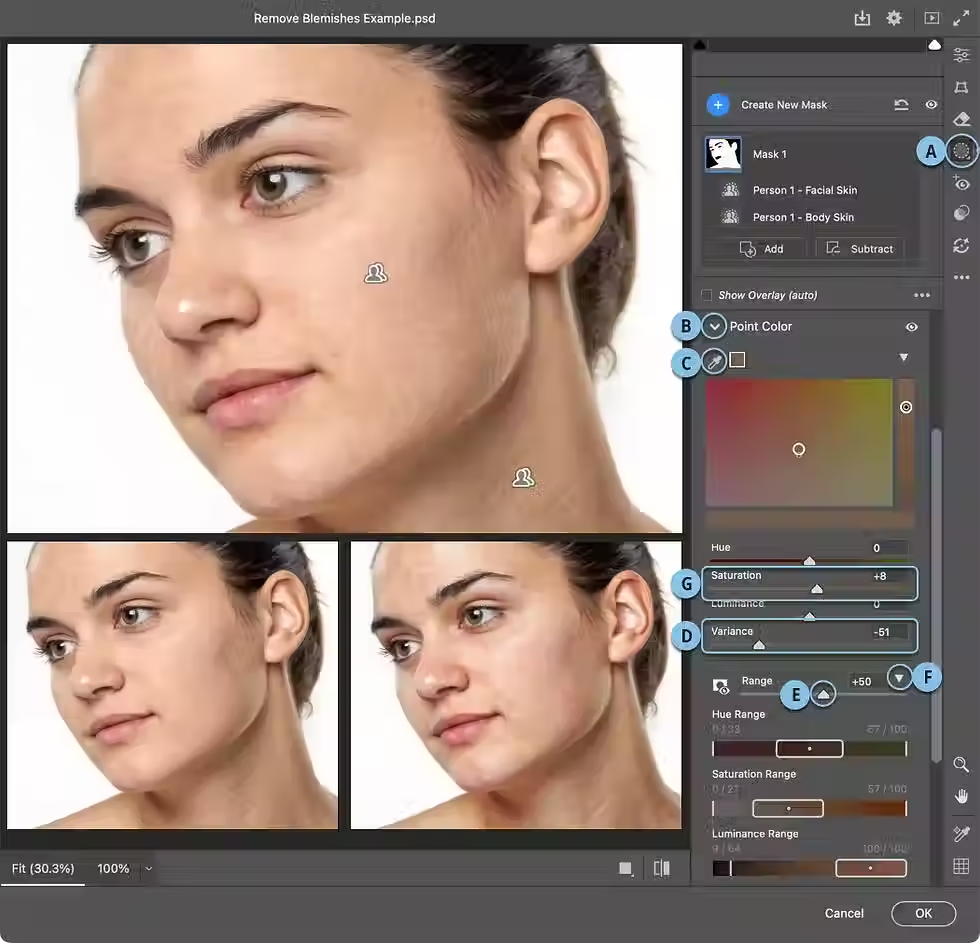
עם השנים העור מאבד מהאחידות הצבעונית שלו, בעיקר בשל חשיפה מצטברת לשמש, תהליכי הזדקנות טבעיים ושינויים מקומיים הנגרמים מפצעים, דלקות וגירויים. כתוצאה מכך מופיעים בעור כתמים ואזורים בגוונים שונים - תופעה טבעית שניתן למתן ולעדן בחלון ה-Camera Raw, תוך שמירה על מרקם ומראה טבעיים. חדי העין שביניכם ודאי שמו לב שבדוגמא הקודמת, על אף הסרת פגעי העור צבע העור אינו רציף ורחוק מלהיות אחיד. על מנת לפתור בעיה זו ניעזר במכוון מיוחד בשם Variance המאפשר להשפיע על אחידות הצבע באזורים מסויימים. למה זה משמש? למספר תרחישים. לדוגמא, אם גוון העור כולל אזור בעל אדמומיות - ניתן לתקן אותה די בקלות.
ראשית מומלץ לשכפל את השכבה (Cmd+J במק, או Ctrl+J בחלונות) ולהמיר את השכבה לשכבת פילטרים חכמה באמצעות הפקודה Convert for Smart Filters מתפריט Filter.
כעת יש להפעיל את הפקודה Camera Raw Filter מתפריט Filter.
בשלב ראשון מומלץ לבחור את עור הפנים. כדי לעשות זאת יש לבחור בכלי המסכה (A) ולהמתין מספר שניות עד שהחלון ייאתר את הפנים. כעת יש ללחוץ על עיגול הפנים ולסמן את האפשרות Facial Skin ובמידת הצורך גם את Body Skin ובתחתית החלון ללחוץ על כפתור Create.
כעת יש לגלול לתת־הקטגוריה (B) Point Color, ללחוץ על כלי דוגם הצבע (C) ולדגום אזור בעור שאין בו אדמומיות - מומלץ לדגום צבע ממוצע של העור (לא בהיר ולא כהה).
כל שנותר לעשות הוא לגרור את מכוון Variance שמאלה (D) - בפועל חלון ה-Camera Raw יפחית את השינוי בין הצבע הנדגם לשאר הגוונים שסביב ובפועל יעלים את האדמומיות.
ניתן לשלוט על טווח ההשפעה של הדגימה באמצעות מכוון (D) Range - גרירה ימינה תרחיב את הטווח.
במידה ואתם מעוניינים לדייק - לחיצה על כפתור המשולש שלצד מכוון Range (D) תציג 3 פסים המייצגים את שלושת מרכיבי הצבע (גוון, רווייה ובהירות). ניתן לשלוט בטווח של כל מרכיב בנפרד באמצעות גרירת המכוונים שבקצוות הפסים וצמצום והרחבת המלבנים שבמרכזם.
לרוב פעולה זו של איחוד וצמצום גווני העור תגרור הפחתה ברוויית הצבע ובמקרה זה מומלץ לגרור את מכוון הרווייה (Saturation) מעט ימינה (G). לאחר אישור החלון (OK) ניתן לשוב ולערוך את הפילטר בכל עת באמצעות לחיצה כפולה על שם הפילטר Camera Raw Filter בחלון השכבות. בדוגמאות התחתונה - מימין לפני הפעלת הפילטר ומשמאל התוצאה.
הערה: במידה וקיים איפור, (לדוגמא סומק, או צלליות) הוא עלול להיעלם כתוצאה מפעולה זו. במקרה זה, כשהמסכה פעילה יש ללחוץ על כפתור Subtract ולבחור ב-Brush ולצבוע את האזורים הנדרשים להחסרה מהמסכה.
03 ריכוך מראה העור
יצירת רציפות ואחידות בגווני העור יוצרת מראה חלק ואסתטי אך לעיתים זה לא מספיק. החיישנים עתירי־הרזולוציה במצלמות של ימינו מפיקים תמונות חדות ומפורטות במיוחד, החושפות גם פגמים זעירים בעור שבעבר כמעט שלא נראו לעין.
חלון ה-Camera Raw מאפשר לעמעם את מרקם העור באמצעות שני מכוונים הפועלים על תדירויות ביניים.
בשלב ראשון מומלץ לבחור את עור הפנים. כדי לעשות זאת יש לבחור בכלי המסכה (A) ולהמתין מספר שניות עד שהחלון ייאתר את הפנים. כעת יש ללחוץ על עיגול הפנים ולסמן את האפשרות Facial Skin ובמידת הצורך גם את Body Skin ובתחתית החלון ללחוץ על כפתור Create.
כעת יש לגלול לקטגוריה Effects לגרור את מכוון Texture שמאלה (E). זהירות! מומלץ להימנע מגרירה מוגזמת של המכוון שמאלה שתגרום למראה פלסטי ומלאכותי. הריכוך הנדרש הוא בהתאם לתמונה ולתוצאה הנדרשת. המטרה היא לעמעם את הנקבוביות והקמטים ולא להעלימם כליל. ניתן לרכך את העור גם באמצעות גרירת מכוון Clarity.
יש לאשר את החלון באמצעות לחיצה על מקש Enter/Return או באמצעות לחיצה על כפתור (F) OK.
שימו לב! שיטה זו איננה טובה יותר משיטות מורכבות אחרות כמו הפרדת תדרים, אך היא מהירה ויעילה למי שמעוניין בריכוך מהיר של העור. השיטה יעילה לביצוע על מספר תמונות במקביל בלחיצת כפתור.
טיפ בונוס - גרירת המכוון ימינה תעמיק פרטים ותחדד אותם.


04 תיקון גווני העור באמצעות ה-Vectorscope
עד כה עסקנו בפגעי העור ודרכים לעמעומם. העניין הוא שגם כשהעור חלק ונטול פגמים הוא עלול להיראות רע וזאת בגלל גוון שגוי. לדוגמא, עור צהוב מדי עלול להשוות מראה חולה ועור אדום מדי עלול להציג דמות הסובלת מכווייה.
חלון ה-Camera Raw מספק מספר כלים לאיזון גוון העור. אחד מהם הוא כלי ניתוח צבע בשם Vectorscope. מטרתו היא להציג באופן חזותי את התפלגות הגוון והרוויה בתמונה, ובכך לאפשר לבצע התאמות צבע מדויקות יותר, לבדוק גווני עור, לסייע בתהליכי דירוג צבע ולזהות סטיות צבע. רגע לפני שאתם נרדמים נסביר שחשיבותו של כלי זה זהה להיסטוגרמה. הנה דרך יעילה לשימוש בו להשגת גווני עור טבעיים.
ראשית מומלץ להמיר את השכבה לשכבת פילטרים חכמה באמצעות הפקודה Convert for Smart Filters מתפריט Filter.
כעת יש להפעיל את הפקודה Camera Raw Filter מתפריט Filter.
כדי להציג את הכלי יש ללחוץ עם לחצן ימני בעכבר על ההיסטוגרמה הממוקמת בפינה הימנית העליונה של החלון (A) ומהתפריט הנשלף לבחור בפקודה Show Vectorscope.
על מנת להבין את התרשים המוצג נסביר שניתן לקרוא את ה־Vectorscope בשני ממדים: כיוון = גוון ומרחק מהמרכז = רוויה. ככל שהמידע קרוב יותר למרכז ה־Vectorscope - הצבעים בתמונה פחות רוויים – כלומר מתקרבים לאפור או לצבע ניטרלי. ככל שהמידע מתרחק מהמרכז, הצבעים רוויים יותר.
עד כאן ההסבר היבש, אבל איך זה עוזר לתיקון גווני עור? על מנת להציג את המקטע של גווני העור יש ללחוץ עם לחצן ימני בעכבר על ההיסטוגרמה (A) או על ה-(B) Vectorscope ומהתפריט הנשלף לבחור בפקודה Show Skin Tone Indicator.
בשלב זה יוצג משולש (C) המייצג את טווח גווני העור ובתחומו רצף צבעים שנראה כמו גוש (D). את המשולש חוצה קו ייחוס אנכי לגווני העור. הקו הזה עוזר להבין לאיזה כיוון אמורים להימצא גווני עור טבעיים. אם הגוש נמצא באזור המתאים לקו גווני העור ופונה למרכז הקו – מצוין - גווני העור על פניו תקינים. אם הוא נמצא רחוק ממנו, זה יכול לרמוז שגוון העור נוטה יותר מדי לכיוון מסוים. התיקון עצמו לא מתבצע באמצעות ה-Vectorscope, אלא במגוון דרכים - הדרך הפשוטה ביותר היא לגרור את מכווני הטמפרטורה (Temp) והגוון (Tint) הממוקמים בקטגוריה Color - בדוגמא זו גררנו ימינה כדי ׳לחמם׳ את גווני העור (E). השינויים שאנו מבצעים בתמונה משתקפים ב-Vectorscope בזמן אמת - הגוש שבתחומי המשולש התיישר לקו האנכי ובפועל השגנו גווי עור טבעיים.
במידה והעריכה גרמה לסטיית צבע בתמונה, ניתן להתחיל את התהליך בבחירת עור הפנים והגוף. כדי לעשות זאת יש ללחוץ על כלי המסכות (F) ולהמתין מספר שניות עד שתופיע בתת־הקטגוריה People דמות המצולמת - יש ללחוץ עליה, לסמן את האפשרויות Facial Skin ו-Body Skin וללחוץ על כפתור Create. כעת, בתת־הקטגוריה Color יש לגרור את מכווני הטמפרטורה והגוון עד להשגת התוצאה הרצויה. שימו לב שכשמסכה מסומנת ה-Vectorscope קורא את המידע שבגבולות המסכה בלבד. במידה והשגתם את התוצאה הרצוייה -יש לאשר את החלון (OK).

05 אוטומציה בטיפול בעור
לכאורה, את מרבית התיקונים שמציע חלון ה-Camera Raw ניתן לבצע בפוטושופ, אך העוצמה של חלון זה טמונה גם באפשרות לאוטומציה של עשרות ומאות קבצים. חזרתם מיום צילום ובאמתחתכם מאות תמונות של דוגמנית מסויימת. בהנחה שמרבית התמונות צולמו באותם תנאי תאורה תוכלו לבצע את כל התיקונים הנדרשים על תמונה אחת ולהחיל את התיקונים על כל התמונות. הנה השלבים לקיצור משך העבודה שלכם.
יש לסמן בשולחן העבודה מספר קבצים ולאחר ללחוץ עם הלחצן הימני בעכבר על אחת מהן ומהתפריט הנשלף לבחור בפקודה Open With>Adobe Photoshop 202x. פוטושופ תוזנק וכל התמונות ייפתחו בחלון ה-Camera Raw.
כעת יש לבחור בתמונה הראשונה ולערוך אותה בהתאם לטעמכם האישי - ניתן להיעזר בכל ההסברים שבמאמר זה.
לאחר שסיימתם לערוך את התמונה יש למקם את סמן העכבר בפינה הימנית העליונה של דמות התמונה ברצועת התמונות הממוקמת בצידו השמאלי או התחתון של החלון, ללחוץ על כפתור 3 הנקודות (A) ומהתפריט הנשלף לבחור ב-(B) Select All.
כעת יש ללחוץ שוב על כפתור 3 הנקודות (A) ומהתפריט הנשלף לבחור בפקודה (C) Sync Settings ובחלון שנפתח יש ללחוץ על כפתור (D) Check All ולאשר. כעת יתבצע סנכרון שבסופו כל התמונות יקבלו את העריכות של התמונה שעליה עבדתם.
בשלב זה תוכלו לבחור באחת מהפעולות הבאות:
Open - לחיצה על כפתור זה (E) תפתח את כל התמונות להמשך עריכה בפוטושופ.
Open as Smart Object - לחיצה על כפתור החץ הממוקם לצד כפתור (F) Open תאפשר לבחור לפתוח את הקובץ כשכבת עצם חכם (Smart Object) או כעותק (Open as Copy) - בפועל העריכות יבוצעו על עותק של הקבצים.
אפשרות אחרת היא ללחוץ על כפתור 3 הנקודות (G) ומהתפריט הנשלף לבחור בפקודה Save Image>Save as JPEG. החלון ישמור את הקבצים באופן אוטומטי לתיקייה בה קובצי המקור שמורים. באופן זה תוכלו לשלוח את הקבצים הערוכים ללקוח.

06 השורה התחתונה
צלמים מקצועיים חייבים לספק באופן קבוע כמות גדולה של תמונות שעברו טיפול יסודי ומלא רגש. משימה זו עשוייה להיות מפרכת בפוטושופ מאחר והיא מרובה שלבים ודורשת התייחסות נפרדת עבור כל תמונה. חלון ה-Camera Raw מספק זרימת עבודה שלמה הכוללת טיפול אוטומטי בהסרה ועמעום פגמים קבועים וזמניים, החלקה של מרקם העור ויצירת רציפות ואחידות בגוון העור. את כל אלו ניתן לבצע על תמונה אחת ולאחר לסנכרן עם שאר התמונות בזמן קצר וללא מאמץ - עובדה שהופכת את חלון ה-Camera Raw ליעיל יותר מפוטושופ, גם אם לעיתים במחיר של פשרה מסויימת. במאמר זה הצגנו סוג אחד של אוטומציה בלבד. חלון ה-Camera Raw מאפשר לשמור עיבוד כערכת פיתוח לשימוש חוזר, או אפילו להשתמש במגוון ערכות מובנות לטיפול בתמונות דיוקן שכדאי לבדוק. בשורה התחתונה מדובר בכלי ששווה להטמיע בזרימת העבודה הקבועה שלכם.


תגובות